


- TOP
- ブログ
- Shopifyアプリ
- Shopifyに動画を埋め込む方法とは?おすすめのアプリも紹介!
Shopifyに動画を埋め込む方法とは?おすすめのアプリも紹介!
2026-05-27 17:49:43
Shopifyでは、商品ページやトップページ、ブログ記事などへ動画を埋め込むことで、商品の魅力やブランドの世界観をより直感的に伝えられます。
特にアパレルやコスメ、ガジェットなど、使用感やサイズ感を伝えたい商材では、動画活用によってCVR向上や離脱防止が期待できます。
一方で、「どの方法で埋め込めばいいのか分からない」「YouTube埋め込みと動画アップロードの違いは?」と悩む方も少なくありません。
本記事では、Shopifyに動画を埋め込む基本知識から、具体的な埋め込み方法、おすすめアプリ、活用事例、注意点まで分かりやすく解説します。
Shopifyの配送料を安くしたい方へ
国内三大宅配会社と個別契約なしで、特別価格で利用できる!
目次
Shopifyに動画を埋め込む方法とは?まず知っておきたい基本知識
まず最初に、Shopifyで動画を埋め込める場所や対応形式、アップロード時の上限など、基本的な仕様について解説します。
Shopifyで動画を埋め込める場所
Shopifyでは、さまざまなページに動画を埋め込むことが可能です。代表的な設置場所としては、商品ページやブログ記事、トップページ、コレクションページなどが挙げられます。
特に商品ページでは、商品の使用感やサイズ感を視覚的に伝えられるため、購入前の不安解消やCVR向上につながります。また、トップページでブランドイメージ動画を活用することで、世界観やコンセプトを直感的に訴求できます。
Shopifyで利用できる動画形式・容量・上限
Shopifyでは、商品メディアとして動画ファイルをアップロードできます。ただし、利用できるファイル形式や容量には制限があるため、事前に確認しておきましょう。
Shopifyでは、主に「MP4」と「MOV」形式の動画ファイルに対応しています。また、動画の長さやファイルサイズにも上限があり、容量が大きすぎる動画はアップロードできない場合があります。
さらに、Shopifyでは契約プランごとに動画ストレージ容量や動画・3Dモデルのアップロード数にも制限があります。動画を大量に活用する場合は、ストレージ上限にも注意が必要です。
Shopifyに動画を埋め込むメリット
Shopifyに動画を埋め込むことで得られる主なメリットは次のとおりです。
-
商品の使用感やサイズ感を伝えやすい
-
購買率(CVR)向上につながる
-
サイト滞在時間の向上によるSEO効果が期待できる
-
SNSやYouTubeとの連携で集客しやすい
-
ブランドの世界観を表現しやすい
それぞれのメリットについて詳しく解説します。
商品の使用感やサイズ感を伝えやすい
動画を活用することで、静止画や文章だけでは伝わりにくい商品の使用感やサイズ感を、より直感的に伝えられます。
例えば、アパレル商品であれば着用時のシルエットや生地感、家具であれば部屋に設置した際の存在感などを視覚的に表現できます。
実際の利用シーンを見せることで、購入後のイメージを持ってもらいやすくなり、購入前の不安軽減にもつながります。
購買率(CVR)向上につながる
動画は、ユーザーの購買意欲を高めやすいコンテンツです。商品の特徴やメリットを短時間で分かりやすく伝えられるため、テキストを読む負担を減らしながら商品理解を深められます。
特に、使用方法が複雑な商品や、機能性を訴求したい商品では動画との相性が良く、CVR向上が期待できます。
また、レビュー動画や実演動画を掲載することで、信頼性向上にもつながります。
サイト滞在時間の向上によるSEO効果が期待できる
魅力的な動画を掲載することで、ユーザーのサイト滞在時間を伸ばしやすくなります。
動画視聴中はユーザーがページ内に留まるため、離脱率の低下やエンゲージメント向上が期待できます。こうしたユーザー行動はSEOにも間接的なプラス要因になる可能性があります。
特に、商品紹介やハウツー動画など、ユーザーの悩み解決につながるコンテンツは長く視聴されやすい傾向があります。
SNSやYouTubeとの連携で集客しやすい
動画は、InstagramやTikTok、YouTubeなどのSNSとの相性が非常に良いコンテンツです。
SNSに投稿した動画からShopifyストアへ誘導したり、YouTube動画の概要欄に商品ページURLを掲載したりすることで、新規顧客の流入を増やしやすくなります。
また、一度制作した動画を商品ページやSNS、広告など複数のチャネルで使い回せるため、コンテンツ活用の幅を広げられる点もメリットです。
ブランドの世界観を表現しやすい
動画は、ブランドのコンセプトや世界観を視覚的・感覚的に伝えやすい手法です。
例えば、映像の色味や音楽、演出によって、高級感・ナチュラル感・スタイリッシュさなどを表現できます。文章だけでは伝えにくいブランドイメージも、動画を活用することでユーザーに印象付けやすくなります。
特にトップページのキービジュアル動画やブランドムービーは、第一印象の強化にも効果的です。
Shopifyに動画を埋め込むデメリット
Shopifyで動画を活用する際の主なデメリットは次のとおりです。
-
ページ表示速度が低下しやすい
-
動画制作に時間とコストがかかる
-
動画の容量や形式に注意が必要
-
自動再生や長尺動画が離脱要因になる場合がある
それぞれのデメリットを詳しく解説します。
ページ表示速度が低下しやすい
動画は画像よりもファイルサイズが大きいため、埋め込み方によってはページ表示速度が低下する場合があります。
特に高画質動画や長尺動画を複数掲載すると、読み込み時間が長くなり、ユーザー離脱につながる可能性があります。
表示速度はSEOやCVRにも影響するため、動画の圧縮や必要最小限の掲載を意識することが重要です。
動画制作に時間とコストがかかる
高品質な動画を制作するには、撮影や編集、構成作成など一定の工数が必要です。
自社制作の場合でも、撮影機材や編集ソフト、人的リソースが必要になるケースがあります。また、外注する場合は制作費用が発生するため、商品数が多いストアでは運用コストが大きくなる可能性もあります。
そのため、まずは売れ筋商品や重点的に訴求したい商品から動画活用を進める方法がおすすめです。
動画の容量や形式に注意が必要
Shopifyではアップロード可能な動画形式や容量に制限があります。
対応形式以外の動画は正常に表示されない場合があり、容量が大きすぎる動画はアップロードや再生時に問題が発生する可能性があります。特に、スマートフォンユーザーは通信環境の影響を受けやすいため、動画はできるだけ軽量化しておきましょう。
また、Shopifyプランによって動画ストレージ容量やアップロード上限も異なるため、動画を大量に利用する場合は事前確認が必要です。
自動再生や長尺動画が離脱要因になる場合がある
動画の使い方によっては、ユーザー体験を損なうケースもあります。
例えば、音声付きの自動再生動画はユーザーに不快感を与える場合があり、離脱につながることがあります。また、長すぎる動画は途中離脱されやすく、最後まで視聴されないケースも少なくありません。
特にECサイトでは、短時間で商品の魅力を伝えることが重要なため、要点を簡潔にまとめた動画構成を意識しましょう。
Shopifyに動画を埋め込む方法①動画サイトの動画を埋め込む
ここでは、YouTubeやVimeoなどの動画共有サイトへアップロードした動画を、Shopifyへ埋め込む方法を解説します。最も手軽な方法であり、Shopifyストア側の負荷を抑えやすい点が特徴です。
商品ページに動画を埋め込む手順
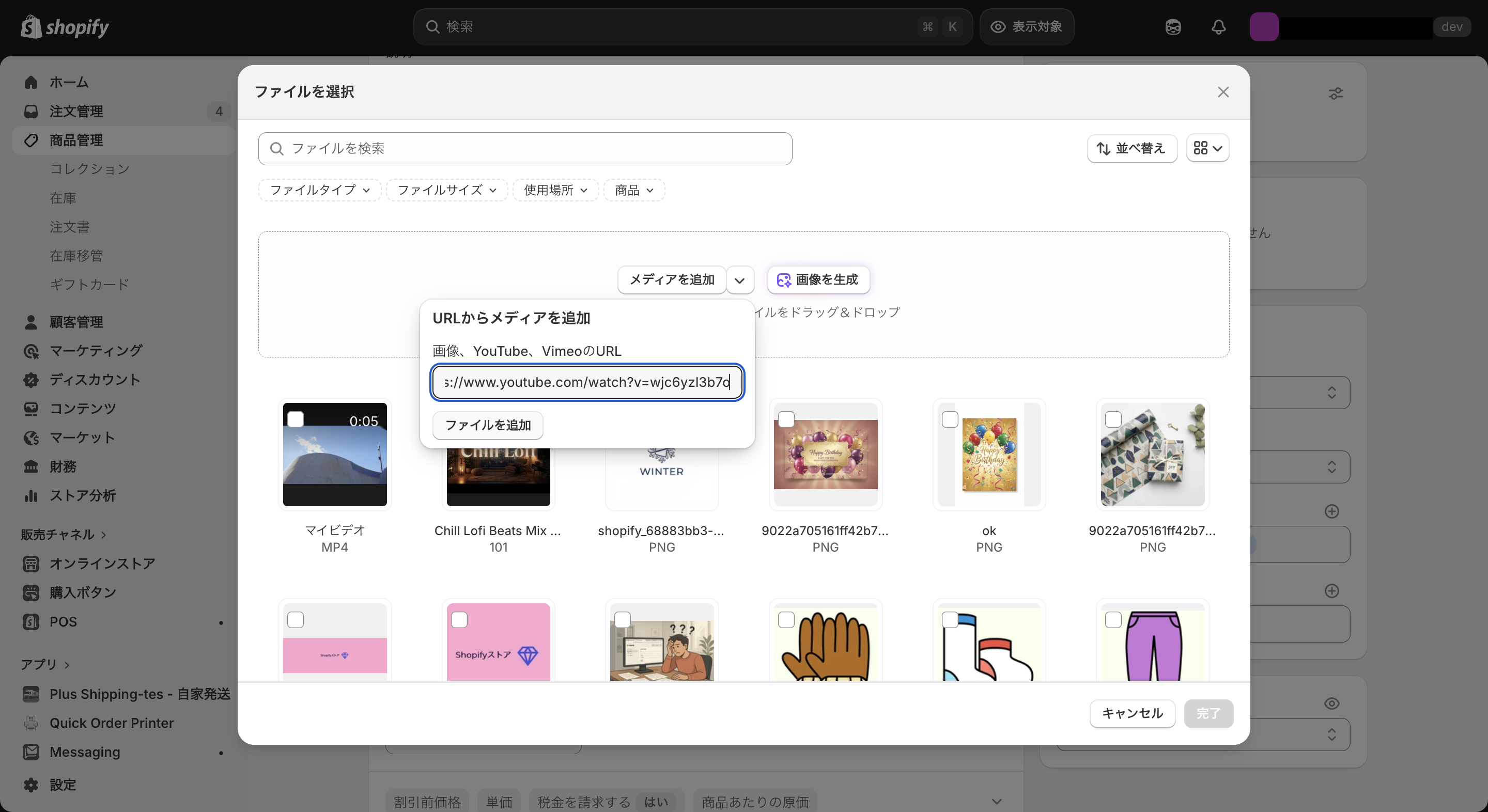
商品ページにYoutube動画を埋め込む手順は次のとおりです。
1. YouTubeなどにアップロード済みの動画URLを取得する
2. Shopify管理画面から「商品管理」を開き、対象商品を選択する
3. 「メディア」欄の「+」をクリックする
4. 「メディアを追加」の右横に表示される「⌵」をクリックし、取得した動画URLを貼り付ける
5. 追加された動画を選択し、「完了」→「保存」をクリックする
ブログ記事に動画を埋め込む手順
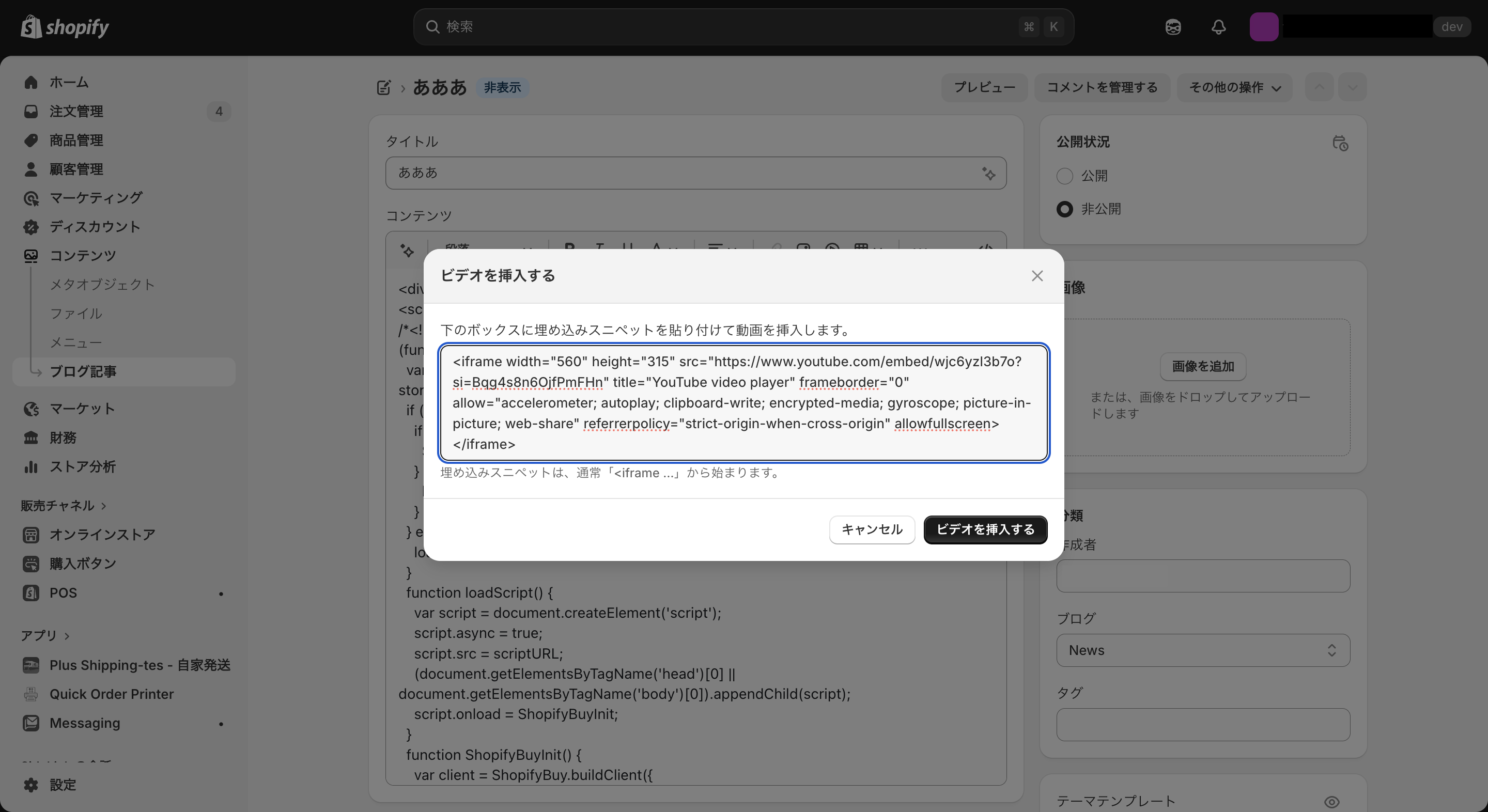
ブログ記事へ埋め込む場合は、YouTubeの埋め込みコード(<iframe …>)を利用します。手順は次のとおりです。
1.YouTube動画の「共有」から「埋め込む」を選択し、iframeコードをコピーする
2. Shopify管理画面「コンテンツ > ブログ記事」から対象記事を開く
3. 「ビデオを挿入する」をクリックし、コピーしたコードを貼り付ける
Shopifyに動画を埋め込む方法②Shopify上にアップロードし埋め込む
ここでは、動画ファイルをShopifyへ直接アップロードし、ストア内へ埋め込む方法を解説します。
Shopifyに動画ファイルをアップロードする手順
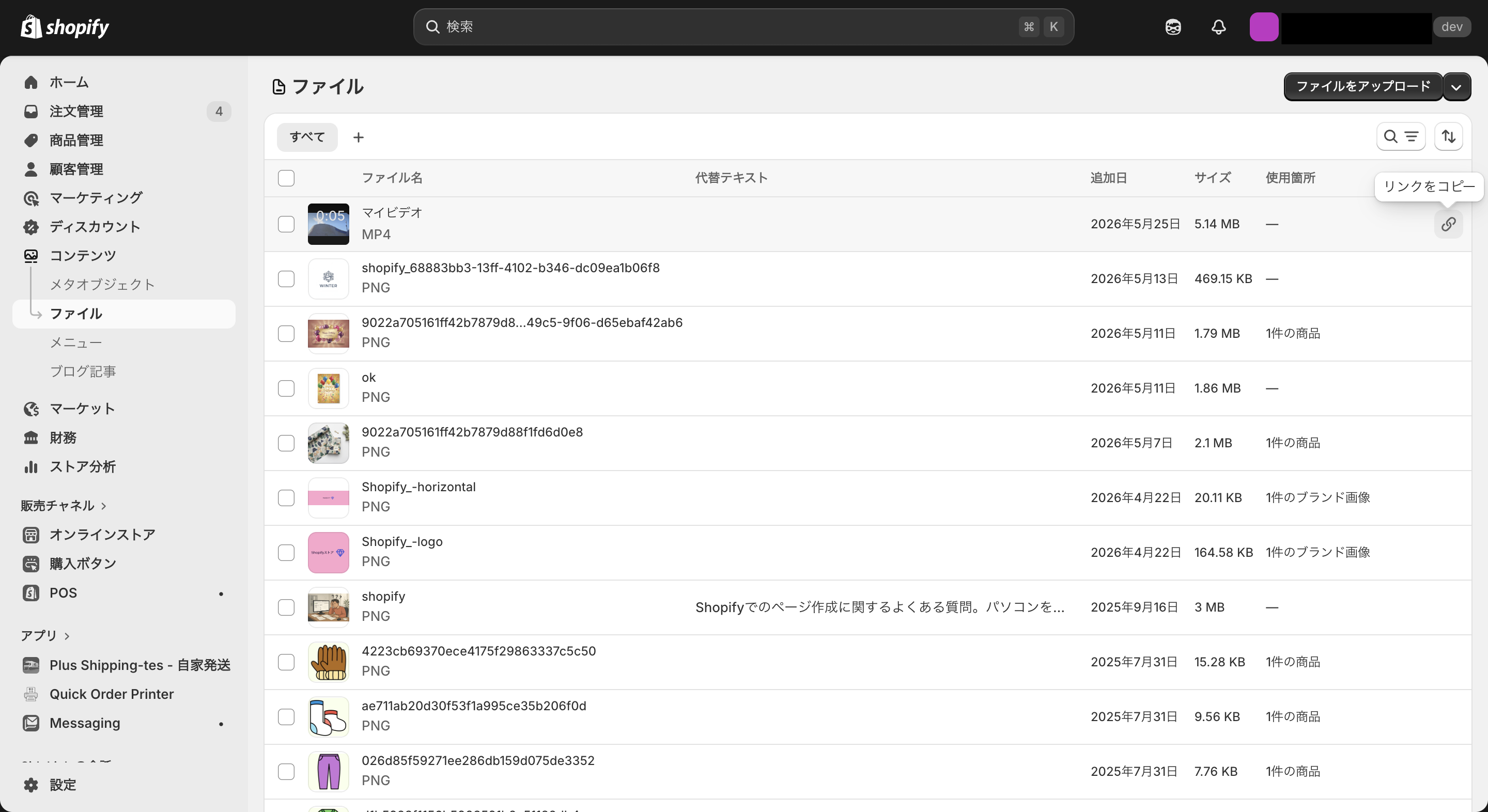
まずはShopify上のファイルに動画をアップロードします。手順は次のとおりです。
1. Shopify管理画面から「コンテンツ > ファイル」を開く
2. 「ファイルをアップロード」をクリックし、動画ファイルを追加する
3. アップロード完了後、対象動画の「リンクをコピー」をクリックして動画URLを取得する
商品ページ・ブログ記事に動画を埋め込む手順
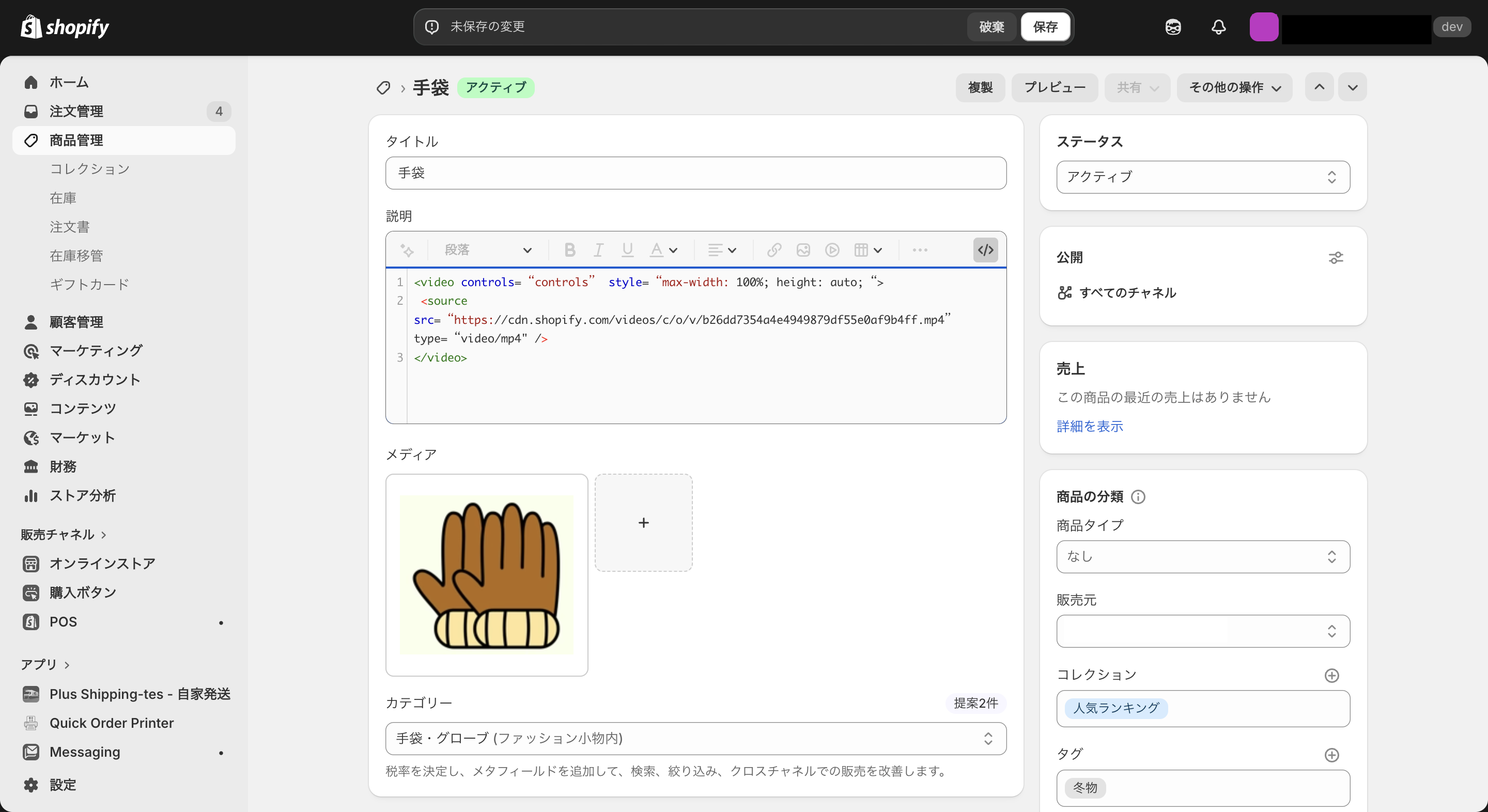
取得した動画URLを利用して、HTMLのvideoタグを記述します。
ブログ記事や商品ページの説明欄のHTML表示画面を開き、次のコードを貼り付けましょう。
<video controls="controls" style="max-width: 100%; height: auto;">
<source src="動画URL" type="video/mp4" />
</video>
「動画URL」の部分へ、先ほど取得したShopify上の動画URLを入力します。保存すると、Shopify上にアップロードした動画がページ内へ表示されます。
Shopifyに動画を埋め込む方法③テーマのブロックを活用して埋め込む
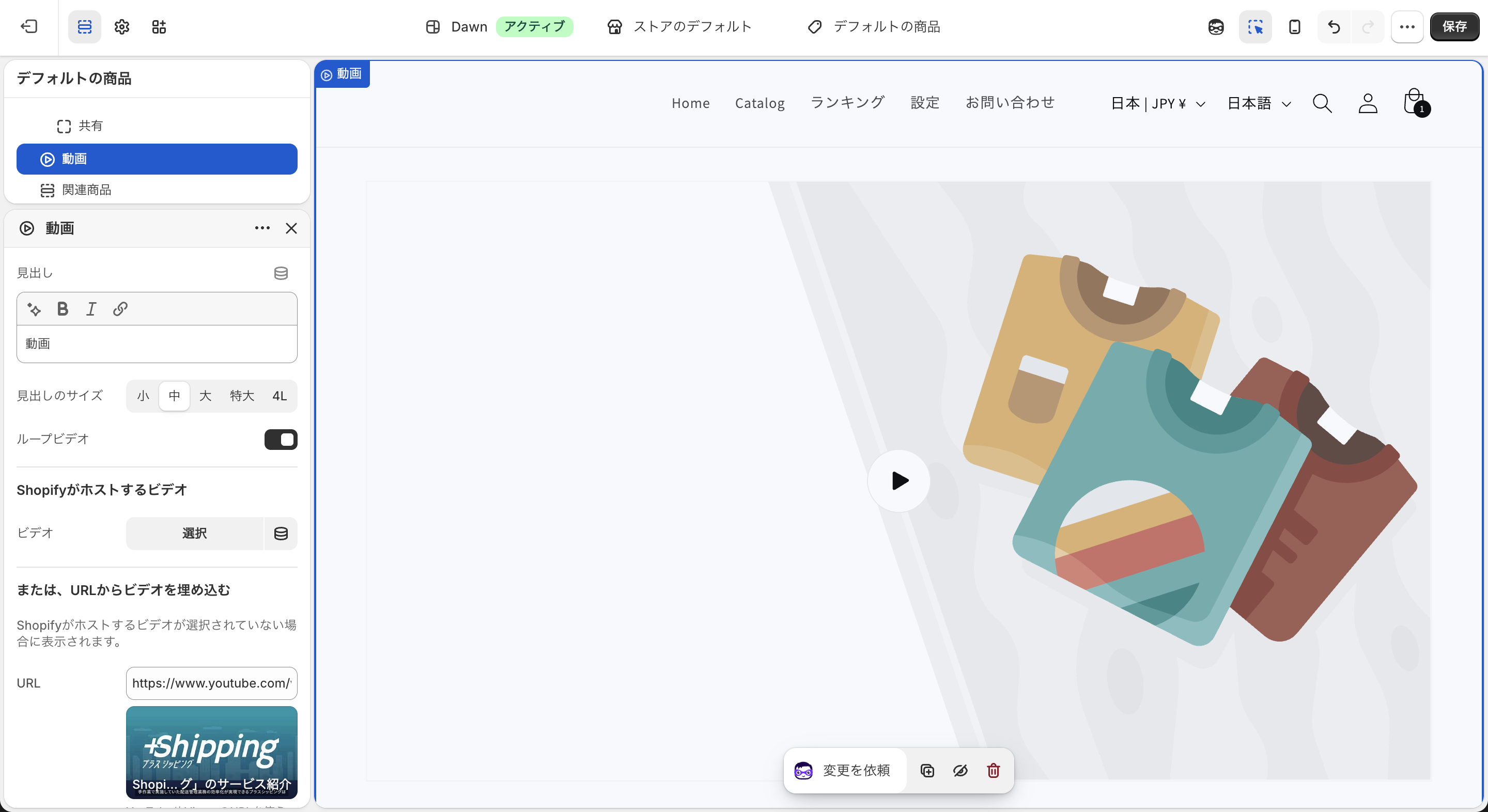
ここでは、Shopifyテーマの動画ブロックを利用して動画を埋め込む方法を解説します。コード編集が不要なため、初心者でも扱いやすい一方で、商品説明文やブログ本文など、細かな位置へ自由に埋め込みたい場合は、HTML埋め込みの方が柔軟に対応しやすい場合もあります。
テーマエディタから動画ブロックを追加する手順は次のとおりです。
1. 「オンラインストア」から利用中テーマの「テーマを編集する」をクリックする
2. 動画を表示したいページテンプレートを選択し、「セクションを追加」または「ブロックを追加」をクリックする
3. YouTube動画URLやVimeo URLを入力する(動画対応テーマの場合、「動画」や「Video」といったブロックが表示される)
Dawnなど一部テーマでは、自動再生やループ再生なども設定可能です。
Shopifyに動画を埋め込む方法④アプリを活用して埋め込む
ここでは、Shopifyアプリを利用して動画を埋め込む方法を解説します。手順は次のとおりです。
1. Shopify App Storeから動画関連アプリを検索しインストールする
2. アプリ管理画面から動画URLや動画ファイルを登録する
3. テーマエディタからアプリブロックを追加する
4. 動画を表示したい箇所へアプリブロックを配置し、対象動画を選択する
アプリによっては、カルーセル表示やポップアップ動画、自動再生なども簡単に設定できます。
Shopifyの動画埋め込みにおすすめのアプリ
ここでは、Shopifyで動画を活用したい方におすすめの動画埋め込みアプリを紹介します。
LEEEP(リープ)
.png?width=2880&height=1572&name=LEEP(%E3%83%AA%E3%83%BC%E3%83%97).png)
LEEEP(リープ)は、InstagramやX(旧Twitter)の投稿、動画、レビューなど、さまざまなコンテンツをShopifyストアへ活用できる動画・UGC活用アプリです。
商品ページやトップページへ動画を表示できる他、SNS上のUGC(ユーザー投稿)を自動収集して掲載できる点も特徴です。さらに、レビュー機能にも対応しており、実際の購入者の声を活用しながら購買率向上を目指せます。
サイト表示速度へ配慮しながら動画を掲載しやすいため、動画マーケティングやSNS活用を強化したいShopifyストアにも適しています。
料金プランは、年2,000ドルの「スモールプラン」と、年4,800ドルの「スタンダードプラン」、年9,600ドルの「プレミアムプラン」があります。
Firework
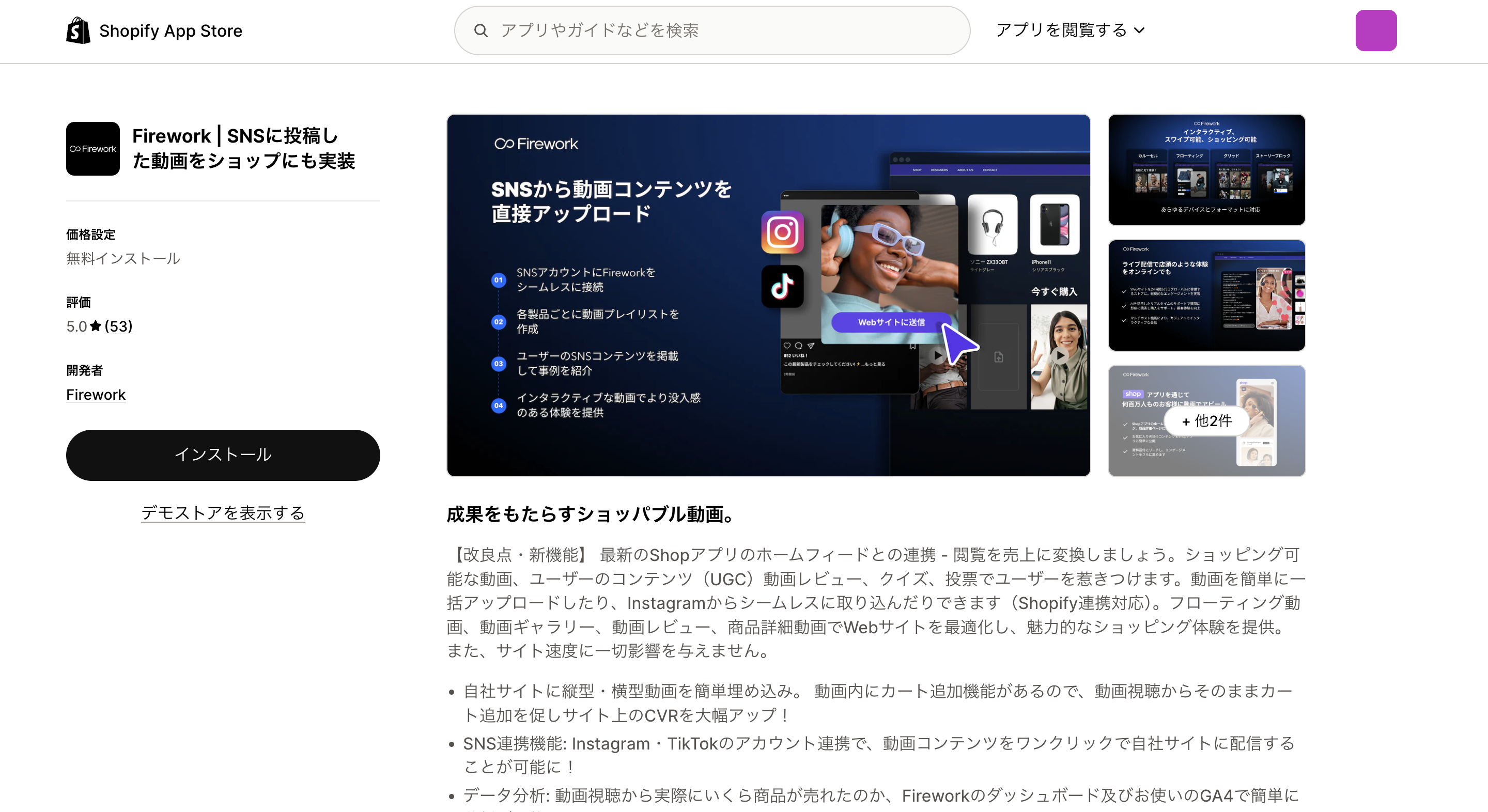
Fireworkは、ショッパブル動画機能に特化したShopify向け動画マーケティングアプリです。縦型・横型動画を商品ページやトップページへ簡単に埋め込める他、動画内へ「カート追加」導線を設置できるため、動画視聴からそのまま購入へつなげやすい点が特徴です。
InstagramやTikTokとの連携にも対応しており、SNSへ投稿した動画をShopifyストアへワンクリックで掲載できます。動画コンテンツを効率的に再利用できるため、SNS運用とEC運営を連動させやすくなります。
また、動画経由の売り上げ分析にも対応しており、GA4連携や専用ダッシュボードを通じて成果測定を行える点も魅力です。さらに、ライブコマース機能も備えているため、ライブ配信を活用した販売施策を行いたいShopifyストアにも適しています。
料金プランは無料プランの「Pilotプラン」と、月額39ドルの「Starterプラン」、月額259ドルの「Growthプラン」があります。
TikTokフィード—購入可能動画
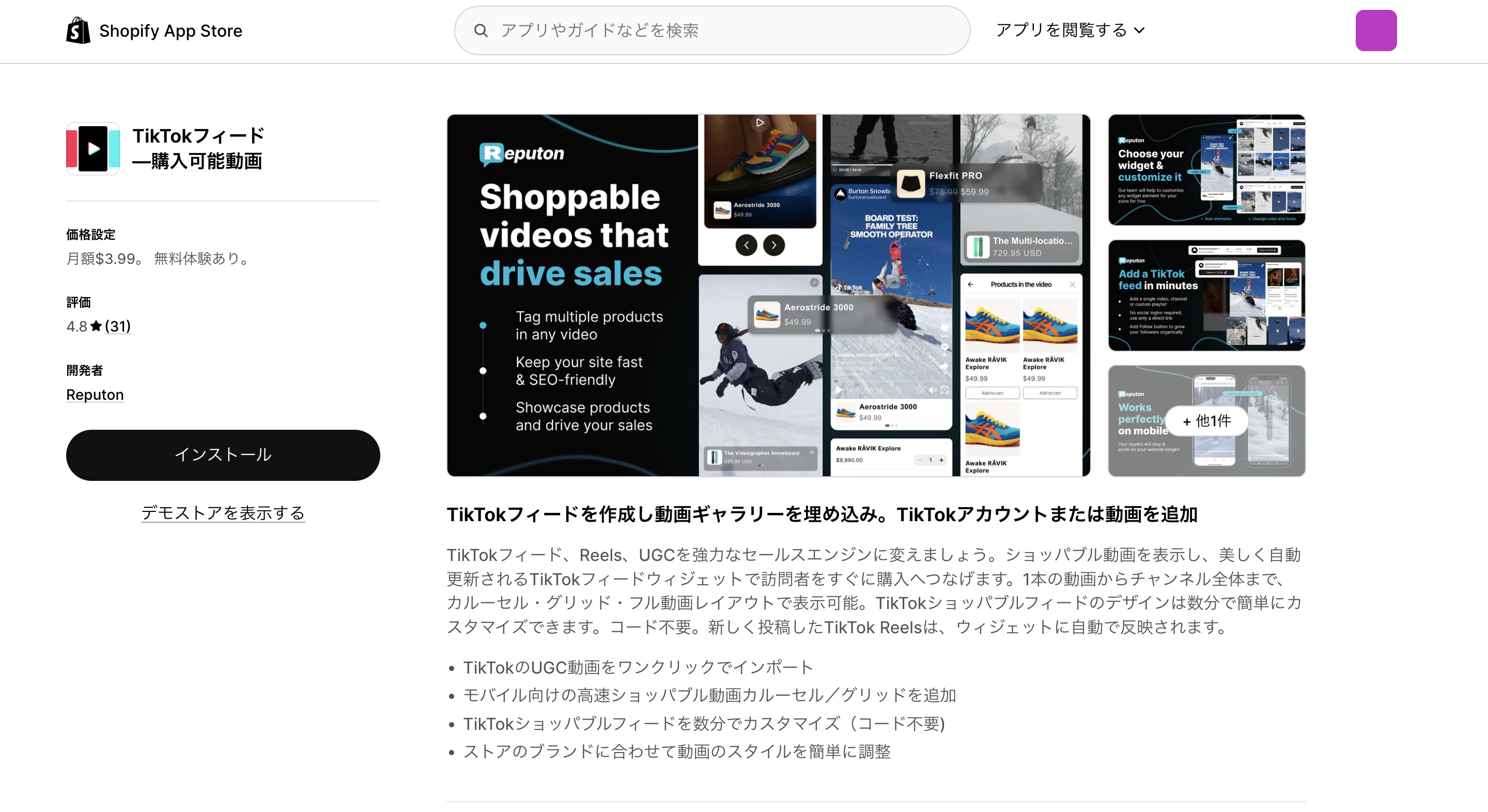
TikTokフィード—購入可能動画は、TikTok動画やUGCをShopifyストアへ簡単に埋め込める動画連携アプリです。TikTokアカウントを連携することで、投稿済み動画を自動でストアへ反映でき、ショッパブル動画として活用できます。
動画はカルーセル・グリッド・フルスクリーンなど複数レイアウトに対応しており、ストアデザインに合わせて柔軟にカスタマイズ可能です。コード編集不要で設定できるため、動画マーケティング初心者でも導入しやすい点が特徴です。
また、モバイル表示にも最適化されており、TikTok動画からそのまま商品購入へつなげやすい導線を構築できます。TikTokを活用したSNS集客やUGC施策を強化したいShopifyストアにおすすめのアプリです。
料金プランは月額3.99ドルの「Standard」のみで、7日間の無料体験が利用可能です。
Shopifyでの動画活用例
Shopifyで活用されている代表的な動画の使い方は次のとおりです。
- 商品紹介動画を掲載する
- ハウツー・使い方動画を掲載する
- トップページでブランド動画を活用する
- Instagram・TikTok動画を二次利用する
- YouTubeからECサイトへ集客する
それぞれの活用例について詳しく解説します。
商品紹介動画を掲載する
商品ページに動画を掲載することで、画像だけでは伝わりにくい商品の魅力を視覚的に伝えられます。
例えば、アパレル商品の着用イメージや、ガジェット商品の動作シーンなどを動画で見せることで、ユーザーは実際の使用感をイメージしやすくなります。サイズ感や質感、動きなどを補足できるため、購入前の不安解消にも効果的です。
また、静止画だけの商品ページよりも情報量を増やせるため、CVR向上も期待できます。
ハウツー・使い方動画を掲載する
商品の使い方や活用方法を動画で解説する方法も効果的です。
特に、組み立てが必要な商品や、美容・調理・DIY関連の商品などは、テキストだけでは使用イメージを伝えにくいケースがあります。動画を使うことで、操作手順や使用方法を理解してもらいやすくなります。
また、購入後の疑問解消やサポート負担軽減につながる点もメリットです。
トップページでブランド動画を活用する
トップページにブランドイメージ動画を掲載することで、ストアの世界観を表現しやすくなります。
例えば、ブランドコンセプトやライフスタイルを映像で伝えることで、ユーザーに強い印象を与えられます。文章だけでは表現しにくい雰囲気や価値観も、動画であれば直感的に訴求可能です。
特にファッション・コスメ・インテリアなど、ビジュアル訴求が重要なジャンルでは効果を発揮しやすいでしょう。
Instagram・TikTok動画を二次利用する
SNS用に制作したショート動画を、Shopifyストア内でも活用する方法です。
InstagramリールやTikTok動画を商品ページやブログ記事へ埋め込むことで、コンテンツを効率的に使い回せます。SNS投稿をそのままECサイトに掲載できるため、動画制作コストの削減にもつながります。
また、実際の利用シーンやユーザー目線の動画は、広告感を抑えながら商品訴求しやすい点もメリットです。
YouTubeからECサイトへ集客する
YouTube動画を活用して、Shopifyストアへ集客する方法もあります。
例えば、商品レビュー動画や比較動画、ノウハウ解説動画をYouTubeに投稿し、概要欄やコメント欄に商品ページURLを掲載することで、興味を持ったユーザーをECサイトへ誘導できます。
また、継続的に動画を投稿することで、ブランド認知向上やファン獲得にもつながります。SEOだけでは獲得しにくいユーザー層へアプローチできる点も、YouTube活用の大きなメリットです。
Shopifyに動画を埋め込む際の注意点
Shopifyに動画を埋め込む際の主な注意点は次のとおりです。
-
動画ファイルは軽量化する
-
動画の長さは短めにまとめる
-
モバイル表示・通信量に配慮する
-
自動再生時はミュート設定を検討する
-
YouTube Shortsは通常URLへ変換が必要
それぞれの注意点を詳しく解説します。
動画ファイルは軽量化する
動画ファイルの容量が大きいと、ページ表示速度の低下につながる可能性があります。
特にトップページや商品ページに複数の動画を掲載する場合は、読み込み速度への影響が大きくなります。
ページ表示速度はSEOやCVRにも関係するため、不要に高画質な動画は避け、圧縮ツールなどを活用して軽量化しておきましょう。
動画の長さは短めにまとめる
長すぎる動画は、ユーザー離脱の原因になる場合があります。
ECサイトでは短時間で商品の魅力を伝えることが重要なため、必要な情報を簡潔にまとめることがポイントです。
特に商品紹介動画は、数十秒〜1分程度を目安にすると視聴されやすくなります。
モバイル表示・通信量に配慮する
Shopifyストアはスマートフォンから閲覧されるケースが多いため、モバイル環境への配慮が欠かせません。動画容量が大きすぎると、モバイル回線で読み込みに時間がかかる場合があります。
また、画面サイズによっては動画が見切れるケースもあるため、レスポンシブ表示の確認も重要です。
自動再生時はミュート設定を検討する
動画を自動再生する場合は、ミュート設定を有効にしておくことがおすすめです。
突然音声が流れると、ユーザーに不快感を与えてしまう可能性があります。特に公共の場や移動中に閲覧しているユーザーも多いため、無音再生を前提に動画を設計すると離脱防止につながります。
YouTube ショートは通常URLへ変換が必要
Shopifyでは、YouTube ショート形式のURLが正常に埋め込みできない場合があります。
Shopify公式でも、YouTube動画は通常の動画URL形式を利用するよう案内されています。そのため、Shorts動画を利用する際は、通常のYouTube動画URLへ変換してから埋め込みを行いましょう。
Shopify配送注文アプリ
月額利用料無料
最短3クリックで送り状を発行
この記事をシェア


