


- TOP
- ブログ
- Shopifyガイド
- 【Shopify】請求先住所の変更【顧客注文と利用料金の2種類】
【Shopify】請求先住所の変更【顧客注文と利用料金の2種類】
2026-07-30 12:58:25
Shopifyでは、請求先住所と配送先住所が別に管理されており、確定済み注文の請求先住所は管理画面から変更できません。一方、下書き注文やShopify利用料金の請求先住所、配送先住所などは、各画面で変更できます。
一方で、「顧客が入力を間違えた場合はどうすればよいか」「Shopify利用料金の請求先住所はどこから変更するのか」「過去の請求書にも反映されるのか」と悩む方も少なくありません。
本記事では、Shopifyにおける請求先住所の種類と配送先住所との違い、変更できる住所・できない住所を整理し、確定済み注文への対処法や下書き注文、請求プロフィールからの変更手順、入力ミスを防ぐ設定まで解説します。
Shopifyの配送料を安くしたい方へ
国内三大宅配会社と個別契約なしで、特別価格で利用できる!
目次
Shopifyにおける請求先住所とは
Shopifyで使われる請求先住所には、大きく分けて二つの種類があります。まずは、それぞれの用途と違いを確認しましょう。
顧客の注文に登録される請求先住所
顧客の注文に登録される請求先住所とは、チェックアウト時に入力する、支払い方法に関連した住所です。紙の請求書を郵送する住所ではなく、注文や決済にひもづく情報です。
クレジットカードで支払う場合は、カード会社に登録している住所を入力することが基本です。
通常の注文では、配送先住所が請求先住所として使用されます。ただし、Shopifyの設定によっては、顧客が配送先住所とは異なる請求先住所を入力できます。
主なケースは、次のとおりです。
-
購入者とは別の人へギフトを送る場合
-
会社で購入し、別の拠点へ商品を届ける場合
-
クレジットカードの登録住所と商品の受取場所が異なる場合
Shopifyの利用料金に関する請求先住所
もう一つは、Shopifyからストアオーナーへ利用料金を請求する際に使われる住所です。
Shopifyの月額利用料やアプリ料金、取引手数料などの請求情報に使用されます。登録したクレジットカードやデビットカードなどの決済方法にひもづいており、Shopifyが発行する請求書にも記載されます。
会社や事務所を移転した場合や、個人事業主から法人へ変更した場合は、請求先住所を最新の情報へ更新する必要があります。
請求先住所と配送先住所の違い
請求先住所と似たものとして、混同されやすいものが配送先住所です。両者はどちらもチェックアウト時に入力する住所ですが、役割や扱いが異なります。
請求先住所と配送先住所は、使用目的と注文確定後の変更可否が異なります。
| 項目 | 請求先住所 | 配送先住所 |
| 主な用途 | 注文や決済に関する住所として使用 | 商品の配送先として使用 |
| 入力するタイミング | チェックアウト時 | チェックアウト時 |
| ギフト注文の場合 | 購入者の住所を入力 | 受取人の住所を入力 |
| 注文確定後の場合 | 変更不可 | 変更可 |
Shopfiyで変更できる住所・できない住所
Shopifyでは、住所の種類や注文の状態によって変更可否が異なります。請求先住所を変更する前に、対象となる情報を確認しましょう。
特に注意したいものが、確定済み注文の請求先住所です。配送先住所と異なり、注文管理画面には編集機能がありません。
| 住所の種類 | 変更可否 | 対応方法 |
| 確定済み注文の請求先住所 | 変更不可 | 必要に応じてキャンセルし、再注文を依頼 |
| 下書き注文の請求先住所 | 変更可 | 下書き注文の顧客情報から編集 |
| 確定済み注文の配送先住所 | 変更可 | 注文詳細画面から編集 |
| 顧客プロフィールの住所 | 変更可 | 顧客管理画面から編集 |
| Shopify利用料金の請求先住所 | 変更可 | 請求プロフィールから決済方法を更新 |
| ストアの住所 | 変更可 | 一般設定から編集 |
| 発送元となるロケーションの住所 | 変更可 | ロケーション設定から編集 |
顧客の注文にひもづく請求先住所を変更する方法
確定済み注文の請求先住所は、Shopify管理画面から変更できません。ここでは、顧客から住所の訂正を依頼された場合の対応方法を解説します。
注文確定後の請求先住所は変更できない
Shopifyでは、顧客がチェックアウトを完了した後、注文の請求先住所の修正はできません。
これは、決済情報の整合性を保ち、不正利用や改ざんを防ぐためのセキュリティ対策の一環です。請求先住所はクレジットカードの認証(AVS)などにも利用される重要な情報であり、注文確定後に変更できてしまうと、不正取引のリスクが高まる可能性があります。
管理画面の注文詳細では、連絡先情報と配送先住所は編集できますが、請求先住所を編集する項目は用意されていません。Shopify公式ヘルプにも、注文の請求先住所は修正できないと記載されています。顧客プロフィールを変更しても、確定済み注文に保存された請求先住所は変更されません。顧客プロフィールと過去の注文情報は分けて確認する必要があります。
対応方法①注文をキャンセルして再注文してもらう
請求先住所を正しい内容に修正した注文データが必要な場合は、現在の注文をキャンセルし、顧客に再注文してもらいます。
まずは、注文確定後の請求先住所は変更できないことを顧客へ説明し、キャンセルと再注文について了承を得ましょう。
注文をキャンセルする手順は、次のとおりです。
1. Shopify管理画面で「注文管理」を開く
2. キャンセルする注文を選択する
3. 「その他の操作」から「注文をキャンセルする」をクリックする
4. 元の決済方法への返金や後日の返金など、返金方法を選択する
5. 注文をキャンセルする理由を選択する
6. 必要に応じて、スタッフメモ、在庫の補充、顧客への通知を設定する
7. 「注文をキャンセルする」をクリックする
キャンセル後は、顧客に正しい請求先住所を入力して再注文してもらいます。クーポンを使用した注文の場合は、同じ条件で購入できるように新しい割引コードを発行する方法もあります。
返金が顧客の口座へ反映されるまでには時間がかかる場合があります。また、再注文時に在庫切れや価格変更が発生しないように配慮することも大切です。
対応方法②納品書や明細書の表示だけを変更する
注文データではなく、納品書や明細書に表示される内容だけを調整したい場合は、帳票テンプレートをカスタマイズする方法があります。
Shopifyの明細表はLiquidで作成されており、テンプレートを編集することで、配送先住所や請求先住所の表示・非表示を調整できます。例えば、billing_address.address1は注文に保存された請求先住所、shipping_address.address1は配送先住所を出力する変数です。ただし、テンプレートを編集しても、注文に保存されている請求先住所そのものは修正されません。
Liquidの編集に不安がある場合は、帳票作成アプリやShopify制作会社への依頼も検討できます。
対応方法③注文を変更せずに対応する
請求先住所に誤りがあっても、配送先住所が正しければ商品の配送先には直接影響しません。
納品書や明細書に請求先住所を掲載しておらず、顧客も変更を求めていない場合は、注文をキャンセルせずに対応できることがあります。
ただし、次のようなケースでは再注文を検討しましょう。
-
顧客が正しい請求先住所の記録を求めている場合
-
法人の経費処理で正確な注文情報が必要な場合
-
不正注文の疑いがある場合
-
決済情報との不一致について確認が必要な場合
対応を変更しない場合も、顧客とのやり取りを注文のタイムラインや社内メモに残しておくと、後から経緯を確認しやすくなります。
下書き注文であれば請求先住所を変更できる
下書き注文とは、ストア側で作成し、支払いや注文確定の前に内容を編集できる未確定の注文です。正式な注文として確定する前であれば、管理画面から請求先住所を変更できます。
変更手順は次のとおりです。
1. Shopify管理画面で「注文」を開く
2. 「下書き」をクリックする
3. 対象となる下書き注文を選択する
4. 「お客様」セクションの「…」をクリックする
5. 「請求先住所を編集する」を選択する
6. 正しい住所を入力する
7. 「保存」をクリックする
下書き注文では、請求先住所だけでなく、連絡先情報や配送先住所も編集できます。注文を受け付け、ストア側で下書き注文を作成する場合は、決済を確定する前に住所を確認しましょう。
Shopifyの利用料金に関する請求先住所を変更する方法
Shopifyの月額利用料やアプリ料金に関する請求先住所は、管理画面の請求プロフィールから変更できます。ここでは、変更方法を詳しく解説します。
請求プロフィールから変更する手順
クレジットカードまたはデビットカードに登録された請求先住所は、次の手順で変更します。
1. Shopify管理画面で「設定」を開く
2. 「請求情報」をクリックする
3. 「請求プロフィール」をクリックする
4. 「決済方法」セクションを確認する
5. 変更するカードの「…」をクリックする
6. 「交換する」を選択する
7. 新しい請求先住所を含む必要事項を入力する
8. 「クレジットカードを置き換える」をクリックする
Shopify公式ヘルプでは、請求先住所を変更する際に、対象カードのメニューから「交換する」を選択する手順が案内されています。カード情報の入力を求められるため、使用するカードを手元に準備しておきましょう。
変更後の住所は過去の請求書に反映されない
請求先住所を変更しても、既に発行された請求書の住所は更新されません。
新しい住所が反映されるのは、請求情報を変更した後に発行される請求書です。過去の請求書には、発行時点で登録されていた住所が残ります。住所変更前の請求書を経理処理に使用する場合は、移転日や変更履歴が分かる資料と一緒に保管しておくと確認しやすくなります。
請求先住所を変更できない場合の確認事項
請求先住所の変更やカードの登録が完了しない場合は、入力内容とカードの利用条件を確認します。
主な確認事項は次のとおりです。
-
カード会社に登録している住所と一致しているか
-
郵便番号や番地に誤りがないか
-
カードの有効期限が切れていないか
-
海外での継続決済に対応しているか
-
Shopifyの請求情報を管理する権限があるか
-
利用限度額を超えていないか
Shopifyでは、請求先住所と決済方法に登録されている住所が一致していることを確認するよう案内しています。カード会社またはShopifyサポートへ問い合わせましょう。
チェックアウト時の住所入力ミスを防ぐ方法
確定済み注文の請求先住所は変更できないため、チェックアウト時の入力ミスを減らすことが重要です。Shopifyの住所収集設定やオートコンプリート機能を活用しましょう。
配送先住所と請求先住所を分けて入力できるようにする
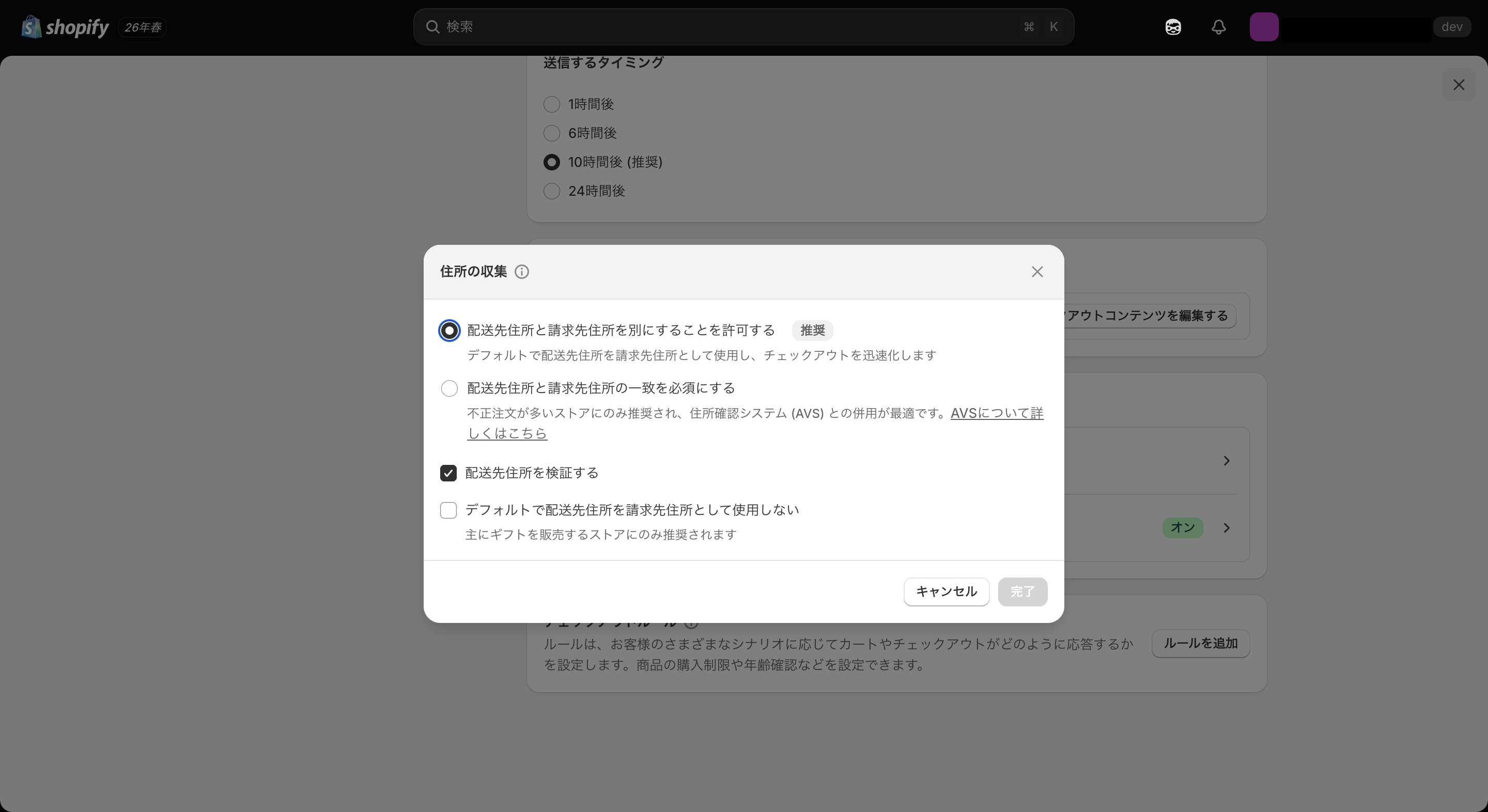
Shopifyでは、顧客が配送先住所と異なる請求先住所を入力できるように設定できます。
設定手順は次のとおりです。
1. Shopify管理画面で「設定」を開く
2. 「チェックアウト」をクリックする
3. 「詳細設定」内の「住所収集」をクリックする
4. 「配送先住所と請求先住所を別にすることを許可する」を選択する
5. 「保存」をクリックする
必要に応じて、配送先住所を請求先住所として初期入力しない設定も選択できます。ストアでは、異なる住所を入力できる状態にしておくと顧客が購入しやすくなります。
配送先住所と請求先住所の一致を必須にする
チェックアウトをアップグレードしているストアでは、配送先住所と請求先住所の一致を必須にできます。
設定手順は次のとおりです。
1. Shopify管理画面で「設定」を開く
2. 「チェックアウト」をクリックする
3. 「詳細設定」内の「住所収集」をクリックする
4. 「配送先住所と請求先住所の一致を必須にする」を選択する
5. 「保存」をクリックする
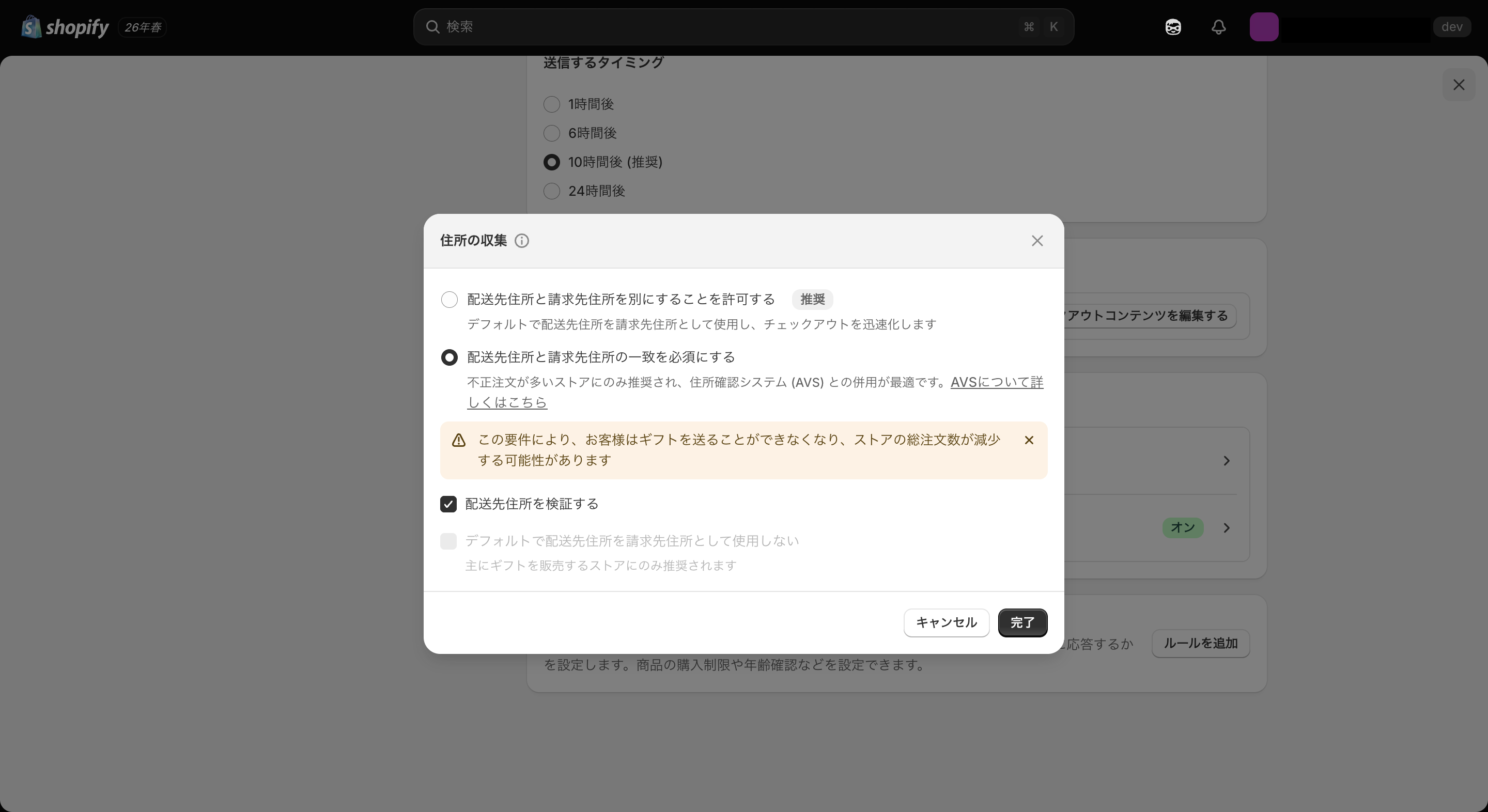
ただし、この設定を有効にすると、購入者とは別の住所へギフトを送れなくなります。
Shopifyは、多くのストアに対して、異なる住所を許可する設定を推奨しています。住所の一致を必須にする設定は、不正注文が多い場合などに検討しましょう。
また、この設定は全ての注文に適用されるわけではありません。下書き注文やB2Bチェックアウト、店舗受取などは対象外です。
住所のオートコンプリートを有効にする
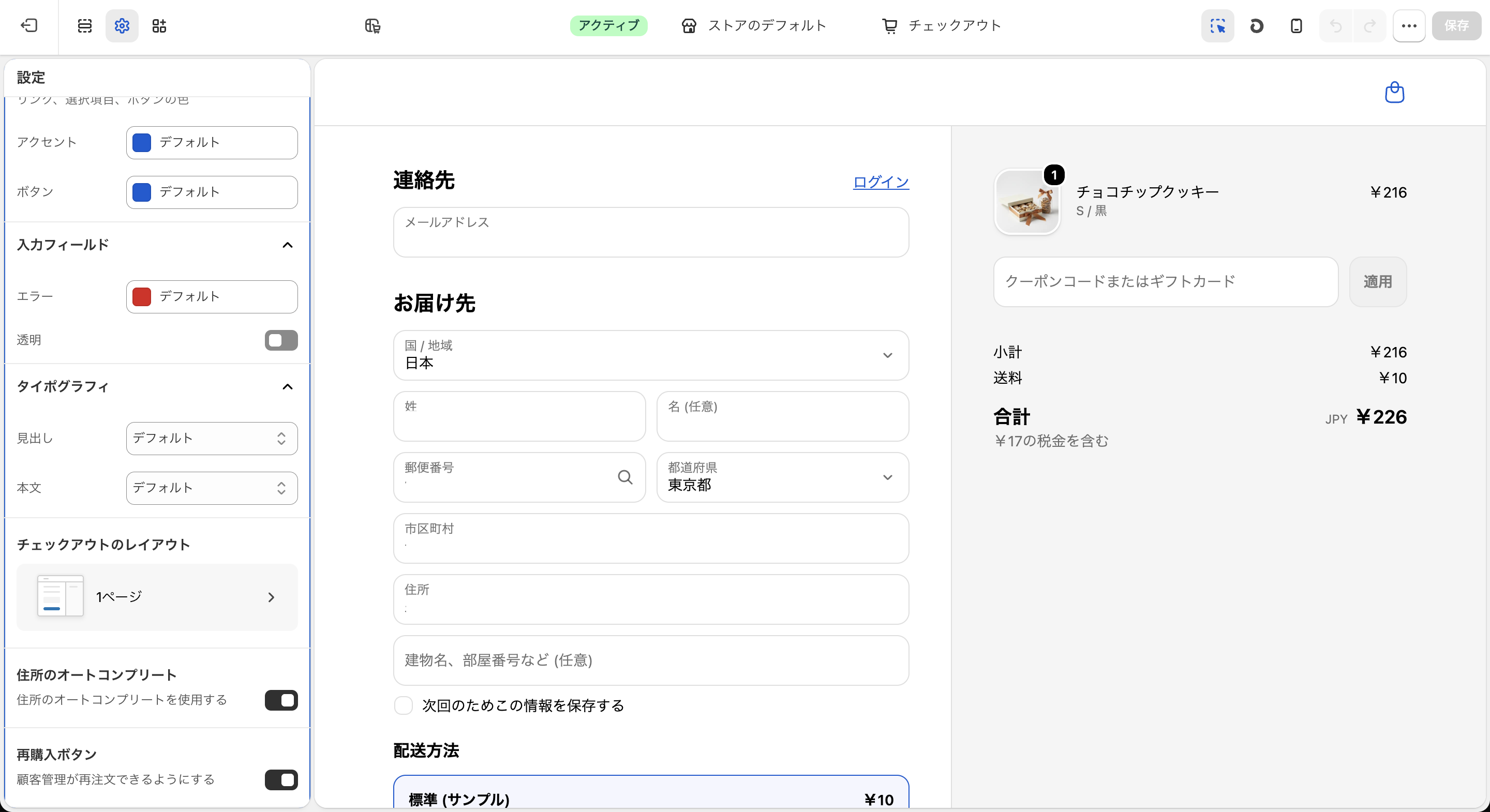
住所のオートコンプリートを有効にすると、顧客が入力している途中で住所の候補が表示されます。
入力の手間を減らせる他、郵便番号や住所の表記ミスを防ぎやすくなります。日本はShopifyの標準オートコンプリート機能の対応国に含まれており、全てのShopifyマーチャントでデフォルト設定が有効です。
設定を確認する手順は次のとおりです。
1. Shopify管理画面で「設定」を開く
2. 「チェックアウト」をクリックする
3. 「構成」セクションで、対象となるチェックアウト構成の「編集」をクリックする
4. チェックアウトとアカウントのエディタで、歯車アイコンをクリックする
5. 「住所のオートコンプリート」セクションを確認する
6. 「住所のオートコンプリートを使用する」にチェックを入れる
7. 「保存」をクリックする
配送先住所の検証機能を利用する
Shopifyには、チェックアウト時に配送先住所を検証する機能があります。
無効な配送先住所が入力された場合に問題を表示し、修正候補を提示する機能です。配達の遅延や返送につながる住所間違いを減らす効果が期待できます。
設定手順は次のとおりです。
1. Shopify管理画面で「設定」を開く
2. 「チェックアウト」をクリックする
3. 「詳細設定」セクションの「住所収集」をクリックする
4. 「配送先住所を検証する」を選択する
5. 「保存」をクリックする
ただし、この機能の主な対象は配送先住所です。確定済み注文の請求先住所を変更できる機能ではありません。
外部の住所検証アプリを使用している場合は、Shopifyの標準機能と同時に使用すると表示や候補が競合する可能性があります。どちらか一方を使用しましょう。
Shopify配送注文アプリ
月額利用料無料
最短3クリックで送り状を発行
この記事をシェア


