


- TOP
- ブログ
- Shopifyアプリ
- Shopifyでバックアップを取得する方法!おすすめアプリも紹介
Shopifyでバックアップを取得する方法!おすすめアプリも紹介
2026-05-27 17:49:22

Shopifyストアでは、テーマ編集やアプリ導入、CSV一括更新などによって、意図しないデータ変更や表示崩れが発生する場合があります。
万が一のトラブル時に迅速に復旧するためには、事前のバックアップが重要です。
本記事では、Shopifyバックアップの基本知識から、手動・自動バックアップの違い、標準機能による保存方法、おすすめバックアップアプリ、復元時の注意点まで詳しく解説します。
Shopifyの配送料を安くしたい方へ

国内三大宅配会社と個別契約なしで、特別価格で利用できる!
目次
Shopifyのバックアップとは
まず始めに、Shopifyにおけるバックアップの基本的な考え方や重要性、バックアップできるデータの範囲について解説します。
Shopifyバックアップの重要性
Shopifyのバックアップとは、ストア運営に関わる重要なデータを別途保存し、万が一のトラブルが発生した際に復元できる状態にしておくことです。
Shopifyはクラウド型のECプラットフォームであり、通常の運用でデータが突然消えるケースは多くありません。しかし、運営者側の誤操作やCSVの一括更新ミス、アプリ導入時の不具合、テーマ編集時のコード上書きなどにより、ストアの表示やデータに問題が生じる可能性はあります。
バックアップを取っておけば、トラブル発生時に過去の状態を確認し、必要なデータを復元しやすくなります。特に、商品数が多いストアや複数人で管理しているストアでは、誤編集や削除のリスクが高まるため、バックアップ体制を整えておくことが重要です。
Shopifyでバックアップが必要になる主なケース
Shopifyでバックアップが必要になる代表的なケースは、テーマの編集やアプリの導入、CSVによる一括更新を行うタイミングです。これらの作業はストアの改善に欠かせませんが、同時にレイアウト崩れやデータの上書き、意図しない設定変更が発生するリスクもあります。
例えば、テーマファイルを編集した際にコードを誤って削除すると、商品ページやカートページの表示が崩れる場合があります。また、アプリをインストールした際にテーマへコードが追加され、アンインストール後も一部のコードが残るケースもあります。
さらに、商品情報をCSVで一括更新する場合、価格や在庫数、商品説明などを誤って上書きしてしまうリスクがあります。バックアップがない状態では、どのデータをどの時点に戻すべきか判断しづらく、復旧に時間がかかります。
Shopifyでバックアップできるデータの種類
Shopifyでは、管理画面からCSVファイルをエクスポートすることで、主に次のようなデータをバックアップできます。
-
商品データ
-
顧客データ
-
注文データ
-
ギフトカードコード
-
ディスカウントコード
-
財務データ
また、オンラインストアのテーマについては、管理画面からテーマファイルをダウンロードすることでバックアップできます。テーマをカスタマイズする前に複製やダウンロードを行っておけば、編集前の状態に戻しやすくなります。
ただし、CSVで保存できるデータと、テーマファイルとして保存するデータは別物です。ストア全体を安全に保つには、商品や顧客などのデータだけでなく、テーマや画像、ページ、ブログ記事なども含めて、どの範囲を保存しておくべきか整理しておく必要があります。
Shopify標準機能でバックアップできないデータ
Shopifyの標準機能だけでは、ストア内の全てのデータを完全にバックアップできるわけではありません。CSVでエクスポートできるデータは限られており、画像や動画、ブログ記事、固定ページ、メニュー、メタフィールド、アプリ内の設定などは、標準機能だけでは十分に保存できない場合があります。
また、注文データはエクスポートできますが、管理画面からそのままインポートして復元はできません。ディスカウントコードや発行済みのギフトカード、保存済みのカスタムレポート、訪問者のトラフィックデータなども、移管や復元に制限があります。
そのため、Shopifyのバックアップを考える際は、CSVを出力しておけば十分と考えるのではなく、標準機能で保存できる範囲と、別途対応が必要な範囲を分けて把握することが大切です。
Shopifyは自動バックアップされる?よくある誤解
Shopifyはクラウドサービスのため、「全てのデータが自動でバックアップされ、いつでも自由に復元できる」と考えられがちです。しかし、Shopify側のシステム保護と、ストア運営者が任意の時点にデータを戻せるバックアップは別物です。
Shopifyの標準機能では、管理画面からCSVをエクスポートしたり、テーマファイルをダウンロードしたりすることでバックアップを作成します。つまり、ストア運営者自身が必要なタイミングでバックアップを取得する必要があります。
誤って商品を削除した場合や、テーマ編集で表示が崩れた場合に、必ずしも管理画面からワンクリックで元に戻せるわけではありません。復元性を高めたい場合は、手動バックアップの運用ルールを決めるか、バックアップアプリの導入を検討する必要があります。
Shopifyのバックアップ方法
ここでは、Shopifyでバックアップを取得する代表的な二つの方法と、それぞれのメリット・デメリットを詳しく解説します。
Shopifyのバックアップ方法は「手動」と「自動」の二種類
Shopifyでバックアップを取得する方法は、大きく「手動バックアップ」と「自動バックアップ(アプリ)」に分かれます。
手動バックアップは、Shopify管理画面からCSVファイルをエクスポートしたり、テーマファイルをダウンロードしたりする方法です。Shopify標準機能のみで対応できるため、追加費用をかけずにバックアップを取得できます。
一方、自動バックアップは、Shopifyアプリを利用してストアデータを定期的に保存する方法です。商品情報やテーマファイルだけでなく、メタフィールドや画像ファイルなど、Shopify標準機能では保存しづらいデータまで対応できるケースがあります。
どちらの方法にも特徴があり、ストア規模や運用体制によって適した選択肢は異なります。小規模ストアや更新頻度が少ない場合は手動運用でも対応できますが、商品数が多いストアや複数人で管理しているストアでは、自動バックアップの方が運用負荷を抑えやすいです。
また、テーマ編集やアプリ追加を頻繁に行うストアでは、誤更新や不具合発生時に素早く復元できる体制が重要になるため、自動バックアップとの相性が良くなります。
手動バックアップのメリット・デメリット
Shopify標準機能を使った手動バックアップは、管理画面からCSVファイルやテーマファイルを出力して保存する方法です。追加費用をかけずに始められる一方で、運用負荷が発生しやすい特徴があります。
手動バックアップのメリットは次のとおりです。
-
Shopify標準機能だけで対応できるため、追加コストなしで利用できる
-
必要なタイミングだけバックアップを取得できる
-
テーマ編集前やCSV更新前の保険として使いやすい
一方、手動バックアップのデメリットは次のとおりです。
-
取得忘れや作業漏れが発生しやすい
-
定期運用の負担が大きい
-
保存できるデータ範囲に制限がある
-
バックアップファイル管理が煩雑になりやすい
-
最新状態を維持しづらい
自動バックアップ(アプリ)のメリット・デメリット
Shopifyバックアップアプリを利用すると、ストアデータを自動で定期保存できます。運用負荷を減らしやすい反面、アプリ選定やコスト面には注意が必要です。
自動バックアップのメリットは次のとおりです。
-
バックアップ取得を自動化できる
-
作業漏れや取得忘れを防ぎやすい
-
テーマや画像、メタフィールドなど幅広いデータに対応しやすい
-
過去の状態へ復元しやすい
-
複数人運用でも管理しやすい
一方、自動バックアップのデメリットは次のとおりです。
-
月額コストが発生する
-
アプリごとに保存範囲や復元機能が異なる
-
英語UIのみのアプリもある
-
アプリによっては完全復元できないケースがある
-
導入前に復元仕様を確認する必要がある
Shopifyでバックアップを取得する方法【手動・標準機能】
ここでは、Shopifyの標準機能を使って手動でバックアップを取得する方法を詳しく解説します。
商品データ
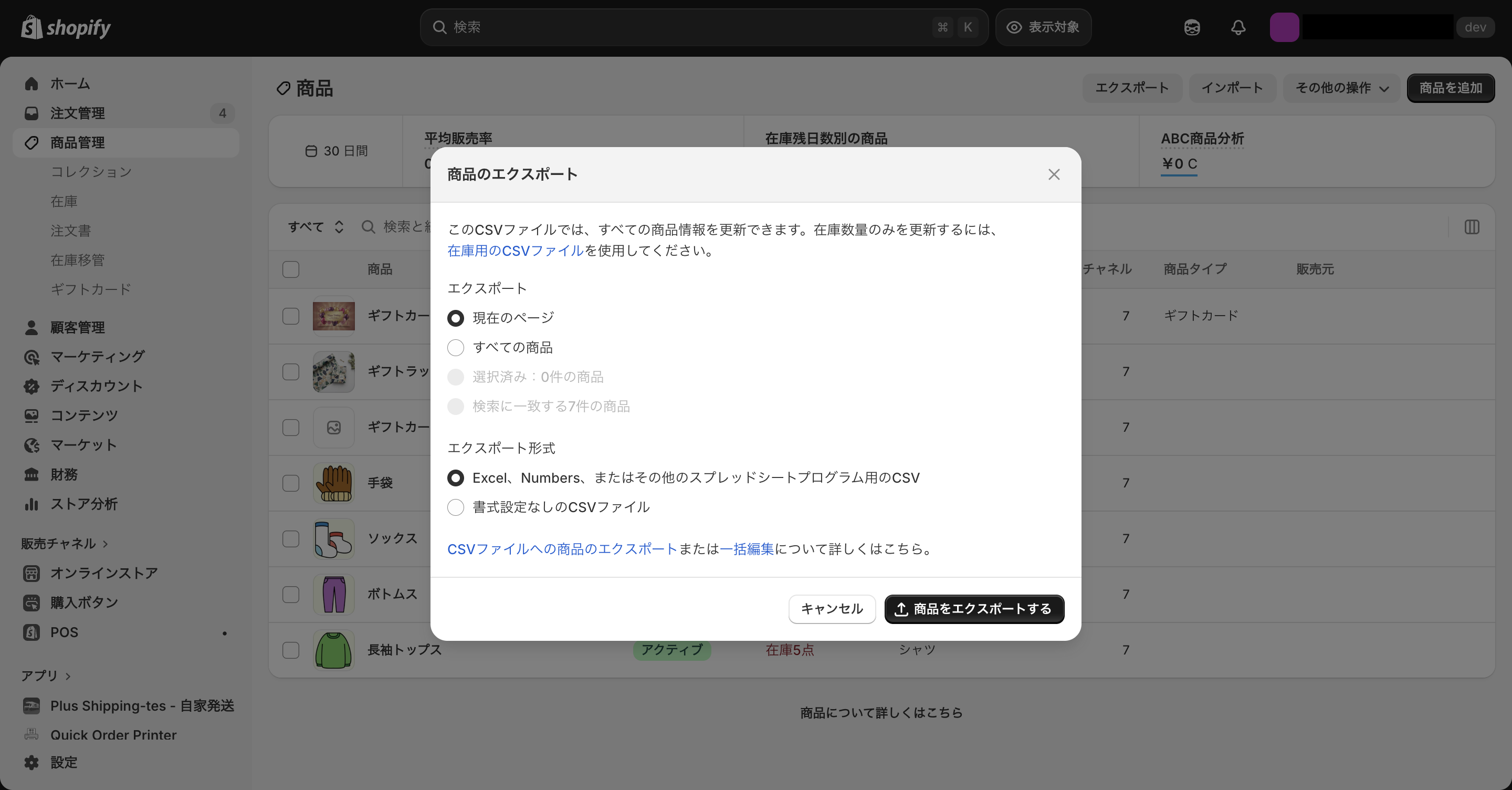
商品データのバックアップは、Shopify管理画面の「商品管理」から行います。
商品名や価格、在庫数、説明文などの情報をCSVファイルとして出力できるため、万が一のデータ消失や誤更新に備えられます。
手順は次のとおりです。
① 管理画面から「商品管理」を開く
② 画面右上の「エクスポート」をクリックする
③ エクスポート対象を選択する
④ エクスポート形式を選択する
⑤ 「商品をエクスポートする」をクリックする
商品数が少ない場合は、その場でCSVファイルをダウンロードできます。一方、「すべての商品」を選択した場合は、登録メールアドレス宛てにダウンロードリンクが送信されます。
なお、商品画像そのものはCSV内に保存されません。画像URLの情報は保持されますが、画像ファイル自体を安全に保管したい場合は、別途保存しておく必要があります。
顧客データ
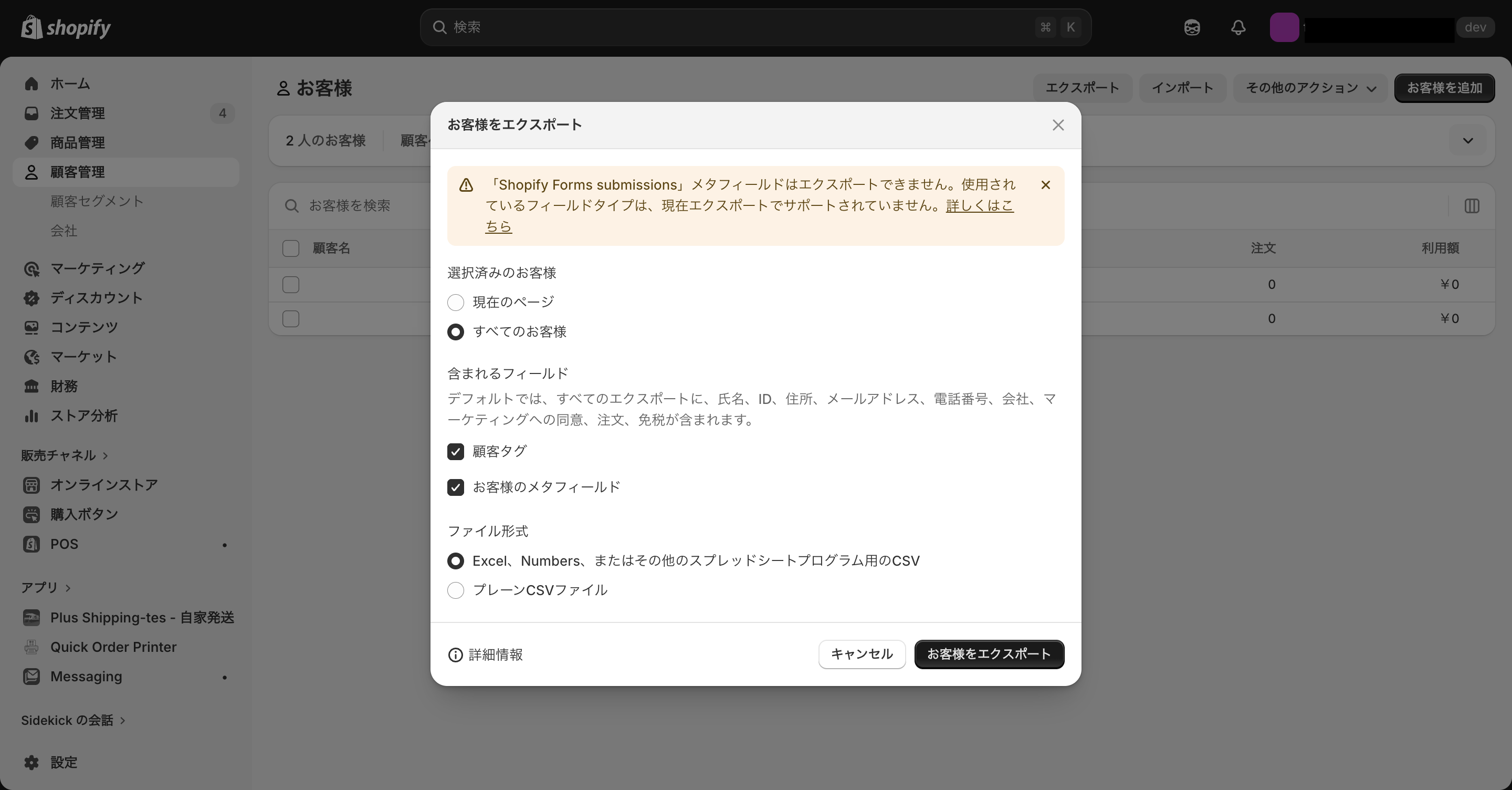
顧客情報も、管理画面からCSV形式でエクスポートできます。顧客名やメールアドレス、住所、電話番号などのデータを保存しておけば、誤削除や移行時のトラブル対策になります。
手順は次のとおりです。基本的な操作は商品データのバックアップとほぼ同じです。
① 管理画面から「顧客管理」を開く
② 右上の「エクスポート」をクリックする
③ エクスポート対象を選択する
④ ファイル形式を選択する
⑤ 「お客様をエクスポート」をクリックする
注文データ
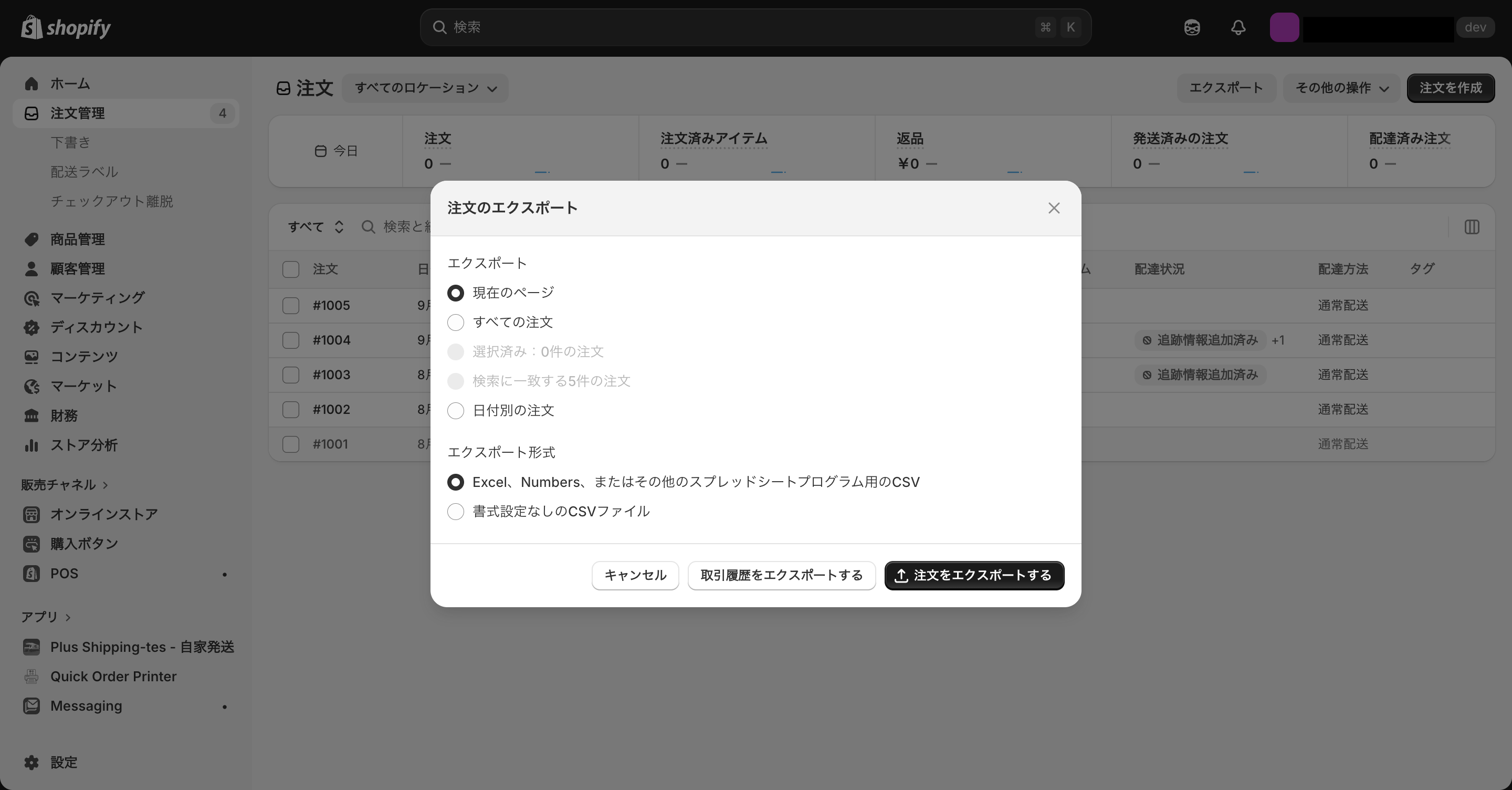
注文情報もCSVファイルとしてエクスポートできます。受注履歴や売り上げ分析、万が一のトラブル時の確認用として活用できます。
注文データのエクスポート手順は次のとおりです。
① 管理画面から「注文管理」を開く
② 「エクスポート」をクリックする
③ エクスポート範囲を選択する
④ エクスポート形式を選択する
⑤ 「取引履歴をエクスポートする」または「注文をエクスポートする」をクリックする
注文データでは、全ての注文だけでなく、下書き注文や放棄されたチェックアウトなどを対象に選択できます。
ただし注意点として、注文データはCSVで出力できても、Shopify管理画面からそのまま再インポートして復元はできません。そのため、注文データは「復元用」というより、「記録保管」や「分析用バックアップ」として考えておくことが大切です。
テーマ
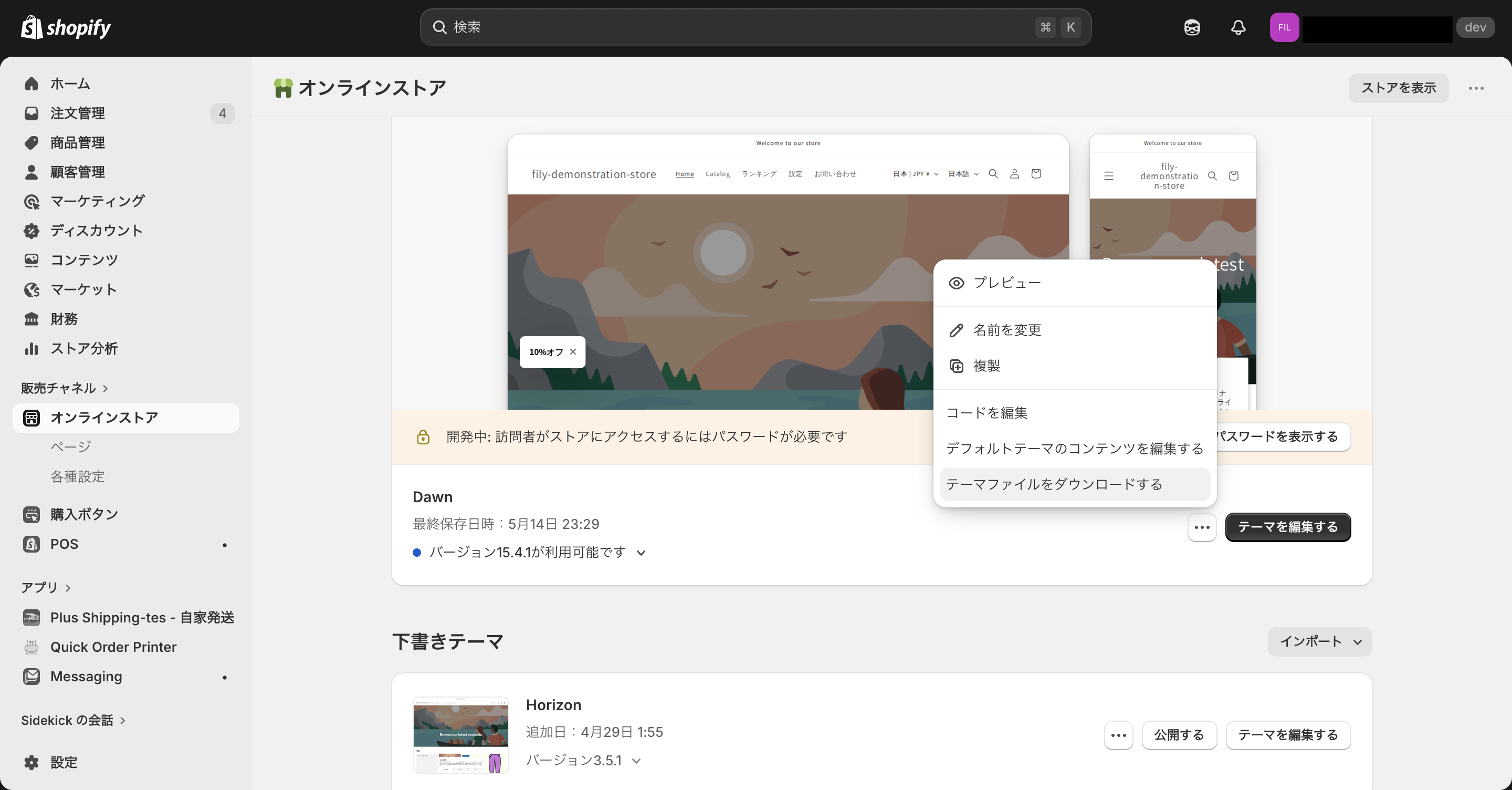
テーマのバックアップは、ストアデザインを守る上で非常に重要です。
テーマ編集やアプリ導入によってコードが変更されるため、事前にバックアップを取得しておくことで、トラブル発生時に元の状態へ戻しやすくなります。
テーマファイルのバックアップ手順は次のとおりです。
① 「オンラインストア」→「テーマ」を開く
② 対象テーマの「…」または「アクション」をクリック
③ 「テーマファイルをダウンロード」を選択する
④ メールで送られてくるZIPファイルを保存する
特に、Liquidコードを編集する前や、新しいアプリを導入する前には、必ずテーマのバックアップを取得することをおすすめします。
クーポンコード・ギフトカード
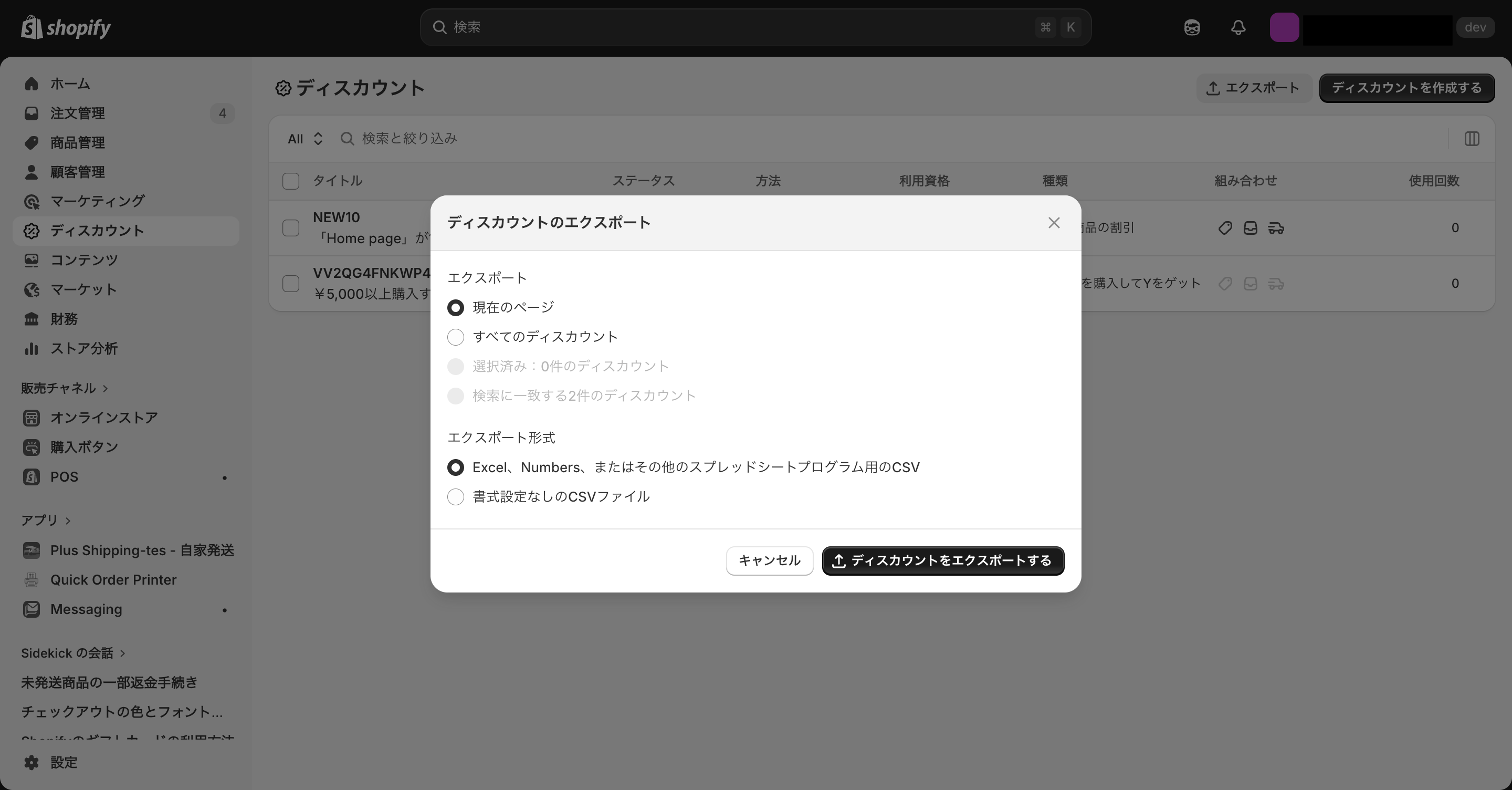
Shopifyでは、ディスカウントコードやギフトカード関連データもバックアップ対象です。
クーポンコードは、管理画面のディスカウントページからCSV形式でエクスポートできます。大量のクーポンを発行しているストアでは、履歴管理や再利用時の確認に役立ちます。
一方、ギフトカードについては注意が必要です。ギフトカードコード自体はエクスポート可能ですが、既に発行済みのギフトカードを別ストアへ移行はできません。
また、Shopify公式でも、ディスカウントコードや発行済みギフトカードには移管制限があると明記されています。
こうしたデータは売り上げや顧客体験にも直結するため、通常の商品データ以上に慎重な管理が必要です。特に大型キャンペーンやセール施策を実施する前には、バックアップを取得しておくと安心です。
Shopifyの自動バックアップにおすすめのアプリ
ここでは、Shopifyのバックアップを自動化できるおすすめアプリを紹介します。
Rewind Backups
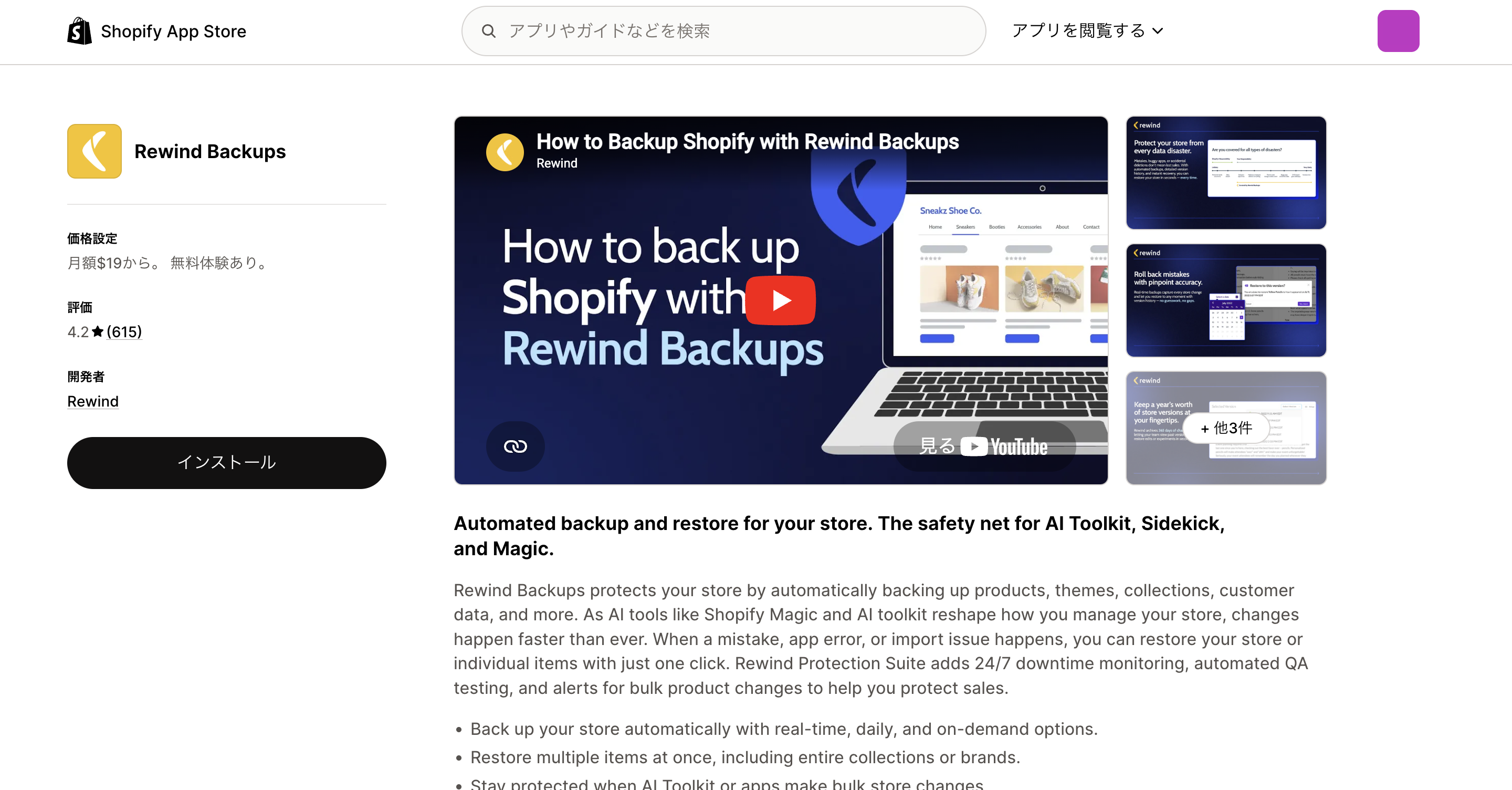
Rewind Backupsは、Shopifyストア向けの自動バックアップ・復元アプリです。商品情報やテーマ、コレクション、顧客データなどを自動でバックアップでき、万が一の誤操作やアプリ不具合、CSVインポートミスが発生した際も、数クリックで復元できます。
リアルタイム・日次・手動など複数のバックアップ方法に対応しており、必要なタイミングでデータを保護できる点が特徴です。また、ストア全体だけでなく、特定の商品やコレクション単位での復元にも対応しています。
さらに、AI ToolkitやShopify Magicなど、AI機能による大量変更にも対応しており、一括編集による想定外のデータ変更リスクに備えやすくなっています。
料金プランは月額19ドルの「Backup + Restore」と、月額99ドルの「Protection Suite」があり、7日間の無料体験が利用可能です。
TinyBackup
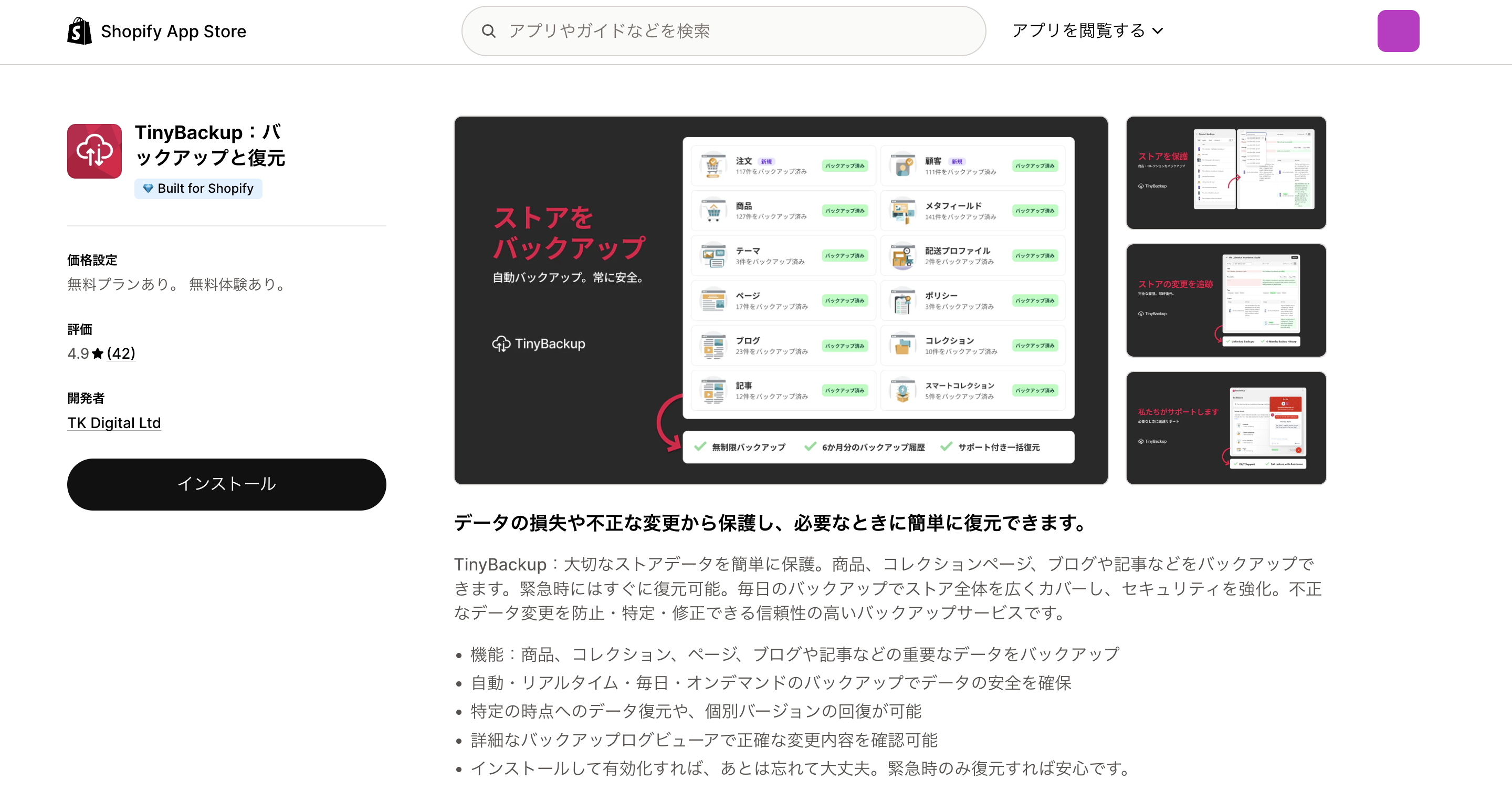
TinyBackupは、Shopifyストア向けの自動バックアップ・復元アプリです。商品情報やコレクション、固定ページ、ブログ記事など、ストア運営に必要な重要データを定期的にバックアップできます。
自動・リアルタイム・日次・オンデマンドなど複数のバックアップ方式に対応しており、誤操作や不正なデータ変更、アプリによる予期しない更新が発生した際も、必要な時点へ復元しやすい点が特徴です。
また、特定時点へのロールバックや、個別バージョン単位での復元にも対応しており、ストア全体ではなく一部データのみ戻したい場合にも活用できます。
さらに、バックアップログビューア機能により、どのデータがどのように変更されたか確認しやすく、変更履歴を把握しながら復旧作業を進められます。
料金プランは無料プランの他、月額11ドルの「Tiny」と、月額17ドルの「Medium」、月額33ドルの「Large」があります。有料プランでは7日間の無料体験が利用可能です。
AClone
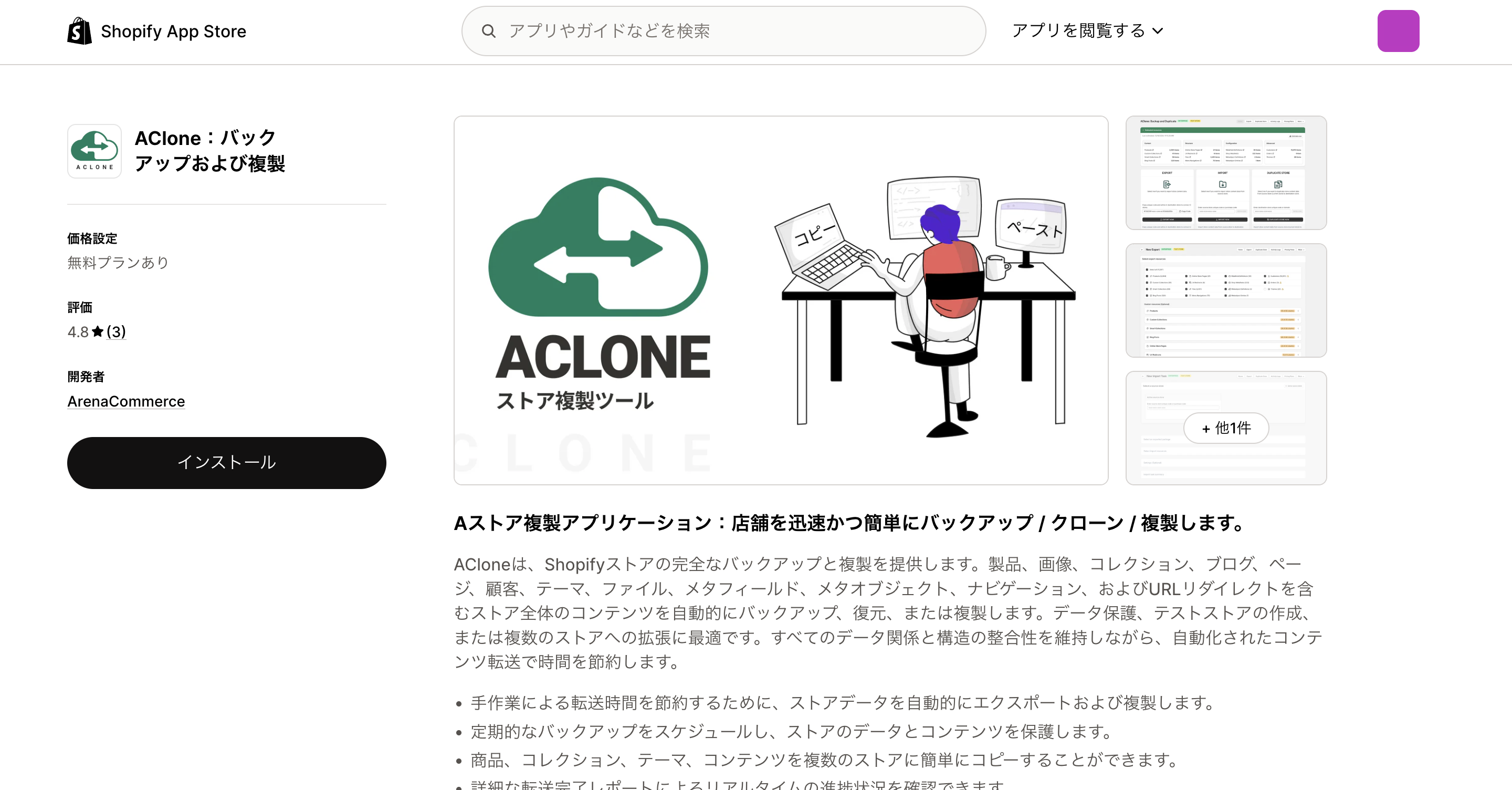
ACloneは、Shopifyストアのバックアップ・複製・ストアコピーに対応したアプリです。商品情報や画像、コレクション、ブログ、固定ページ、顧客データ、テーマ、メタフィールド、メタオブジェクト、ナビゲーション、URLリダイレクトなど、幅広いデータをまとめてバックアップ・複製できます。
定期バックアップ機能にも対応しており、ストアデータを継続的に保護しやすい点が特徴です。また、単なるバックアップ用途だけでなく、テストストア作成や複数ストア展開にも活用しやすく、既存ストアの構成を別ストアへ効率的にコピーできます。
さらに、データ構造や関連性を維持したまま転送できるため、手動移行による設定漏れや構成崩れを防ぎやすくなっています。リアルタイム進捗(しんちょく)表示や転送レポート機能も搭載されており、バックアップ・複製作業の状況を確認しながら進められる点も特徴です。
料金プランは無料プランの他、月額59ドルの「PREMIUM」と、月額159ドルの「ENTERPRISE」があります。
Shopifyでバックアップを取得する際の注意点
ここでは、Shopifyでバックアップを取得・運用する際に知っておきたい注意点を詳しく解説します。
バックアップだけでは完全に元へ戻せないケースがある
Shopifyのバックアップは非常に重要ですが、バックアップさえあれば全て元通りになるわけではありません。特に、Shopify標準機能のCSVバックアップでは、保存できるデータ範囲や復元方法に制限があります。
例えば、注文データはCSVでエクスポートできますが、管理画面からそのままインポートして復元はできません。また、ディスカウントコードや発行済みギフトカード、アプリ設定、アクセス解析データなど、一部の情報は完全に移行・復元できない場合があります。
さらに、テーマを復元した場合でも、アプリ側の設定や最新テーマとの互換性によっては、以前と同じ状態にならないケースもあります。
そのため、バックアップは「絶対に元通りにする手段」ではなく、「被害を最小限に抑えるための保険」という考え方が重要です。
複数人運用では誤削除リスクが高くなる
Shopifyストアを複数人で運営している場合、誤編集や誤削除のリスクは大きくなります。
例えば、担当者がCSV一括更新を行った際に価格や在庫を誤って上書きしてしまったり、テーマ編集時に不要なコードを削除してしまったりするケースがあります。特に、運用歴の浅いスタッフや外部パートナーが作業する場合は、想定外の変更が発生することも少なくありません。
また、Shopifyはリアルタイムでデータへ反映されるため、誤操作後すぐにストアへ影響が出る場合があります。
このようなリスクを抑えるには、定期的なバックアップだけでなく、作業ルールや権限管理を整備することも重要です。
アプリのアンインストール後にコードが残る場合がある
Shopifyアプリの中には、インストール時にテーマへコードを追加するタイプがあります。便利な一方で、アンインストール後も一部コードが残るケースがあるため注意が必要です。
不要なコードが残ると、レイアウト崩れや表示速度低下、JavaScriptエラーなどの原因になる場合があります。また、どのコードがどのアプリ由来なのか分かりづらく、復旧に時間がかかるケースもあります。
特に、複数のアプリを導入・削除しているストアでは、テーマ内部が複雑化しやすいです。そのため、アプリを導入する前には、必ずテーマの複製やバックアップを取得しておくことが重要です。
また、アプリ削除後は、不要なコードが残っていないか確認することもおすすめです。
バックアップファイルの保存先にも注意が必要
バックアップファイルは取得することだけでなく、安全に保管することも重要です。
特に、顧客情報や注文データを含むCSVファイルには、氏名・住所・メールアドレスなどの個人情報が含まれる場合があります。管理が不十分な状態で保存すると、情報漏えいリスクにつながります。
また、PC故障や端末紛失のリスクもあるため、ローカル保存だけに依存することも危険です。
バックアップファイルは、アクセス権限を制御できるクラウドストレージなどへ整理して保存し、誰が管理するのかルールを決めておくことが重要です。
テーマ更新・アプリ導入前は必ずバックアップを取る
Shopify運用では、テーマ更新やアプリ導入のタイミングが特にトラブル発生しやすい場面です。
テーマアップデートでは、既存カスタマイズとの競合によって表示崩れが起きる場合があります。また、アプリ追加時にはテーマへコードが挿入され、想定外の動作を引き起こすケースもあります。
問題が起きてから原因を特定しようとしても、どこが変更されたのか分からなくなることは少なくありません。
そのため、テーマ更新前やアプリインストール前、CSV一括更新前、Liquidコード編集前など、ストアへ大きな変更を加える前には、必ずバックアップを取得することが重要です。
Shopifyでバックアップデータを復元する方法
ここでは、Shopifyで取得したバックアップデータを復元する方法や、復元時に注意すべきポイントを詳しく解説します。
CSVファイルをインポートして復元する方法
%E3%81%99%E3%82%8B.png?width=2880&height=1504&name=%E5%95%86%E5%93%81%E3%83%87%E3%83%BC%E3%82%BF%E3%82%92%E3%82%A4%E3%83%B3%E3%83%9D%E3%83%BC%E3%83%88(%E5%BE%A9%E5%85%83)%E3%81%99%E3%82%8B.png)
Shopifyでは、商品データや顧客データなどをCSVファイルとしてインポートすることで、バックアップデータを復元できます。特に、商品情報を誤って上書きした場合や、一括編集でデータが崩れた場合に有効です。
商品データを復元する基本的な手順は次のとおりです。
① 管理画面から「商品管理」を開く
② 右上の「インポート」をクリックする
③ 「ファイルを追加」からCSVファイルを選択する
④ 必要に応じて「一致するハンドルの商品を上書きします」にチェックを入れる
⑤ 「アップロードしてプレビューする」をクリックする
⑥ 問題がなければ「商品をインポートする」をクリックする
CSVインポートでは、既存データへ上書きされるケースがあります。誤ったファイルを読み込むと、現在の情報がさらに崩れる可能性もあるため、事前にプレビューで内容を確認することが重要です。
また、CSVの列構成やフォーマットが変更されている場合、正常にインポートできないことがあります。編集時は列名や構造を大きく変更しないよう注意しましょう。
テーマを復元する方法
%E3%81%99%E3%82%8B.png?width=2880&height=1504&name=%E3%83%86%E3%83%BC%E3%83%9E%E3%82%92%E3%82%A4%E3%83%B3%E3%83%9D%E3%83%BC%E3%83%88(%E5%BE%A9%E5%85%83)%E3%81%99%E3%82%8B.png)
テーマのバックアップを取得している場合は、ZIPファイルを再アップロードすることでテーマを復元できます。
テーマ復元の手順は次のとおりです。
① 「オンラインストア」を開く
② 「インポート」をクリックする
③ 「ZIPファイルをアップロード」を選択する
④ 保存済みのテーマファイルを選択する
⑤ 「ファイルをアップロード」をクリックする
また、テーマを事前に複製している場合は、複製テーマをそのまま公開するだけで復旧できるケースもあります。
テーマ編集時のトラブルでは、「どのコードを修正すればよいか分からない」という状況になりやすいため、完全なテーマバックアップがあると復旧作業を大幅に短縮できます。
特に、Liquidコードを直接編集している場合や、複数のアプリを導入しているストアでは、テーマ復元の重要性が高くなります。
復元前にテスト環境で確認すべき理由
バックアップデータは、「保存していること」だけでなく、「正常に復元できること」も重要です。特に、本番ストアへ直接インポートやテーマ反映を行う場合、復元ミスによって新たな不具合が発生する可能性があります。
例えば、古いテーマファイルを戻したことで最新アプリとの互換性が失われたり、CSVインポートによって現在の在庫情報が上書きされたりするケースがあります。
そのため、可能であればテスト環境や複製テーマ上で事前確認を行うことが理想です。
具体的には、次のような確認を行うと安全です。
-
商品情報が正しく表示されるか
-
テーマレイアウトが崩れていないか
-
アプリ機能が正常に動作するか
-
在庫数や価格が正しく反映されているか
-
メタフィールドやカスタム設定が維持されているか
特に、売り上げ規模が大きいストアや複数人で運営しているストアでは、本番環境へ直接変更を加えるリスクが高くなります。バックアップ運用と合わせて、事前検証の体制も整えておくことが重要です。
Shopify配送注文アプリ
月額利用料無料
最短3クリックで送り状を発行
この記事をシェア


