


- TOP
- ブログ
- Shopifyガイド
- Shopifyのコラボレーターリクエストの送信・拒否の方法を解説
Shopifyのコラボレーターリクエストの送信・拒否の方法を解説
2026-06-29 20:02:11

Shopifyのコラボレーターリクエストとは、制作会社や開発会社、アプリベンダー、広告代理店などの外部パートナーへ、安全にストアのアクセス権限を付与するための機能です。
パートナーは自身のShopifyパートナーアカウントを通じてアクセスを申請でき、ストアオーナーは必要な権限のみを付与することで、セキュリティを保ちながら運営や開発を依頼できます。
本記事では、コラボレーターの概要やスタッフアカウントとの違いをはじめ、コラボレーターリクエストコードの確認方法、リクエストの送信方法、承認・拒否方法、権限変更や削除手順、リクエストコードの変更・無効化方法まで、ストアオーナーとパートナー双方の視点から分かりやすく解説します。
Shopifyの配送料を安くしたい方へ
国内三大宅配会社と個別契約なしで、特別価格で利用できる!
目次
Shopifyのコラボレーターリクエストとは?基本概要
まず始めに、Shopifyでの共同作業に欠かせない「コラボレーターリクエスト」の全体像について解説します。
Shopifyのコラボレーターとは
Shopifyのコラボレーターとは、Shopifyパートナーとしてストアへのアクセス権限を付与された外部ユーザーのことです。制作会社や開発会社、運用代行会社、広告代理店、アプリ開発者などにストアの管理画面を共有したい場合に利用されます。
コラボレーターは、ストアオーナーが承認した範囲の権限内で作業できます。例えば、テーマ編集やアプリ設定、商品管理、注文確認など、依頼内容に応じて必要な権限だけを付与できる点が特徴です。
コラボレーターリクエストとは
コラボレーターリクエストとは、Shopifyパートナーが特定のストアにアクセスするために送信する申請のことです。ストアオーナーがリクエストを承認すると、パートナーはコラボレーターとしてストア管理画面にアクセスできます。
リクエストを送る側は、アクセスしたいストアURLや必要な権限、メッセージなどを入力します。ストア側は申請内容を確認し、必要に応じて権限を調整した上で承認または拒否できます。
コラボレーターリクエストコードとは
コラボレーターリクエストコードとは、コラボレーターリクエストを送信できる相手を制限するためのコードです。コードを設定しているストアでは、Shopifyパートナーがリクエストを送る際に、このコードの入力が必要です。
リクエストコードを利用することで、コードを知らない第三者からの不要なアクセス申請を防げます。外部パートナーへ作業を依頼する場合は、ストアオーナー側でコードを確認し、信頼できる相手にのみ共有することが重要です。
スタッフアカウントとの違い
コラボレーターとスタッフアカウントの主な違いは、「利用する対象(相手)」と「アカウントの管理方法」にあります。
スタッフアカウントは自社の社員や、継続的にストア運用へ関わる身内の担当者向けです。一方でコラボレーターは、制作会社やアプリ開発者など、外部パートナーに一時的、あるいは業務単位でアクセスを付与する際に適しています。
両者の細かな違いは次のとおりです。
| 項目 | コラボレーター | スタッフアカウント |
| 主な対象者 | 外部の制作会社、開発者、代理店など | 自社の社員、社内の運用担当者 |
| 追加の流れ | パートナー側からリクエスト ➔ オーナーが承認 | オーナー側からメールで招待 ➔ スタッフが登録 |
| アカウント数制限 |
制限なし |
制限あり (プランに応じて2名〜15名など) |
| ログイン情報の管理 | パートナー自身の既存アカウントでログイン | ストアごとに個別のID・パスワードを発行 |
【ストアオーナー側】コラボレーターリクエスト前の事前準備
ここでは、コラボレーターリクエストを受け付ける前に確認しておきたい準備事項を解説します。
Shopifyパートナーアカウントを用意する
コラボレーターとしてストアにアクセスしてもらうためには、作業を依頼する外部パートナー(制作会社や開発者)がShopifyパートナーアカウントを開設している必要があります。
基本的には、プロの制作会社や開発者であれば既にアカウントを所有していますが、個人のフリーランスや経験の浅い担当者の場合、まだ登録していないケースもあります。念のため、事前に一言確認しておくと、その後の進行がスムーズです。
ストアURLを確認する
パートナーがコラボレーターリクエストを送信する際、あなたのストアの「正確なURL」が必要です。共有すべきURLは次の2種類のどちらかです。
-
「.myshopify.com」を含む恒久的なURL(例:your-store-name.myshopify.com)
-
独自ドメインのURL(例:https://your-store.com)
基本的には、Shopifyの管理画面にログインした際にブラウザーの検索バーに表示される「.myshopify.com」形式のURLを共有することが最も確実です。事前にメモ帳などにコピーして、いつでも共有できるように用意しておきましょう。
コラボレーターリクエストコードを確認する
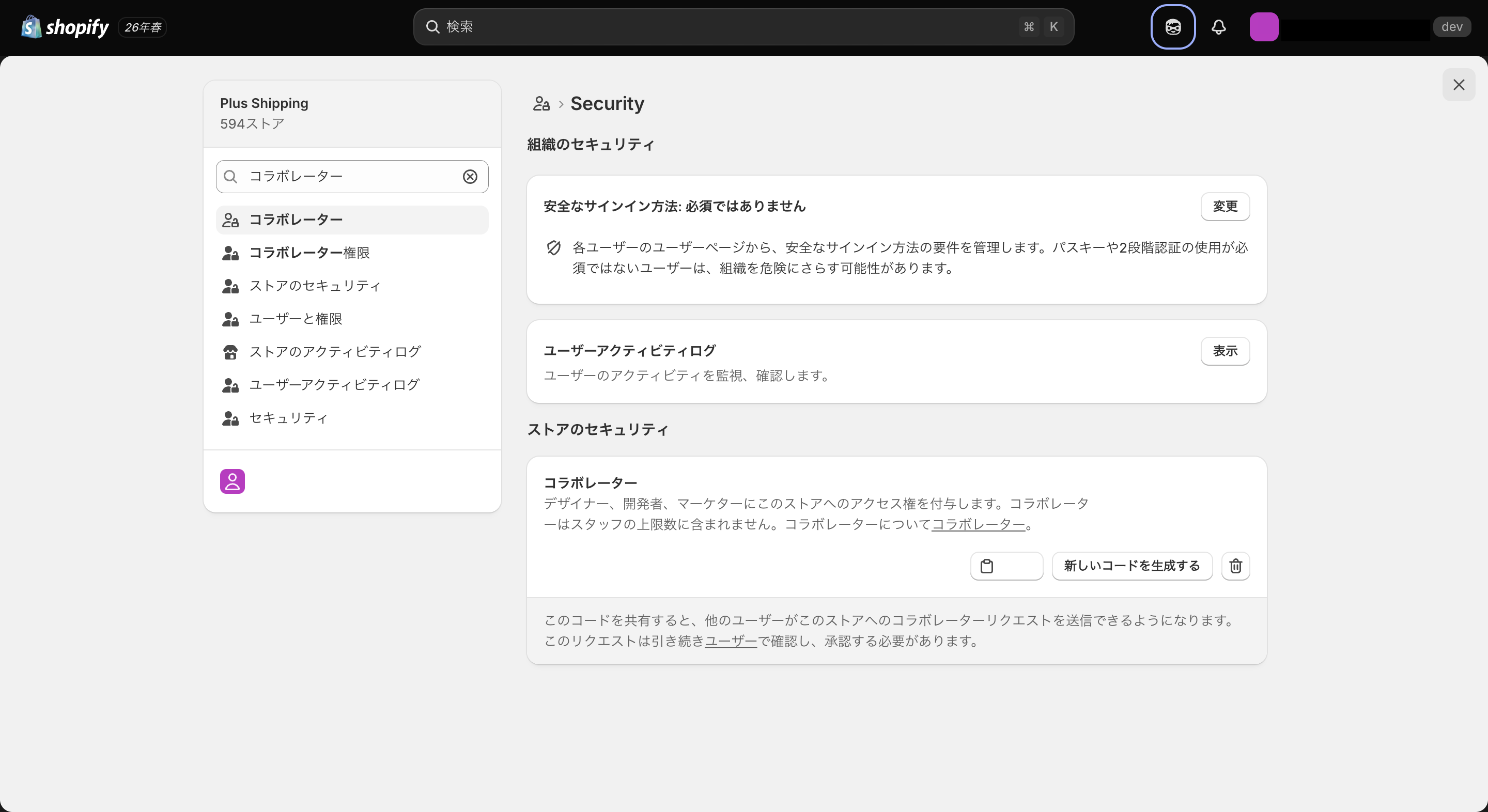
セキュリティを強化するため、多くのストアではコラボレーターリクエストコードを設定しています。
コラボレーターリクエストコードは、次の手順で確認できます。
1. Shopifyの管理画面の画面左下にある「設定」をクリックする
2. 左メニューから「ユーザーと権限」→「コラボレーター」 の順にクリックする
3. 画面を下にスクロールし、「コラボレーター」のセクションを確認する
4. 「コラボレーターリクエストコードのある人のみがコラボレーターリクエストを送信できます」にチェックを入れる
5. 表示された数字をコピーして、外部パートナーに共有する
コードが設定されている場合、Shopifyパートナーはこのコードを入力しなければコラボレーターリクエストを送信できません。そのため、作業を依頼する相手に対してのみコードを共有することが重要です。
必要な権限を事前に整理する
コラボレーターリクエストを承認する前に、どの権限を付与する必要があるのかを整理しておきましょう。
Shopifyでは、商品管理や注文管理、テーマ編集、アプリ管理など、項目ごとに権限を細かく設定できます。必要以上の権限を付与すると、誤操作や情報漏えいのリスクが高まるため注意が必要です。
例えば、テーマの修正だけを依頼する場合は「オンラインストア」関連の権限のみで十分なケースがあります。一方で、アプリの設定や機能追加を依頼する場合は、「アプリと販売チャネル」の権限が必要になることもあります。
事前に依頼内容を整理し、必要最小限の権限を付与することで、安全性を維持しながら外部パートナーと連携できます。コラボレーターリクエストを承認する際にも権限の確認画面が表示されるため、申請内容と依頼内容に相違がないか確認することが大切です。
【パートナー側】コラボレーターリクエストの送信方法
ここでは、Shopifyパートナー側がコラボレーターリクエストを送信する方法を解説します。Shopifyではパートナーダッシュボードから送信する方法と、一部のアプリから送信する方法の2種類があります。
パートナーダッシュボードから送信する方法
パートナーダッシュボードからコラボレーターリクエストを送信する手順は次のとおりです。
1. Shopify Partnersにログインする
2. 左側メニューの「ストア管理」をクリックする
3. 「ストアを追加」をクリックする
4. 「ストアへのアクセス権をリクエスト」を選択する
5. ストアURLを入力する
6. コラボレーターリクエストコードを入力する
7. 必要な権限を選択する
8. メッセージを入力する
「9. ストアへのアクセス権をリクエスト」をクリックする
リクエスト送信後は、ストアオーナーへ通知が送信されます。ストアオーナーが承認すると、コラボレーターとしてストアへアクセスできます。
なお、権限は必要最小限に絞ることをおすすめします。不要な権限を要求すると、承認が遅れたり拒否されたりする可能性があります。
Shopifyアプリから送信する方法
Shopifyアプリを提供しているパートナーの場合は、アプリ管理画面から直接コラボレーターリクエストを送信できる場合があります。
一般的な流れは次のとおりです。
1. Shopify Partnersにログインする
2. 「アプリ管理」を開く
3. 対象のアプリを選択する
4. 対象ストアを選択する
5. 「はじめる」または「アクセスをリクエスト」をクリックする
6. ストアURLやコラボレーターリクエストコードを入力する
7. 必要な権限を選択する
8. リクエストを送信する
アプリ経由の場合はストア情報の一部が自動入力されることもあるため、サポート対応やアプリ設定時の作業を効率化できます。
ただし、全てのアプリで利用できるわけではないため、利用中のアプリの仕様を事前に確認しましょう。
【ストアオーナー側】コラボレーターリクエストの承認・拒否方法
ここでは、ストアオーナー側でコラボレーターリクエストを承認または拒否する方法を解説します。
コラボレーターリクエストを承認する方法
届いたリクエストの内容(パートナー名や要求された権限)に問題がなければ、次の手順で承認します。
1. Shopify管理画面へログインする
2. 「設定」をクリックする
3. 「ユーザーと権限」を選択する
4. 保留中のコラボレーターリクエストを開く
5. リクエスト内容と申請された権限を確認する
6. 「リクエストを受諾する」をクリックする
7. 内容を確認して承認を確定する
承認時に権限を変更する方法
パートナーから申請された権限の中に不要な項目が含まれていた場合、ストアオーナー側で権限を変更してから承認できます。
リクエストの確認画面(前述のステップ2)では、申請された権限のチェックボックスをオーナー側で自由に編集できるようになっています。
例えば、「コーディングをお願いしたいだけなのに、なぜか顧客管理や注文管理にチェックが入っている」という場合は、該当する項目のチェックを外した状態で「リクエストを受諾する」をクリックします。これにより、必要最低限の権限だけを絞り込んで安全に付与できます。
コラボレーターリクエストを拒否する方法
申請内容に問題がある場合や、依頼していない相手からリクエストが届いた場合は拒否できます。
拒否する手順は次のとおりです。
1. Shopify管理画面の「設定」を開く
2. 「ユーザーと権限」を選択する
3. 該当するコラボレーターリクエストを開く
4. 内容を確認する
5. 「リクエストを拒否する」をクリックする
承認後にコラボレーターへログインさせる方法
コラボレーターリクエストが承認されると、Shopifyパートナー側へ承認完了の通知が送信されます。
パートナー側は次の手順でストアへアクセスできます。
1. Shopify Partnersへログインする
2. 「ストア管理」をクリックする
3. 「管理」タブを開く
4. 対象ストアの「ログイン」をクリックする
【ストアオーナー側】コラボレーター権限の変更・削除方法
ここでは、ストアオーナー側でコラボレーター権限を変更・削除する方法を解説します。
付与しているコラボレーター権限を変更する方法
コラボレーターに付与した権限は、追加後でも変更できます。
例えば、初期設定時はテーマ編集のみを依頼していたものの、後からアプリ設定も依頼することになった場合などに活用できます。
権限を変更する手順は次のとおりです。
1. Shopify管理画面の「設定」を開く
2. 「ユーザーと権限」をクリックする
3. 対象のコラボレーターを選択する
4. 権限設定を編集する
5. 「保存」をクリックする
また、作業内容が減った場合は不要な権限を削除することも可能です。
コラボレーターのアカウントを削除(解除)する方法
コラボレーターによる作業が完了した場合や、取引先との契約が終了した場合は、不要なアクセス権限を削除しましょう。削除手順は次のとおりです。
1. Shopify管理画面の「設定」を開く
2. 「ユーザーと権限」をクリックする
3. コラボレーター一覧から対象ユーザーを選択する
4. 「コラボレーターを削除」をクリックする
5. 内容を確認して削除を確定する
Shopifyのコラボレーターリクエストコードを設定・変更する方法
ここでは、コラボレーターリクエストコードの管理方法を解説します。
コラボレーターリクエストコードを変更する方法
コラボレーターリクエストコードはいつでも変更できます。
過去に複数の外部パートナーへコードを共有した場合や、不要なリクエストを防ぎたい場合は、定期的に変更すると安心です。
変更手順は次のとおりです。
1. Shopify管理画面の「設定」を開く
2. 「ユーザーと権限」をクリックする
3. 「コラボレーター」セクションまでスクロールする
4. コラボレーターリクエストコードの設定画面を開く
5. 新しいコードを生成または設定する
6. 保存する
コードを変更すると、以前のコードは利用できなくなります。
そのため、現在作業中の制作会社やアプリ開発会社がある場合は、新しいコードを共有する必要がある点に注意してください。
コラボレーターリクエストコードを無効化する方法
コラボレーターリクエストコードは無効化することも可能です。
コードを無効化すると、コードを入力しなくてもShopifyパートナーがコラボレーターリクエストを送信できます。
設定手順は次のとおりです。
1. Shopify管理画面の「設定」を開く
2. 「ユーザーと権限」をクリックする
3. 「コラボレーター」セクションを開く
4. コラボレーターリクエストコードの利用設定を変更する
5. 保存する
Shopify配送注文アプリ
月額利用料無料
最短3クリックで送り状を発行
この記事をシェア


