

- TOP
- ブログ
- Shopifyアプリ
- ShopifyにLocksmithを導入する方法!機能・料金・使い方を解説
ShopifyにLocksmithを導入する方法!機能・料金・使い方を解説
2026-06-29 20:04:09
Shopifyで「会員限定商品を販売したい」「卸売事業者だけに価格を公開したい」「特定の顧客だけが閲覧できるページを作りたい」と考えたことはないでしょうか。
Shopify標準機能のパスワード保護ではストア全体にしか制限をかけられず、商品やページ単位で細かくアクセス権限を設定できません。
そのような場合に活用できるのが、アクセス制御アプリのLocksmithです。Locksmithを利用すると、商品やコレクション、ページごとにアクセス制限を設定できるだけでなく、顧客タグや購入履歴、ログイン状況などを条件に公開範囲を細かく管理できます。
本記事では、Locksmithの概要や導入するメリット、主な機能、料金プラン、導入方法、具体的な使い方、利用時の注意点まで詳しく解説します。会員制ECやBtoB販売、限定販売の仕組みをShopifyで実現したい方は、ぜひ参考にしてください。
Shopifyの配送料を安くしたい方へ
国内三大宅配会社と個別契約なしで、特別価格で利用できる!
目次
Locksmithとは
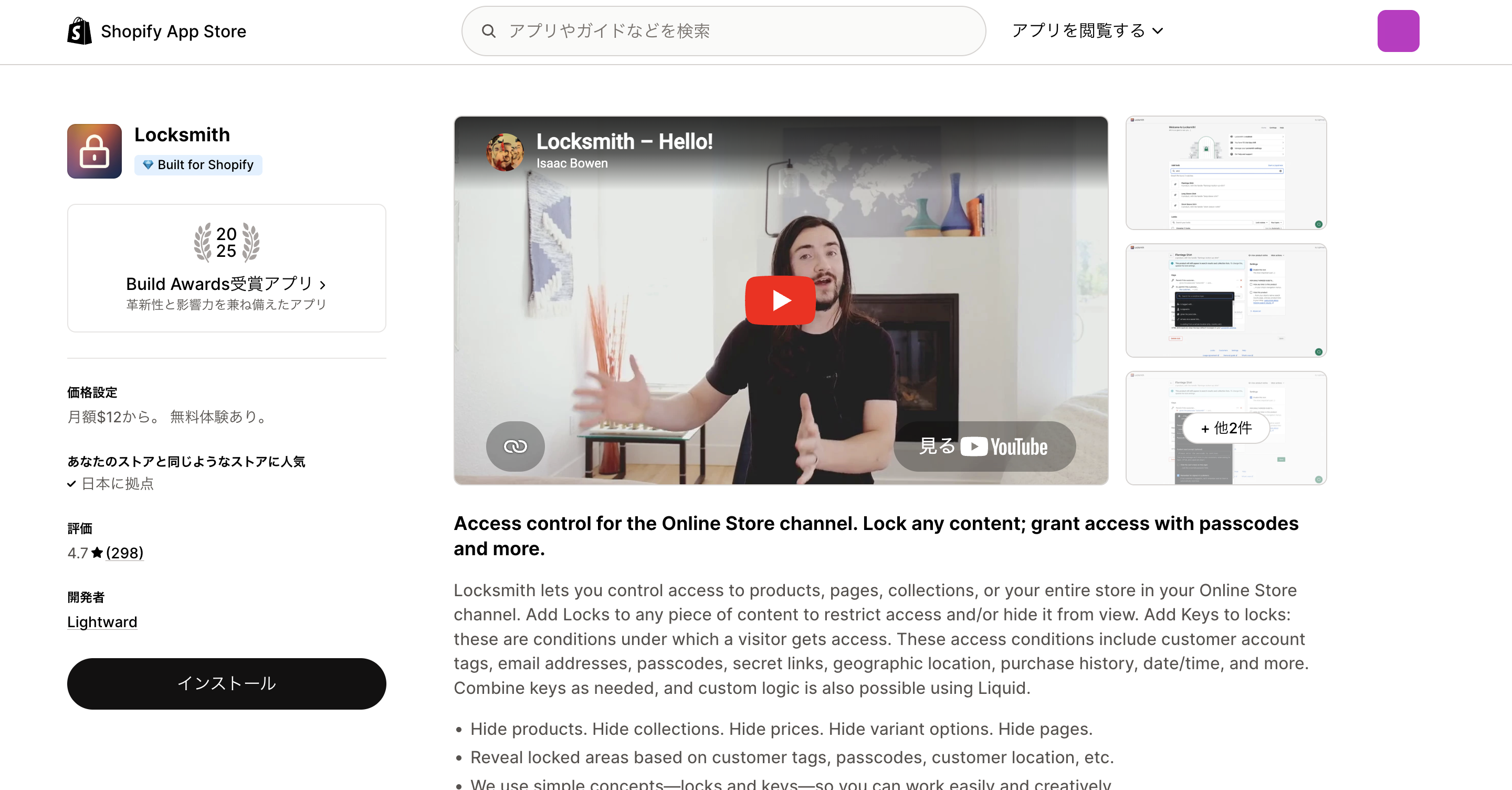
Locksmithは、Shopifyストア内の商品やコレクション、ページ、ブログ記事などにアクセス制限を設定できるShopifyアプリです。
Shopifyには標準機能としてストア全体にパスワードを設定する機能がありますが、一部の商品やページだけの限定公開はできません。一方、Locksmithを利用すると、特定の商品やコレクション、ページ単位で公開範囲を細かく制御できます。
また、単純なパスワード保護だけではなく、顧客タグや購入履歴、ログイン状況、メールアドレス、地域情報、特定日時などを条件としてアクセス権限を設定できる点も特徴です。そのため、VIP会員限定の商品販売や卸売事業者向けの商品公開、メルマガ登録者限定キャンペーン、会員ランク別の特典ページ公開といった施策を実現できます。
Shopify標準機能では実現が難しい高度なアクセス制御を、専門知識がなくても比較的簡単に導入できることから、多くのShopifyストアで活用されています。
Locksmithを導入するメリット
ここでは、Locksmithを導入することで得られる主なメリットを解説します。
会員限定販売やシークレット販売を実施できる
Locksmithを活用すると、特定の顧客だけが閲覧・購入できる商品やページを作成できます。
例えば、会員限定セールや先行販売、VIP顧客向けの限定商品販売などを実施できます。一般公開されていない商品は特別感を演出しやすく、顧客満足度やロイヤルティの向上にもつながります。
また、メルマガ登録者限定キャンペーンや、特定のイベント参加者向けの販売ページを用意することも可能です。顧客属性に応じた販売施策を展開しやすくなるため、リピート購入の促進にも役立ちます。
BtoB・卸売向けの商品やページを出し分けられる
Locksmithは、BtoB向けストアの運営にも活用できます。
例えば、一般消費者向けの商品は通常どおり公開しながら、卸売事業者向けの商品や価格表、発注ページだけを限定公開できます。顧客タグやログイン情報を条件にすることで、取引先だけが閲覧できる環境を構築できます。
そのため、小売向けストアと卸売向けストアを別々に構築する必要がなくなり、運用負担を軽減できます。ShopifyのB2B機能を導入するほどではないものの、取引先向けの販売環境を整備したい場合にも有効です。
顧客タグや購入履歴に応じた特別感を演出できる
Locksmithでは、顧客タグや注文回数、購入履歴などを条件としてアクセス権限を設定できます。
例えば、累計購入回数が5回以上の顧客のみ閲覧可能や、ゴールド会員タグを持つ顧客のみ購入可能といった運用が可能です。
このような施策は、優良顧客への特典提供や会員ランク制度との相性が良く、継続購入を促す仕組みとして活用できます。顧客に対して特別な体験を提供することで、他社との差別化にもつながるでしょう。
ストアを分けずに複数の販売導線を管理できる
通常、会員向け販売や卸売販売を行う場合は、別ストアを構築して運営するケースもあります。
しかし、Locksmithを利用すれば、一つのShopifyストア内で顧客ごとに異なる商品やコンテンツを表示できます。そのため、複数ストアの管理や商品登録、在庫管理を行う必要がありません。
また、商品情報やデザイン、SEO評価なども一元管理できるため、運用コストを抑えながら多様な販売チャネルを展開できます。将来的に会員制度やBtoB販売を強化したい場合にも、比較的スムーズに運用を拡張できる点は大きなメリットです。
Locksmithでできること・主な機能
ここでは、Locksmithの基本機能と、どのようなアクセス制御を実現できるのかを解説します。
限定公開の基本「Locks」と「Keys」
Locksmithでは、「Locks」と「Keys」という二つの機能を組み合わせてアクセス制御を行います。
Locksは、アクセス制限をかける対象を設定する機能です。どの商品やコレクション、ページ、ブログ記事などを限定公開するのかを指定します。いわば「どの部屋に鍵をかけるのか」を決める役割です。
一方のKeysは、そのコンテンツへアクセスするための条件を設定する機能です。顧客タグやログイン状態、パスコード、購入履歴などを条件として指定し、「誰に鍵を渡すのか」を決めます。
「この商品ページに(Locks)、特定のパスコードを知っている人だけ(Keys)通す」というように、一つのLockに対してKeyをひも付けることが基本の操作フローです。
【Locks】アクセス制限を設定できる対象コンテンツ一覧
Shopifyストア内のほぼ全てのコンテンツがロックの対象です。管理画面の検索バーに対象の名称を入力するだけで、次のコンテンツにピンポイントでロックをかけ、限定公開にできます。
アクセス制限を設定できる主な対象は次のとおりです。
-
ストア全体
-
商品ページ
-
商品バリエーション
-
コレクション
-
ページ
-
カート画面
-
ブログ・ブログ記事
-
ログインページ
-
登録ページ
-
製造メーカー単位 など
【Keys】アクセスを許可する条件の種類
Locksでアクセス制限の対象を設定した後は、「Keys」を使ってアクセスを許可する条件を設定します。
Keyにはさまざまな条件を指定でき、単純なパスワード認証だけでなく、顧客属性や行動履歴に基づく高度な制御も可能です。
主な条件には次のようなものがあります。
-
顧客タグの有無
-
ログイン状態
-
パスコードの入力
-
メールアドレス
-
購入履歴
-
注文回数
-
カート内の商品や金額
-
特定地域からのアクセス
-
特定日時でのアクセス
-
シークレットURLからの訪問
例えば、ゴールド会員タグを持つ顧客のみ閲覧可能にしたり、過去に対象商品を購入した顧客だけに特典ページを公開したり、特定の国からのアクセスのみ許可するといった設定が行えます。
複数条件やLiquidによる柔軟な制御にも対応している
Locksmithでは、複数の条件を組み合わせたアクセス制御も行えます。
例えば、「ログイン済みかつVIPタグを持つ顧客のみアクセス可能」といったAND条件や、「ログイン済み、またはシークレットURLを知っているユーザーのみアクセス可能」といったOR条件を設定できます。
そのため、単純な会員限定販売だけでなく、顧客属性や購入状況に応じた細かな販売施策にも活用できます。
さらに、上級者向けの機能としてLiquidによるカスタマイズにも対応しています。Liquidを利用することで、Shopifyのデータや顧客情報を活用した独自の条件設定が可能です。
例えば、特定商品の購入状況や顧客情報を組み合わせたアクセス制御など、標準機能だけでは実現が難しい運用にも対応できます。基本的な利用であればコードを書く必要はありませんが、より高度な会員サイトやBtoBストアを構築したい場合には、Liquidによる拡張性が大きな強みです。
Locksmithの料金プラン
Locksmithは、利用しているShopifyのプランに応じて料金が変動する仕組みを採用しています。どのプランでも利用できる機能に違いはなく、料金のみが異なります。
| Shopifyプラン | 月額料金 |
| Basic | 12ドル |
| Grow | 29ドル |
| Advanced | 99ドル |
| Plus | 199ドル |
一般的なShopifyアプリでは利用プランによって機能制限が設けられることもありますが、Locksmithでは全てのプランで全機能を利用できます。
なお、Locksmithには15日間の無料トライアルが用意されています。導入前に実際のストアでロック設定やアクセス条件の設定を試せるため、自社の運用に適しているかを確認した上で本格導入を判断できます。会員限定販売や卸売向けページの構築を検討している場合は、まず無料トライアルで使用感を確認すると良いでしょう。
Locksmithの導入方法と初期設定
ここでは、アプリのインストールから、正常に動作させるための初期設定までの手順を詳しく解説します。
アプリのインストール手順
まずはShopifyストアにLocksmithを組み込みましょう。手順は次のとおりです。
1. Shopifyアプリストアにアクセス
「Locksmith」のアプリページを開き、「インストール」ボタンをクリックします。
2. インストールの承認
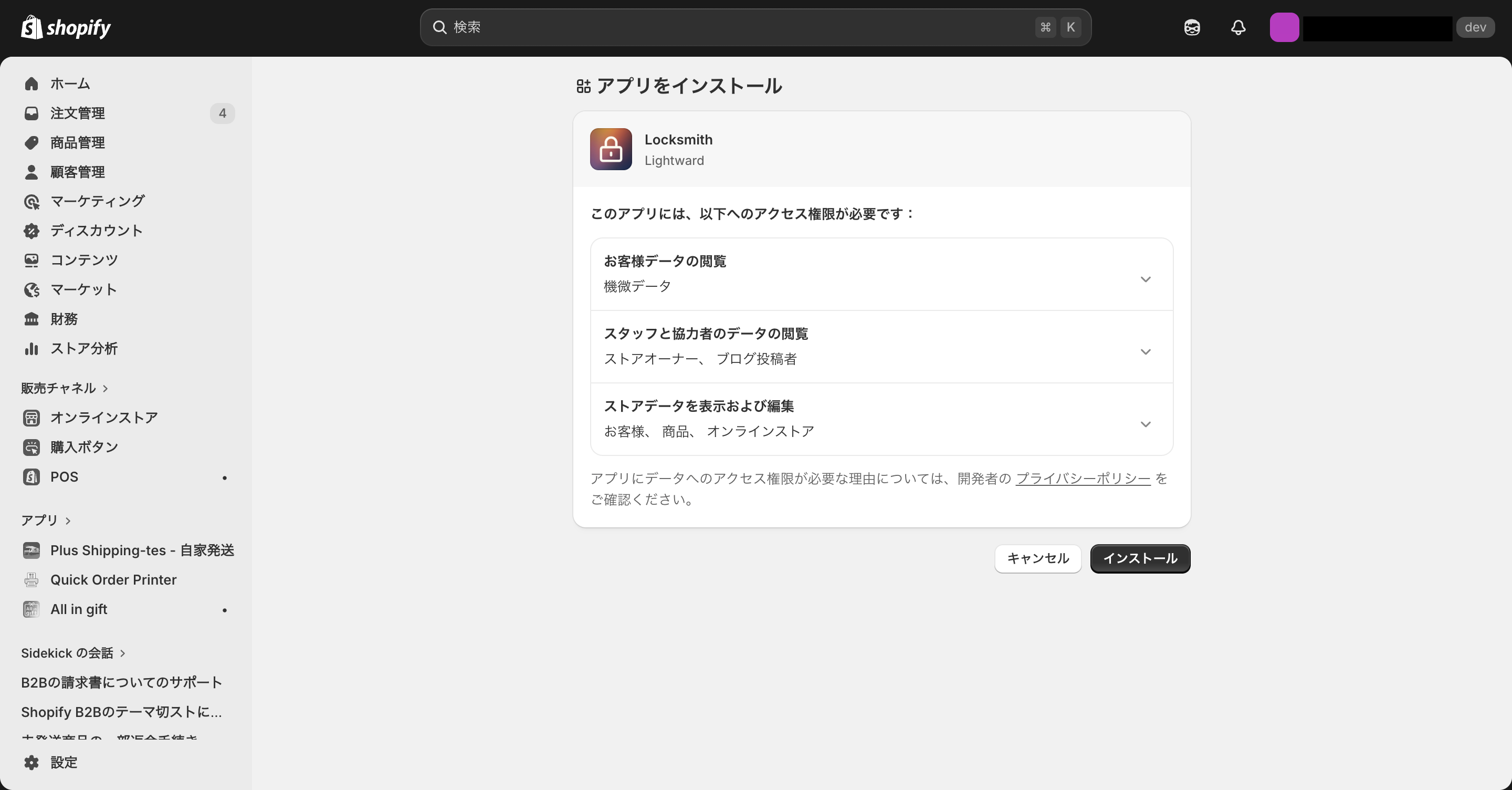
自身のShopify管理画面に切り替わりますので、右上の「インストール」をクリックしてアクセス権限を承認します。
3. 利用規約の同意
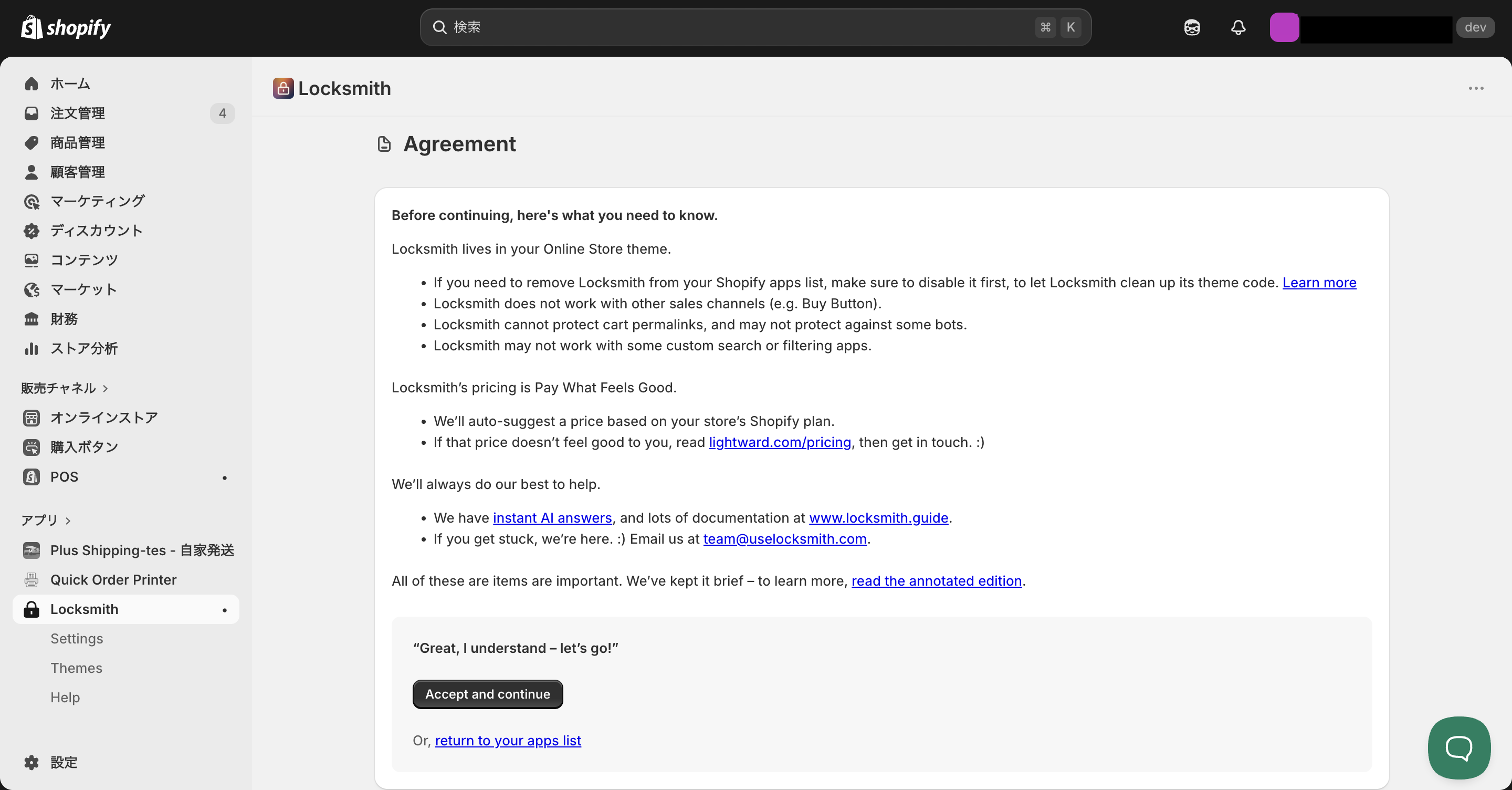
インストールの同意(Agreement)が求められるので、「Accept and continue」をクリックします。
オンラインストアとの同期の手順
アプリをインストールしただけでは、まだLocksmithは正しく動作しません。Locksmithのシステムと、自身のオンラインストアを「同期」させる初期設定が必要です。
手順は次のとおりです。
1. 設定画面を開く
Locksmithアプリのホーム画面にある「Open Locksmith settings」、または左サイドメニューの「Settings」をクリックします。
2. ストアフロントパスワードを入力する
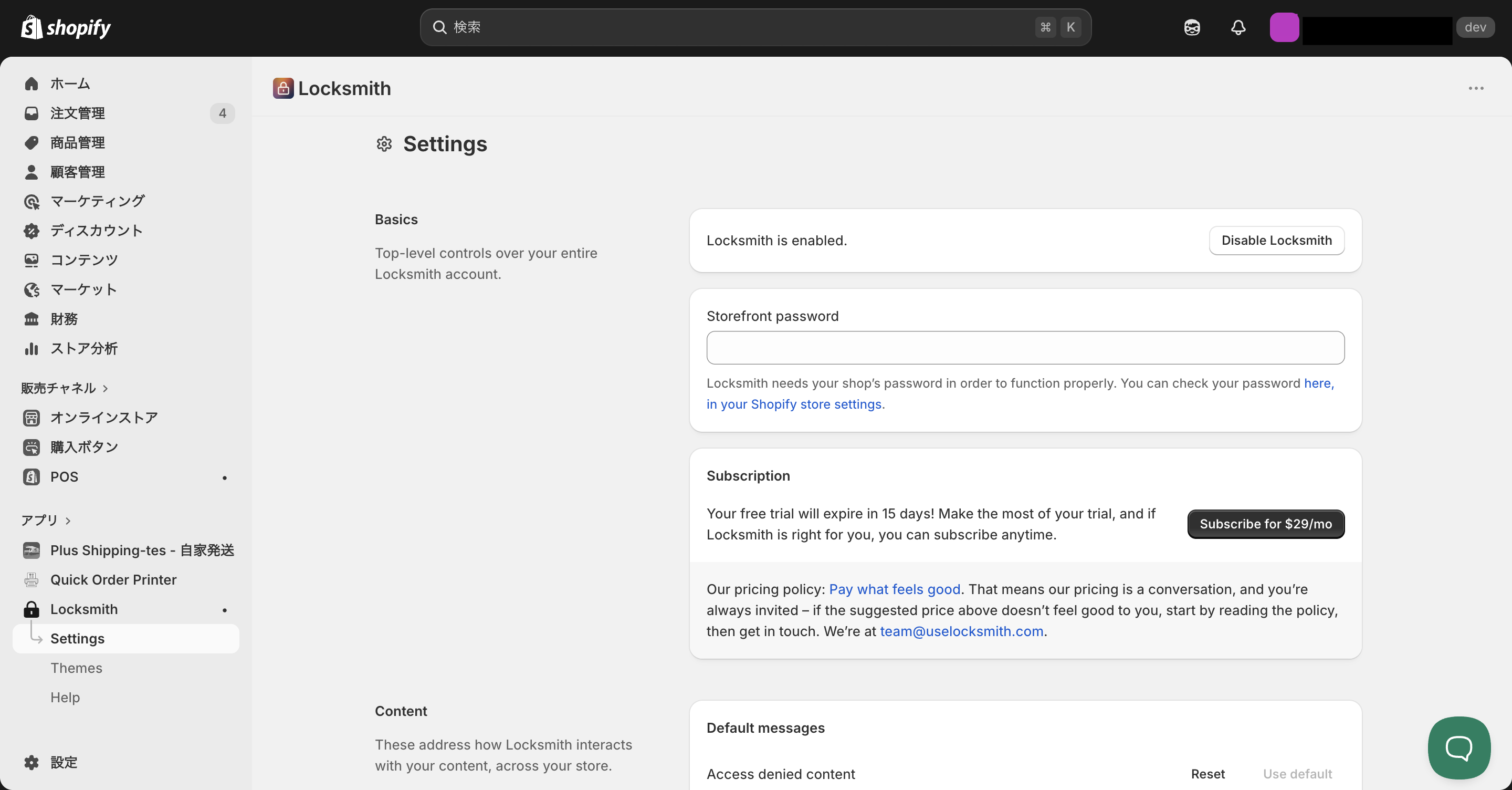
「Basics」の項目内にある「Storefront password」の入力欄を確認します。ここに、自身のShopifyストアにかかっている「パスワード」を入力します。
パスワードが分からない場合は、Shopify管理画面の左メニュー「オンラインストア」>「各種設定」を開き、「ストアへのアクセスを制限する」の項目内にあるパスワードをコピーしてください。
3. 保存して同期を完了させる
パスワードを入力したら「保存」をクリックします。自動的に同期処理が始まり、通常は1分程度で完了します。
画面のインジケーターが正常に同期されたことを示せば、初期設定は完了です。これでいつでも限定公開のページを作成できます。
Locksmithの具体的な使い方
ここでは、Locksmithを使って会員限定ページや限定商品を公開する基本的な設定方法を解説します。今回は、実務で最もよく使われる「特定の顧客タグを持つ会員限定のコレクションページを作る」ケースを例に進めます。
【事前準備】制限対象のコレクションや顧客タグの作成
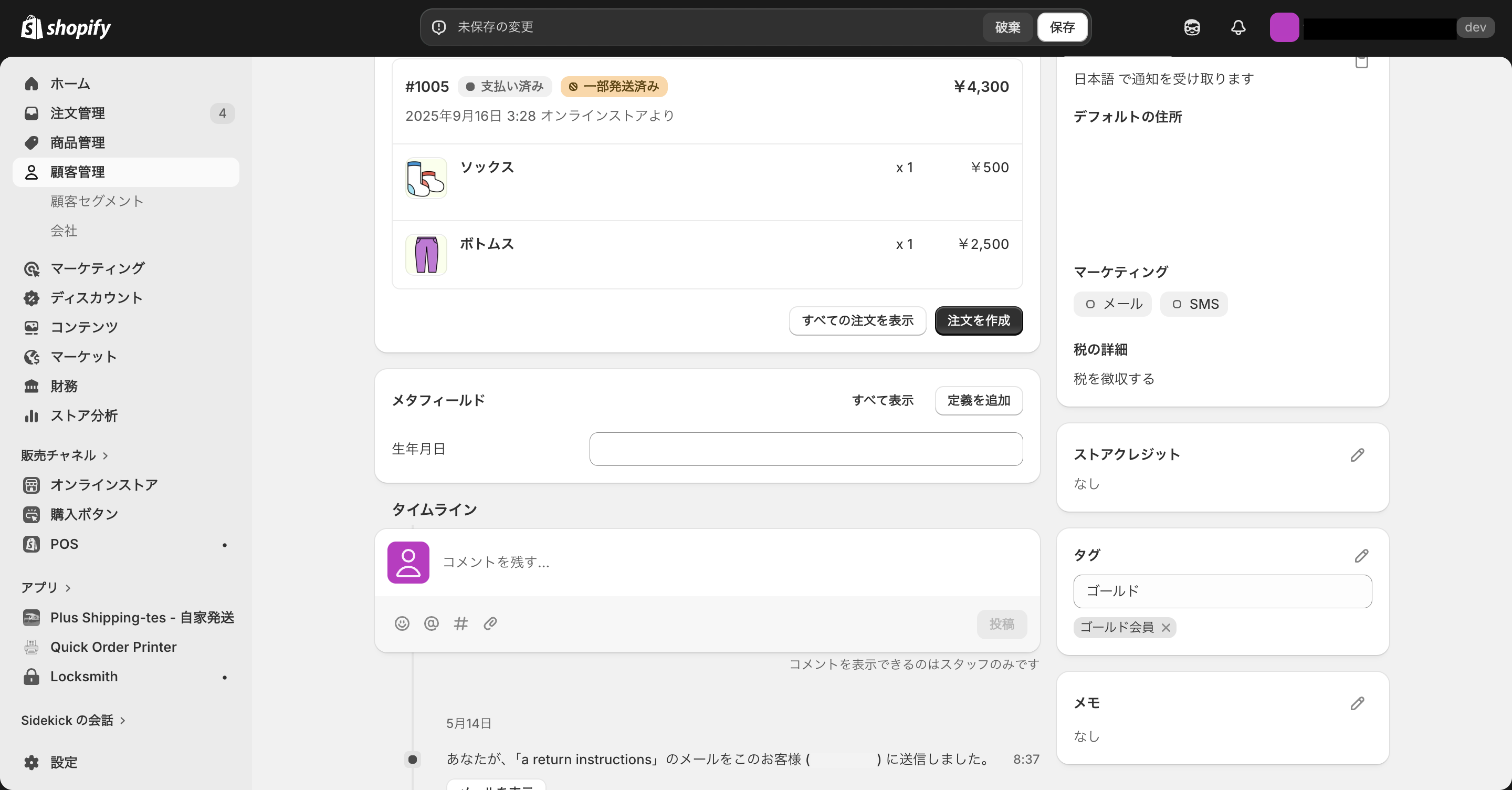
アプリを設定する前に、Shopifyの標準機能を使って「隠したいページ」と「対象となるお客様」を登録しておくとスムーズです。
1. 会員限定コレクションを作成する
Shopifyの「商品管理」>「コレクション」から、限定公開にしたいコレクション(例:ゴールド会員限定など)を事前に作成し、対象となる商品をひも付けておきます。2. 顧客タグを付与する
Shopifyの「顧客管理」から、アクセスを許可したいお客様のデータを開き、識別用の顧客タグ(例:ゴールド会員、社員など)を設定しておきます。人数が多い場合はCSVファイルでの一括インポートが便利です。
ステップ1:限定公開したいページを指定する(Locksの設定)
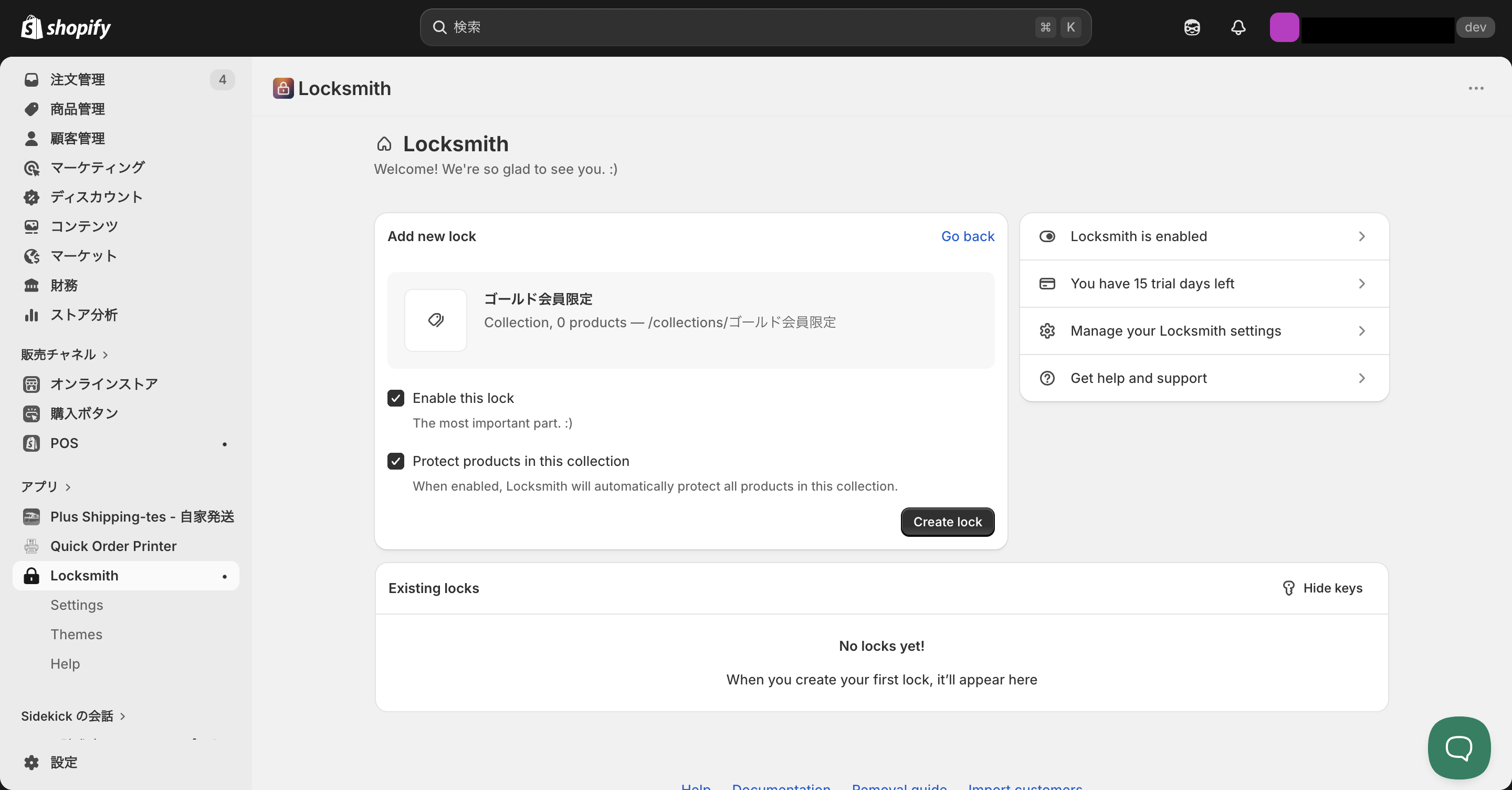
準備ができたらLocksmithを開き、まずは「どのページに鍵をかけるか」を指定します。
1. Locksmithのダッシュボードに内「Add new lock」の入力欄をクリックする
2. ロックをかけたいコンテンツの名前(例:Collection)を入力して検索し、対象(例:ゴールド会員)を選択する
3. 「Enable this lock(このロックを有効にする(必須))」と「Protect products in this collection(コレクション内の製品も同時に保護する)」の項目にチェックが入っていることを確認し、「Create lock」をクリックする
ステップ2:アクセスできる条件を指定する(Keysの設定)
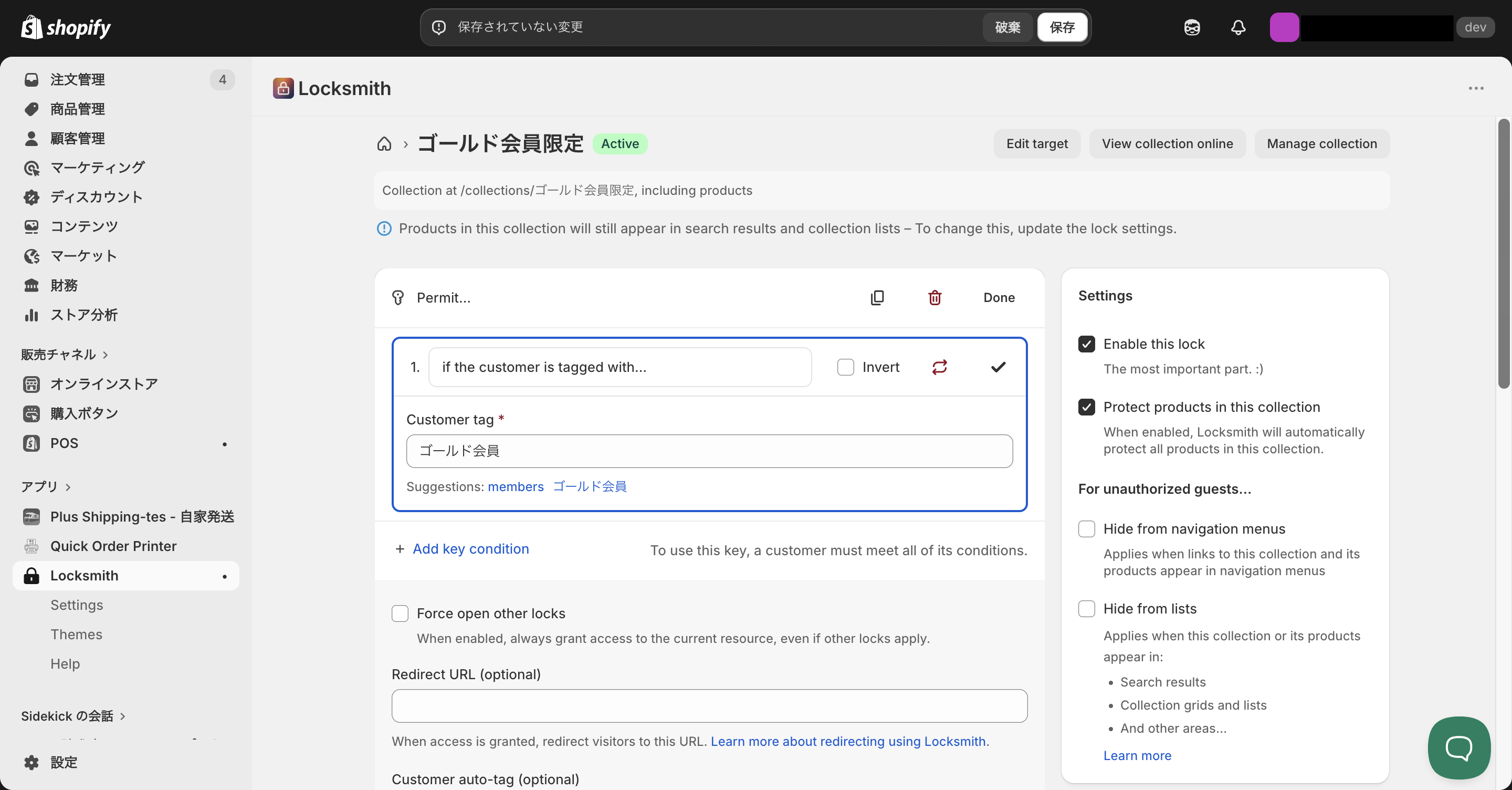
ページに鍵がかかったら、次は「誰にその鍵を渡すか(アクセス条件)」を設定します。
1. 画面に表示される「Add key」をクリックする
2. プルダウンメニューから条件を選択する
(例)
if the customer is tagged with...:顧客に特定のタグが付与されている場合
if the customer is signed in:顧客がログインしている場合
if the customer gives the passcode...:顧客が指定したパスコードを入力した場合
if the customer arrives via a secret link...:顧客がシークレットリンクからアクセスした場合
if the customer subscribes to a Klaviyo list:顧客がKlaviyoのリストに登録している場合
if the customer has purchased...:顧客が特定の商品を購入したことがある場合
if the customer has placed at least x orders:顧客の注文回数が指定回数以上の
場合
if the customer is visiting from a certain location (city, country, etc):顧客が特定の国・地域・都市からアクセスした場合
3. 入力が完了したら「Done」をクリックする
ステップ3:表示・非表示の切り替え設定
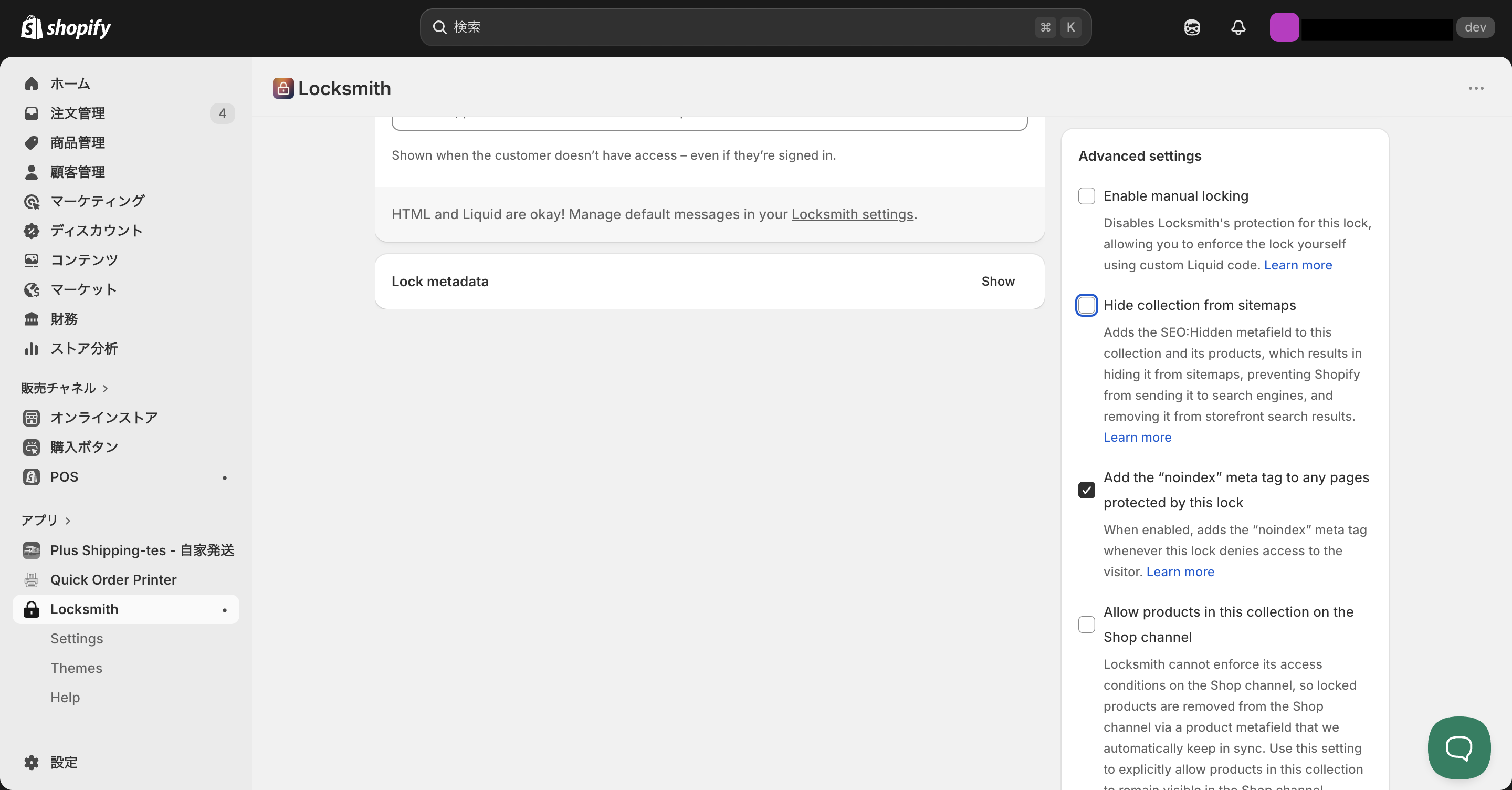
Locksmithでは、鍵を持っていないユーザーに対して「ページへのリンク自体を見せるかどうか」を細かく制御できます。ロック設定画面の右側にある「Settings」>「Advanced settings」を展開して設定します。
主要なチェック項目は次のとおりです。運用方法に合わせて選択してください。
-
Enable manual locking:Locksmithによる自動保護を無効化し、カスタムしたLiquidコードを使って自分自身でロックを強制・制御するための上級者向け設定です。通常はチェックを入れる必要はありません。
-
Hide collection from sitemaps:チェックを入れると、対象のコレクションと商品に「SEO:Hidden」というメタフィールドが自動で付与されます。これにより、サイトマップから隠され、Shopifyから検索エンジンへデータが送信されるのを防ぐとともに、ストア内の検索結果からも完全に非表示ににできます。
-
Add the “noindex” meta tag to any pages protected by this lock:有効にすると、このロックによって訪問者のアクセスが拒否された(拒否画面が表示された)タイミングで、ページに「noindex」メタタグを自動挿入してくれます。検索エンジンにインデックスされるのを防ぐための重要なSEO設定です(デフォルトでチェック推奨)。
-
Add the "noindex" meta tag to any pages protected by this lock:Locksmithは、Shopify公式の「Shopアプリ(Shopチャネル)」上ではアクセス制限を強制できません。そのため、デフォルトではロックされた商品は自動同期される商品メタフィールドによってShopチャネルから自動削除されます。もし制限が効かなくても「Shopチャネル上には商品を表示させたままにしたい」という場合は、この設定にチェックを入れて明示的に許可をします。
設定を選んだら、画面右下の「Save」を押して条件を保存します。
ステップ4:表示メッセージの日本語化
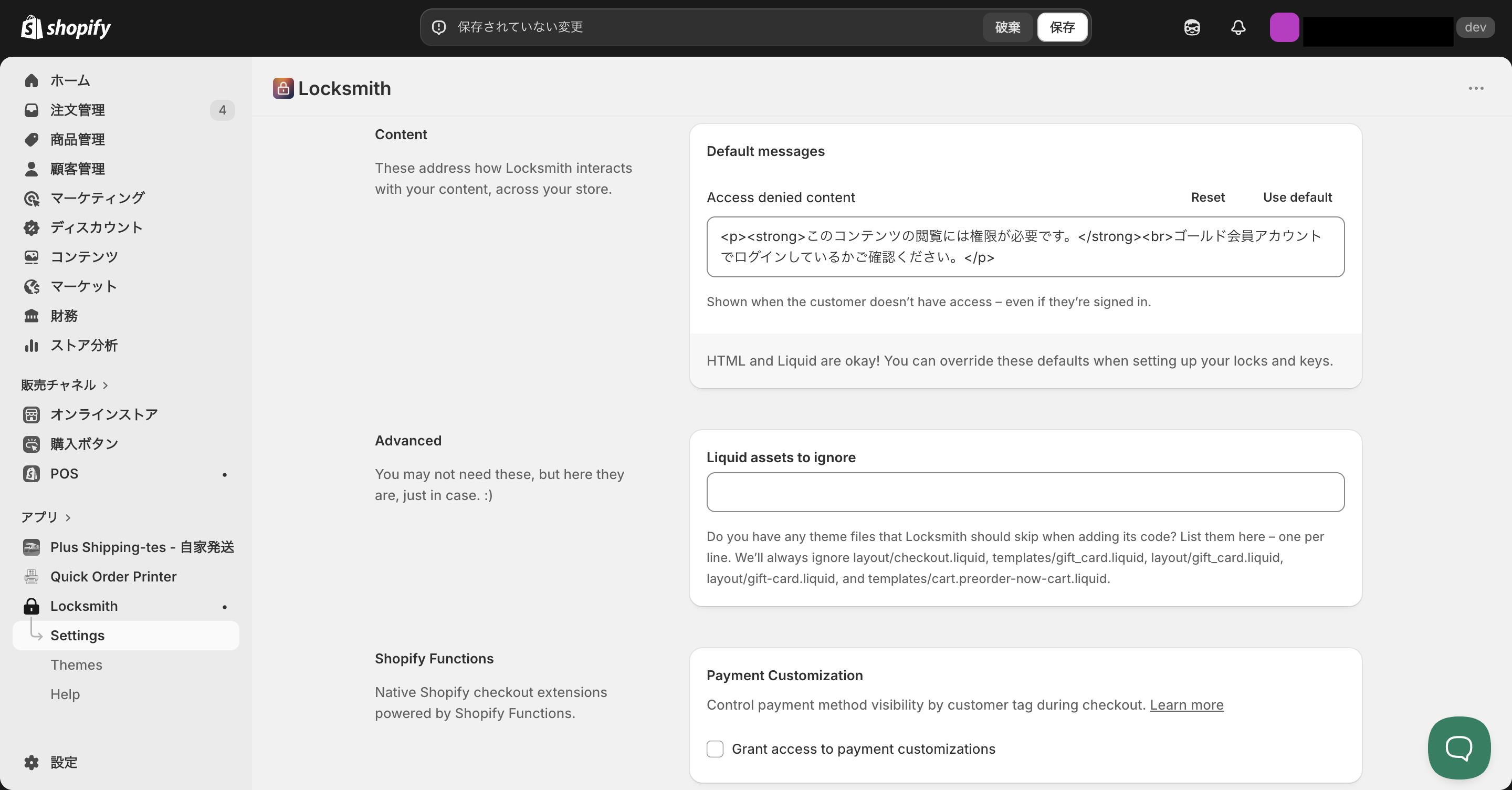
Locksmithは海外製アプリのため、非会員が限定ページにアクセスした際に表示される警告メッセージがデフォルトでは全て英語になっています。
日本語に書き換えるには、Locksmithのトップ画面(または設定内)から「Settings」を開き、「Content」にあるテキストエリアでメッセージを編集します。
| 編集項目 | 役割・書き換えの例 |
| Access denied content |
ログイン済みの、条件を満たしていない会員へのメッセージ 例:<p><strong>このコンテンツの閲覧には権限が必要です。</strong><br>ゴールド会員アカウントでログインしているかご確認ください。</p> |
メッセージエリアはHTMLでの記述に対応しているため、<strong>タグで文字を強調したり、ログインページへのリンクを設置したりすることが可能です。
書き換えが完了したら保存し、実際にストアのプレビュー画面から「ログアウト状態」「一般アカウント」「対象のタグ付きアカウント」それぞれの見え方をテストして、意図どおりに制限がかかっているか確認しましょう。
Locksmithを利用する際の注意点
Locksmithは便利なアプリですが、海外製であることやシステムの仕様上、導入・運用にあたっていくつか気をつけておくべきポイントがあります。後からトラブルにならないよう、次の四つの注意点を事前に頭に入れておきましょう。
設定画面は基本的に英語で表示される
Locksmithは海外製のShopifyアプリであり、管理画面は基本的に英語で表示されます。
操作自体は比較的シンプルで簡単に行えますが、初めて利用する場合は設定項目の意味を理解するまでに時間がかかるかもしれません。特に、複数の条件を組み合わせる設定や詳細設定を行う際は注意が必要です。
近年はブラウザーの翻訳機能や生成AIを活用できるため、英語が苦手な方でも設定自体は十分可能です。ただし、設定内容を誤って理解すると意図しないアクセス制限につながるため、重要な設定を行う際は内容を確認しながら進めることをおすすめします。
条件を重ねすぎると意図しない制限が起きる
Locksmithでは複数のLockやKeyを組み合わせて高度なアクセス制御を実現できます。
一方で、設定が複雑になるほど意図しない制限が発生するリスクも高くなります。
例えば、「VIP会員限定」と「特定地域限定」の条件を同時に設定した場合、VIP会員であっても対象地域外からアクセスすると閲覧できなくなる可能性があります。また、複数のロックを設定している場合、どの条件によってアクセスできなくなっているのか把握しづらくなることもあります。
そのため、運用開始前にアクセスルールを整理し、実際の顧客パターンを想定したテストを行うことが重要です。
テーマや表示に影響する可能性がある
Locksmithはアクセス制御を実現するために、テーマやストアの表示に関わる処理を追加します。
通常の利用で問題が発生するケースは多くありませんが、テーマによっては表示崩れや想定外の挙動が発生する可能性があります。
また、テーマの大幅なカスタマイズを行っているストアや、複数の会員制アプリ・BtoBアプリを併用している場合は、機能同士が競合することもあります。
テーマを変更した際や新しいアプリを導入した際は、ロック設定が正常に機能しているかを確認すると安心です。
SEOへの影響を考えてnoindexやリンク非表示を確認する
会員限定ページや卸売向けページを運用する場合は、SEOへの影響も考慮する必要があります。
例えば、検索エンジンにインデックスされたページへアクセスしたユーザーが、ログイン画面やアクセス拒否ページに誘導されると、ユーザー体験の低下につながる可能性があります。
Locksmithには、限定ページにnoindexタグを付与したり、対象ページへのリンクを非表示にしたりする機能が用意されています。会員限定コンテンツやシークレット販売ページを運用する場合は、これらの設定を活用し、検索結果やサイトマップに不要なページが掲載されないよう管理することが重要です。
特にSEOを重視しているストアでは、公開ページと限定ページを明確に区別しながら運用することで、検索流入への影響を最小限に抑えられます。
Shopify配送注文アプリ
月額利用料無料
最短3クリックで送り状を発行
この記事をシェア


