

- TOP
- ブログ
- Shopifyガイド
- Shopifyの売り切れの表示・非表示の方法とは?通知もできる?
Shopifyの売り切れの表示・非表示の方法とは?通知もできる?
2026-06-29 19:52:20
Shopifyでは、在庫数が0になった商品を単純に「売り切れ」と表示するだけでなく、販売を停止する、在庫切れのまま販売を続ける、商品一覧から非表示にするなど、状況に応じたさまざまな運用方法を選択できます。
しかし、設定内容を正しく理解していないと、意図しない売り越しや販売機会の損失、顧客満足度の低下につながる可能性があります。
また、売り切れ商品をそのまま公開するべきか、非表示にするべきか、再入荷通知や予約販売を活用するべきかは、商品の特性や在庫状況によって最適な対応が異なります。
本記事では、Shopifyにおける「売り切れ」「在庫切れ」「販売停止」の違いを解説した上で、売り切れ表示の設定方法や非表示・非公開の方法、在庫切れ時でも販売を継続する方法を紹介します。
さらに、在庫切れ通知の設定方法や、予約販売・再入荷通知によって売り上げ機会の損失を防ぐ方法についても詳しく解説します。
Shopifyの配送料を安くしたい方へ
国内三大宅配会社と個別契約なしで、特別価格で利用できる!
目次
Shopifyにおける「売り切れ」と「在庫切れ」の違い
ここでは、Shopifyにおける売り切れの基本と、在庫切れでも販売を続ける設定との違いについて解説します。
在庫切れ:在庫数が0になった管理上の状態
在庫切れとは、Shopifyの在庫管理機能で商品を追跡しており、システムのデータ上で販売可能数が0以下になった管理側の状態を指します。
重要なのは、「在庫切れ=購入できなくなる」とは限らないという点です。Shopifyには「在庫切れの場合でも販売を続ける」という設定があり、これを有効にしている場合は、在庫数が0になっても顧客はそのまま商品を購入(バックオーダー・予約注文)できます。一時的に手元の在庫はないものの、次回入荷が確定しており販売を継続したい場合は、この「在庫切れ(販売は継続)」の状態を作ります。
売り切れ:顧客に「購入不可」を伝えるストアフロントの表示
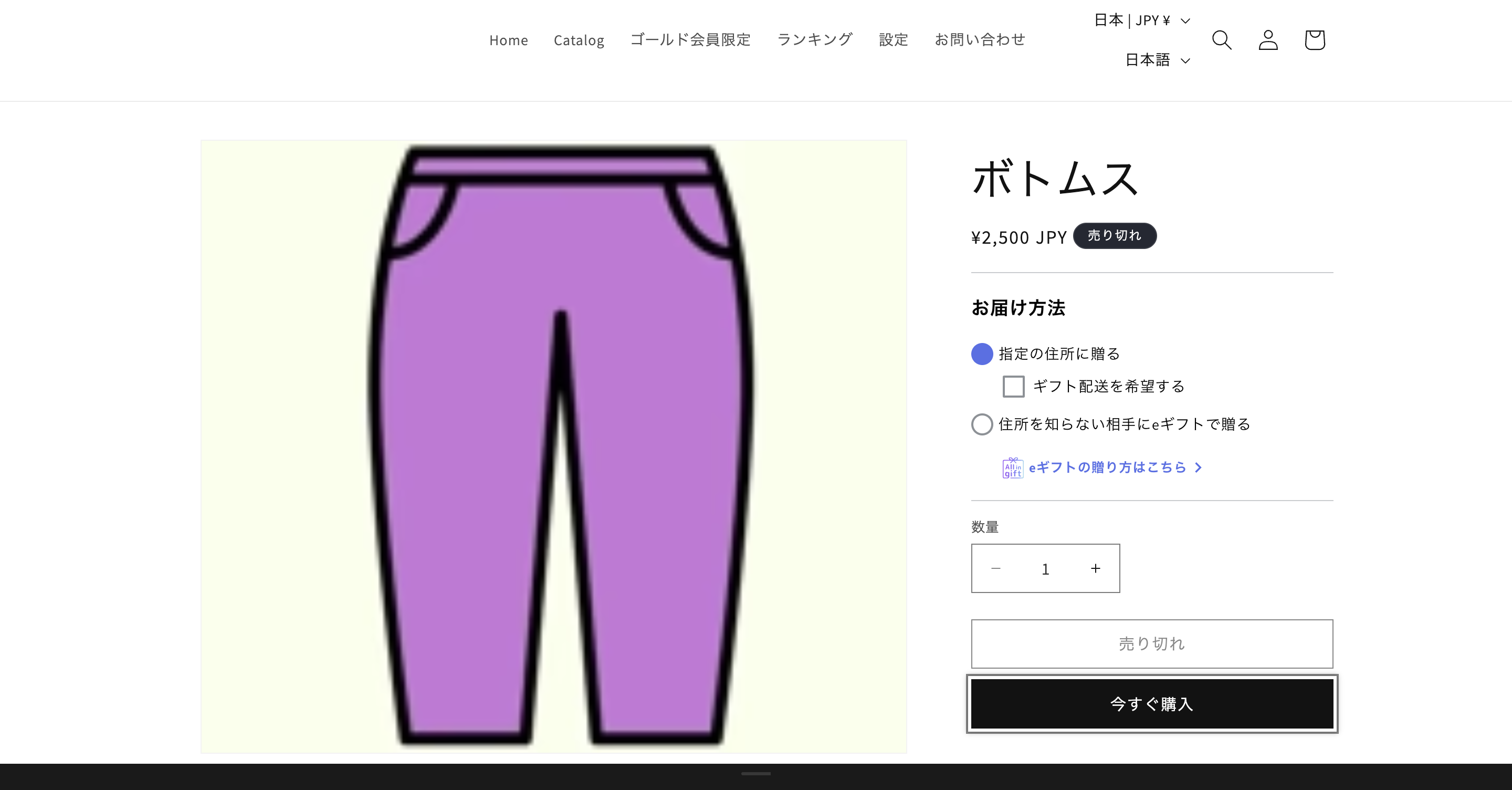
売り切れとは、顧客がストア上で目にする商品の販売状況を表す表示です。Shopifyでは、在庫切れになった商品に対して購入を受け付けない設定にしている場合、商品ページに「売り切れ」や「Sold Out」といったラベルが表示されます。
つまり、売り切れは在庫管理上の状態ではなく、顧客向けに表示されるストアフロント上の表現です。同じ在庫数0の商品であっても、設定によっては購入を継続できるため、必ずしも在庫切れと売り切れが同じ意味になるわけではありません。
また、売り切れ表示はテーマごとに異なり、「売り切れ」や「Sold Out」「在庫なし」などの表記が使用されます。Shopifyのテーマ設定やコード編集によって、表示文言を自由に変更することも可能です。変更方法は後述します。
販売停止:管理者が明示的に販売をストップさせた状態
販売停止とは、在庫の有無に関係なく、商品を販売できない状態にすることです。在庫切れや売り切れが在庫状況によって発生するのに対し、販売停止はストア運営者が意図的に販売を終了または停止するための設定です。
Shopifyでは、商品ステータスを「下書き」へ変更したり、販売チャネルから商品を除外したりすることで販売停止を実現できます。販売停止にした商品はストア上に表示されず、顧客は商品ページへのアクセス・購入はできません。
例えば、商品の販売終了やリニューアル準備、法令対応による販売中止などの場合は、在庫を0にするのではなく販売停止を選択することが一般的です。一時的に在庫がないだけであれば在庫切れとして管理し、今後販売予定がない場合は販売停止にすることで、適切に運用できます。
Shopifyで「売り切れ」表示を設定し、販売停止にする方法
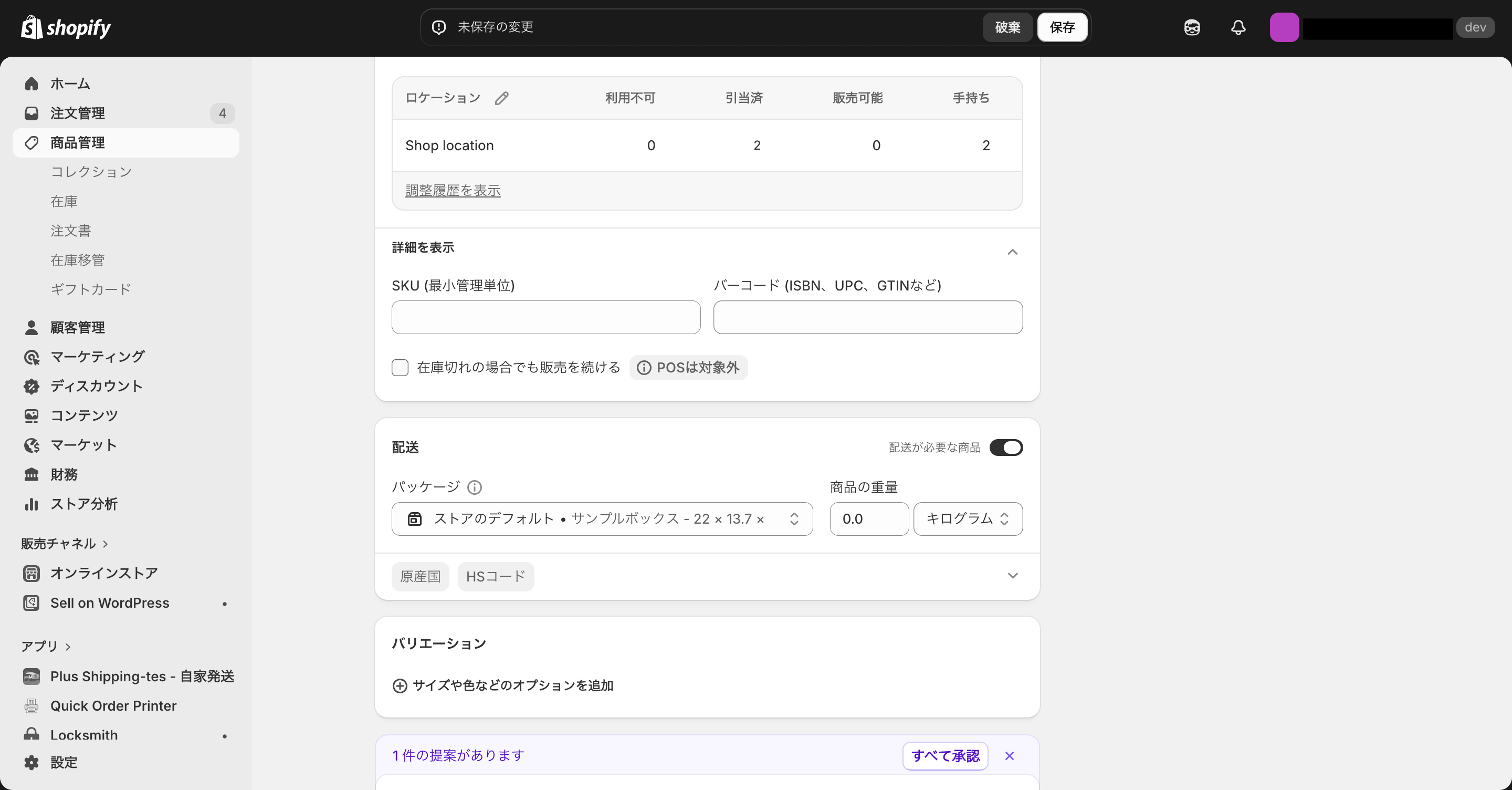
在庫がゼロになった商品は、「売り切れ」を表示し、販売停止ができます。再入荷予定がない商品や販売終了商品については、販売停止にすることで誤購入や顧客からの問い合わせを防げます。
設定手順は次のとおりです。
1. Shopify管理画面から「商品」を開く
2. 対象の商品を選択する
3. 「在庫」セクションを開く
4. 「在庫切れの場合でも販売を続ける」のチェックを外す
5. 「保存」をクリックする
商品にサイズやカラーなどのバリエーションが設定されている場合は、バリエーションごとに設定を確認する必要があります。
設定後は、在庫数が0になったタイミングで自動的に購入できなくなるため、意図しない売り越しや受注トラブルを防げます。
Shopifyで在庫切れの場合でも販売を続ける方法
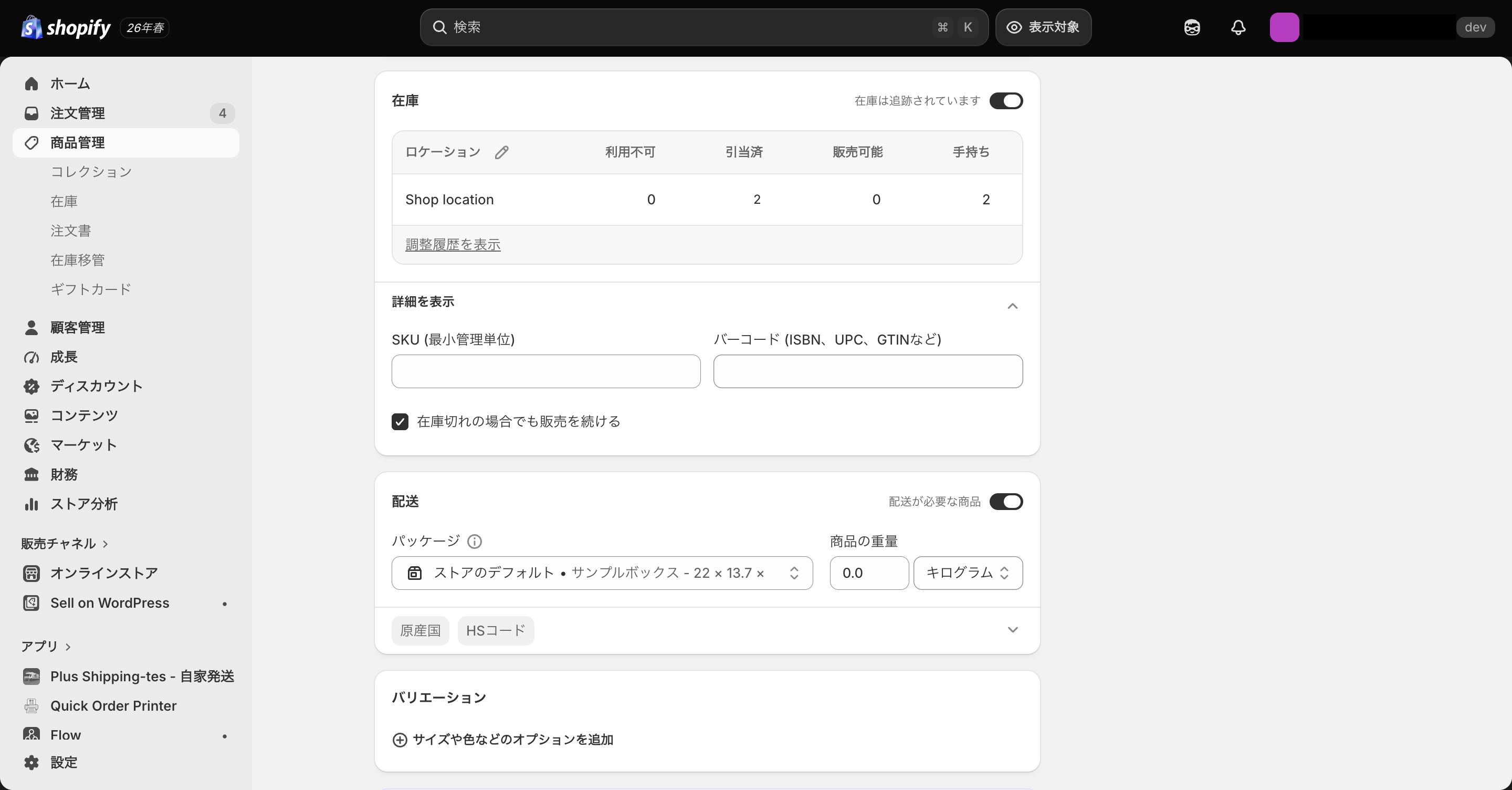
手元の在庫が切れてしまったからといって、必ずしも販売をストップさせる必要はありません。「次回入荷の予定が立っている」「受注生産に対応している」といった場合、在庫が0でも注文を受け付けられるようにすることで、売り上げの機会損失を最小限に抑えられます。
Shopifyには、在庫数が0以下の商品を引き続き販売できる「売り越し(バックオーダー)」機能が標準で備わっています。
具体的な設定手順は次のとおりです。
1. 管理画面の 「商品管理」 から、該当の商品(またはバリエーション)を選択する
2. 「在庫」 セクションまでスクロールし、「在庫を追跡する」 にチェックが入っていることを確認する
3. その下にある 「在庫切れの場合でも販売を続ける」 にチェックを入れる
4. 変更を保存する
この設定を有効にすると、在庫数が0になっても商品ページは売り切れ表示に切り替わらず、通常どおり「カートに入れる」ボタンが表示され続けます。購入された分だけ在庫数は「-1」「-2」とマイナスにカウントされていくため、後からどれだけの数を補充・発送すれば良いかも一目で把握できます。
Shopifyで売り切れ商品を非表示・非公開にする方法
売り切れ商品をストア上に表示し続けると、顧客が商品ページへアクセスしても購入できず、離脱につながる可能性があります。そのため、再入荷予定がない商品や売り切れ商品を一覧ページから除外したい場合は、非表示設定を活用することがおすすめです。
Shopifyでは、コレクション設定やShopify Flow、アプリを利用することで、売り切れ商品を自動的に非表示にできます。ここではそれぞれの方法について詳しく解説します。
方法①スマートコレクションで非表示にする
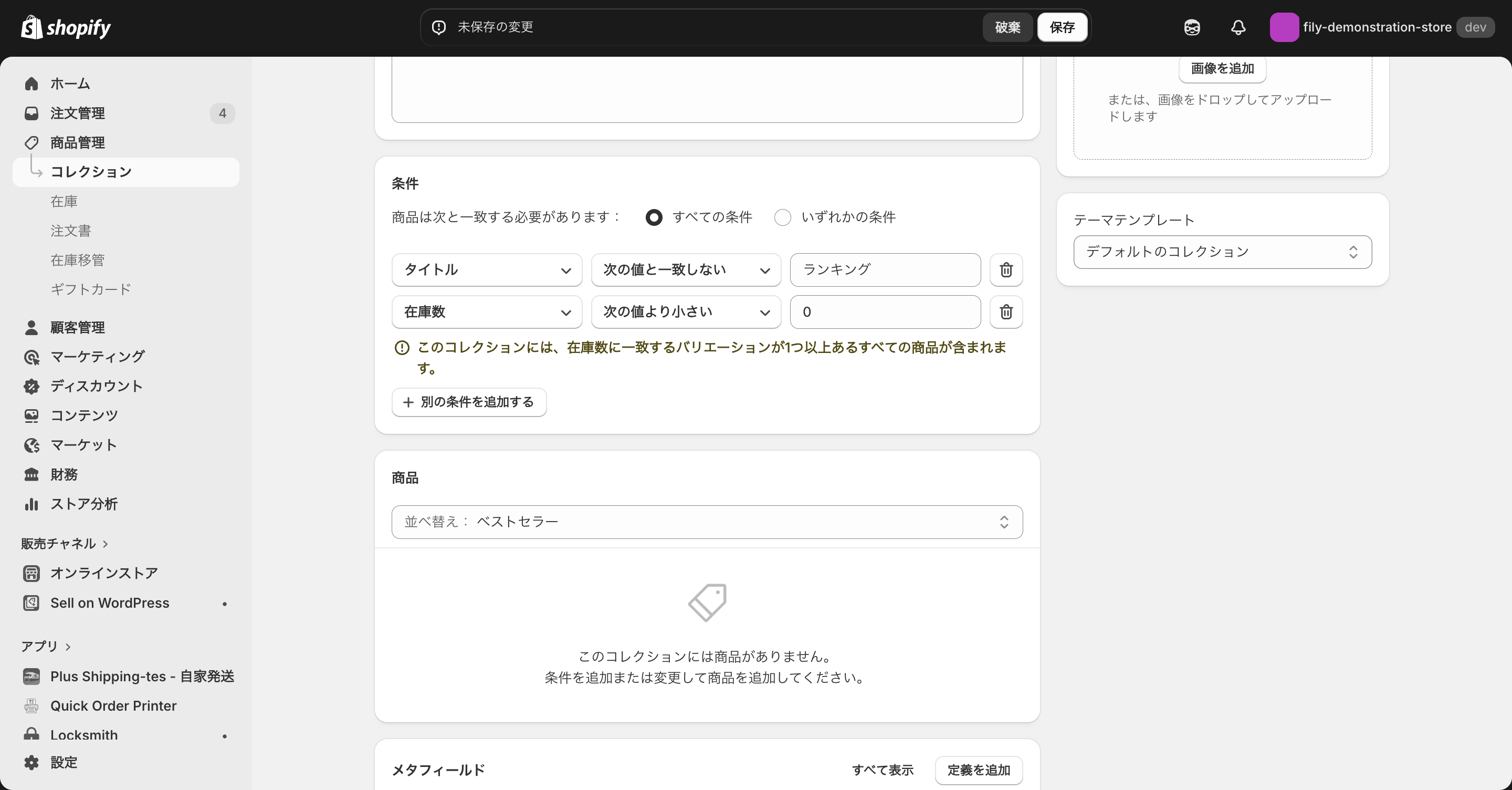
特定のコレクションのページから、売り切れ商品を自動的に除外する方法です。あらかじめ設定した条件に合う商品だけが動的に表示される「スマートコレクション機能」を活用します。
手順は次のとおりです。
1. 管理画面の 「商品管理」>「コレクション」 から、該当のコレクションを開く
2. 「条件」内の[商品が一致する必要のある条件] で 「すべての条件」 を選択する
3. 条件のドロップダウンで 「在庫数」>「次の値より大きい」 を選択し、テキストボックスに 「0」 と入力する
4. 設定を保存する
コレクション作成時に「手動」を選択した場合、編集ページ内に条件セクションは表示されません。作成後に自動タイプへ変換することはできないため、新しくコレクションを作り直す必要があります。
また、条件設定で「いずれかの条件」を選択している場合、この在庫非表示のルールは正常に機能しないため、必ず「すべての条件」に設定してください。
方法②デフォルトのカタログコレクションから非表示にする
Shopifyストアにはデフォルトで、全ての商品を表示する「URL/collections/all」というカタログページが存在します。上述の方法で個別のコレクションから非表示にしても、この全体カタログページには売り切れ商品が残ってしまうため、個別に上書き対策を行います。
手順は次のとおりです。
1. 管理画面の 「コレクション」 から、「コレクションを作成」 をクリックする
2. コレクションのタイトル(名前)を必ず 「All」 に設定する
3. コレクションのタイプを「自動」を選択する
4. 条件を 「在庫数」>「次の値より大きい」 を選択し、テキストボックスに 「0」 と入力する
方法③Shopify Flowを活用する
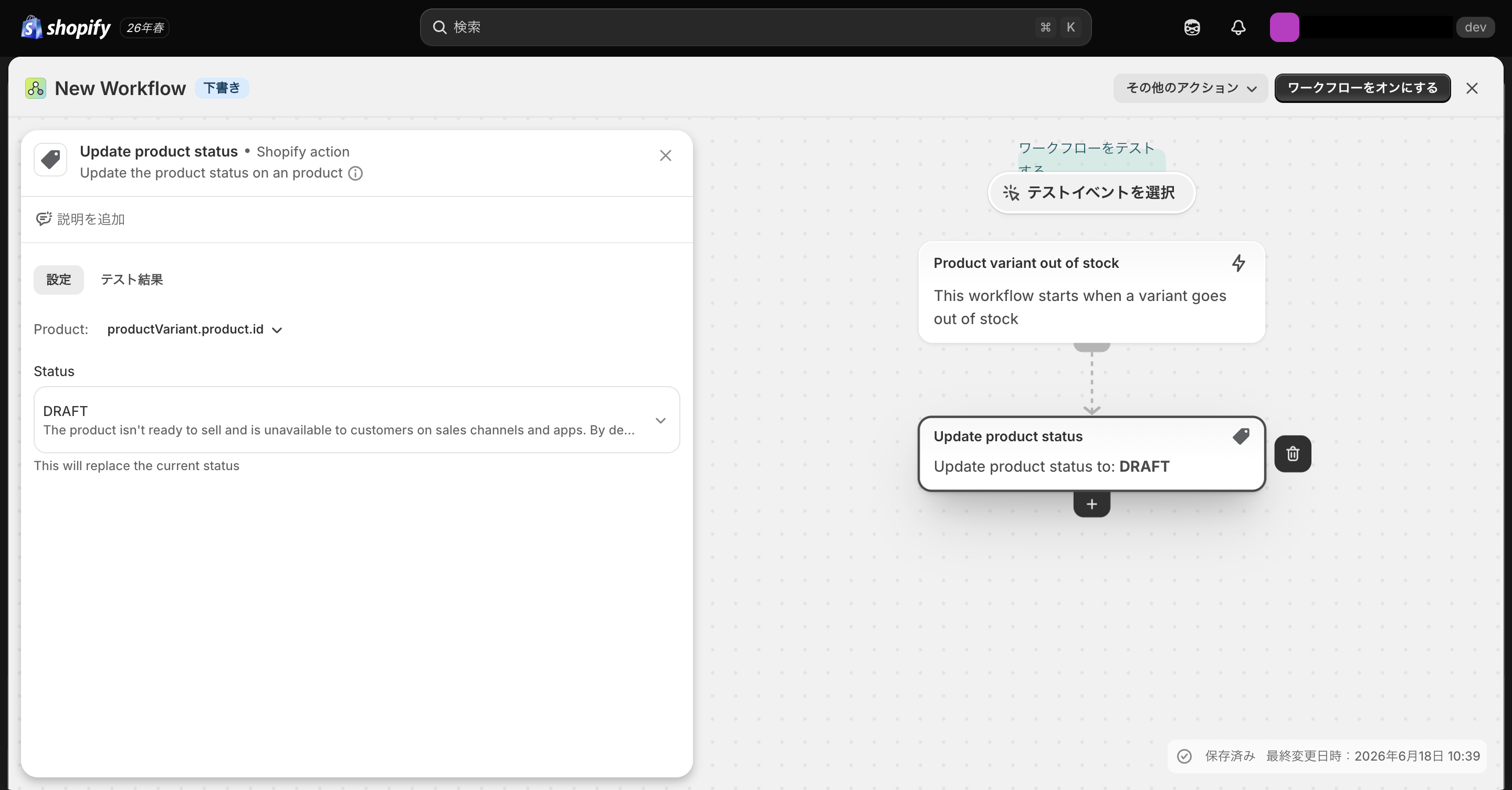
Shopify Flowを活用すると、「在庫が0になったら、自動的に商品のステータスを『下書き』に変更してストアから完全に非公開にする」というワークフローを組むことができます。
手順は次のとおりです。
1. Shopify Flow アプリを開き、「ワークフローを作成」をクリックする
2. トリガーに 「Product variant out of stock(商品バリエーションの在庫切れ)」 を選択する
3. アクションに 「Update product status(商品ステータスの更新)」 を選択する
4. 更新後のステータスとして 「Draft」 を選択する
5. 画面右上の「ワークフローをオンにする」をクリックする
手動で一つずつ「下書き」に戻す手間が一切なくなるため、商品数が多いストアや、トレンド品を多く扱うストアに非常におすすめです。
方法④アプリを活用する
スマートコレクションの条件変更や、Shopify Flowでのワークフロー構築が難しく感じる場合は、Shopify App Storeで提供されている在庫管理アプリや売り切れ商品非表示化アプリの導入が最も手軽です。
多くのアプリでは、ワンクリックで売り切れ商品を非表示にできるだけでなく、「在庫が復活したら自動で公開ステータスに戻す」や、「売り切れ商品を自動的にコレクションの最下部に移動させる(非表示にはせず、目立たなくする)」といった、標準機能の一歩先を行く柔軟なコントロールが可能です。
Shopifyの売り切れ表示を変更する方法
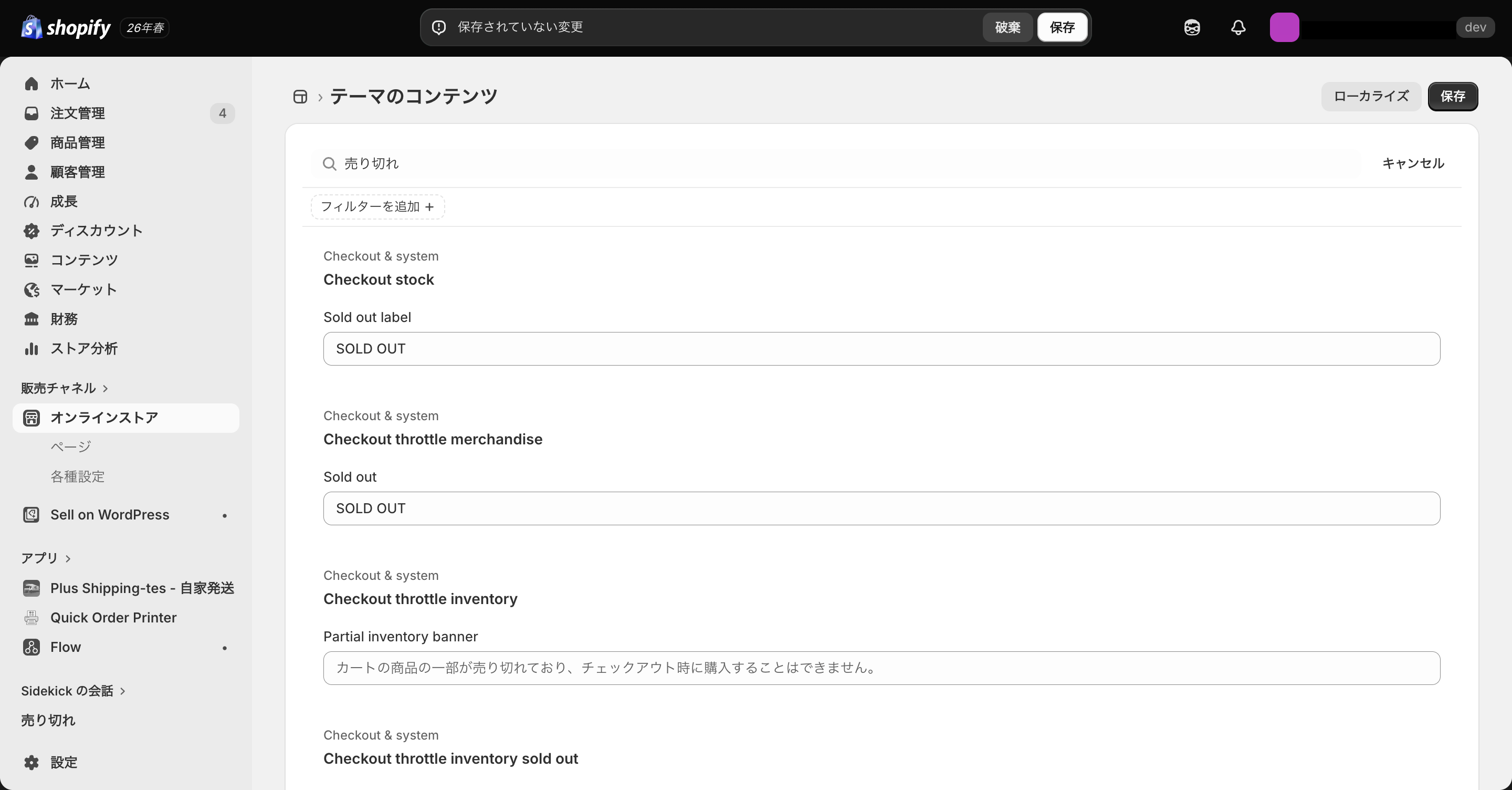
Shopifyでは、商品が売り切れになった際に表示される文言を変更できます。
例えば、「売り切れ」を「SOLD OUT」に変更したり、「在庫なし」「完売しました」などストアのブランドイメージに合わせた表現へ変更可能です。
DAWNをはじめとする多くのShopifyテーマでは、テーマの翻訳設定から売り切れ表示を変更できます。手順は次のとおりです。
1. Shopify管理画面から「オンラインストア」→「テーマ」を開く
2. 対象テーマの「・・・」をクリックする
3. 「デフォルトテーマのコンテンツを編集する」を選択する
4. 検索窓に「売り切れ」と入力する
5. 該当箇所の「売り切れ」を「SOLD OUT」に変更する
6. 保存する
Shopifyで在庫切れの通知を受け取る方法
在庫切れは販売機会の損失につながるため、できるだけ早く把握することが重要です。Shopifyでは、Shopify Flowを活用することで、在庫切れや在庫不足を管理者へ自動通知できます。
通知を設定しておくことで、在庫補充や発注対応を迅速に行えるため、欠品による売り上げ減少を防ぎやすくなります。
売り切れ通知を受け取る
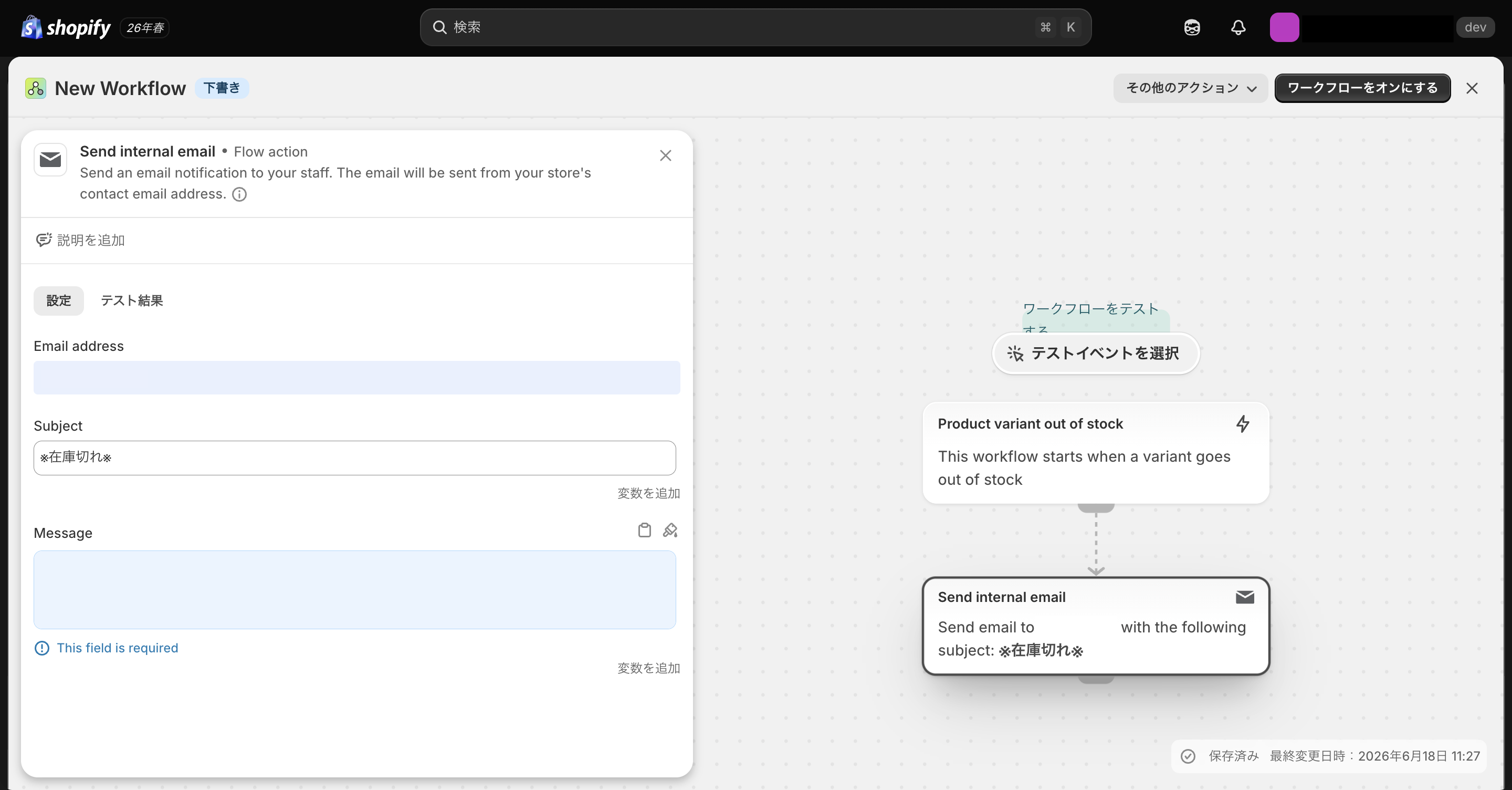
Shopify Flowでは、商品が在庫切れになったタイミングで管理者へメール通知を送信できます。どの商品が売り切れになったのかを素早く把握できるため、在庫補充や発注対応を迅速に行えます。
手順は次のとおりです。
1. Shopify Flowを開く
2. 「ワークフローを作成」をクリックする
3. トリガーに「Product variant out of stock」を設定する
4. アクションに「Send internal email」を設定する
5. 通知先のメールアドレスや件名、本文を設定する
6. ワークフローを保存して有効化する
通知メールには商品名やSKUなどの情報を含めることも可能です。どの商品が在庫切れになったのかを把握しやすくなるため、運用効率の向上につながります。
在庫数が少なくなった段階で通知を受け取る
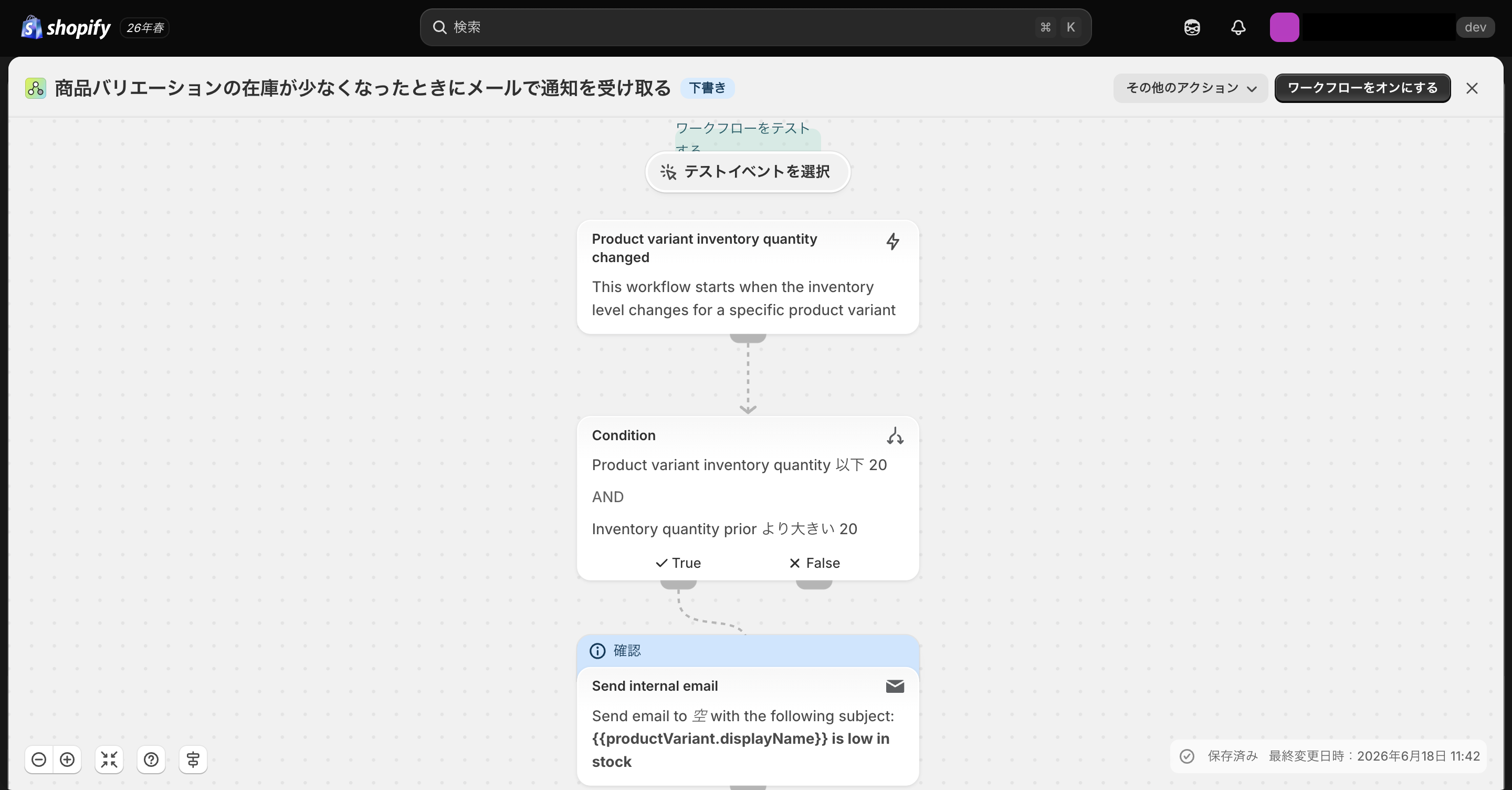
在庫切れが発生してから対応するのではなく、在庫数が一定数を下回った段階で通知を受け取ることも可能です。事前に発注や補充対応を行えるため、欠品リスクを抑えられます。
手順は次のとおりです。
1. Shopify Flowを開く
2. 「テンプレートを閲覧」を選択する
3. 「商品バリエーションの在庫が少なくなったときにメールで通知を受け取る」を検索する
4. テンプレートをインストールする
5. 通知を受け取る在庫数のしきい値を設定する
6. 通知先メールアドレスを設定する
7. ワークフローを有効化する
通知を受け取る在庫数は商品特性に応じて調整しましょう。発注リードタイムが長い商品の場合は、余裕を持った数量で通知設定することをおすすめします。
日次レポートとして通知を受け取る
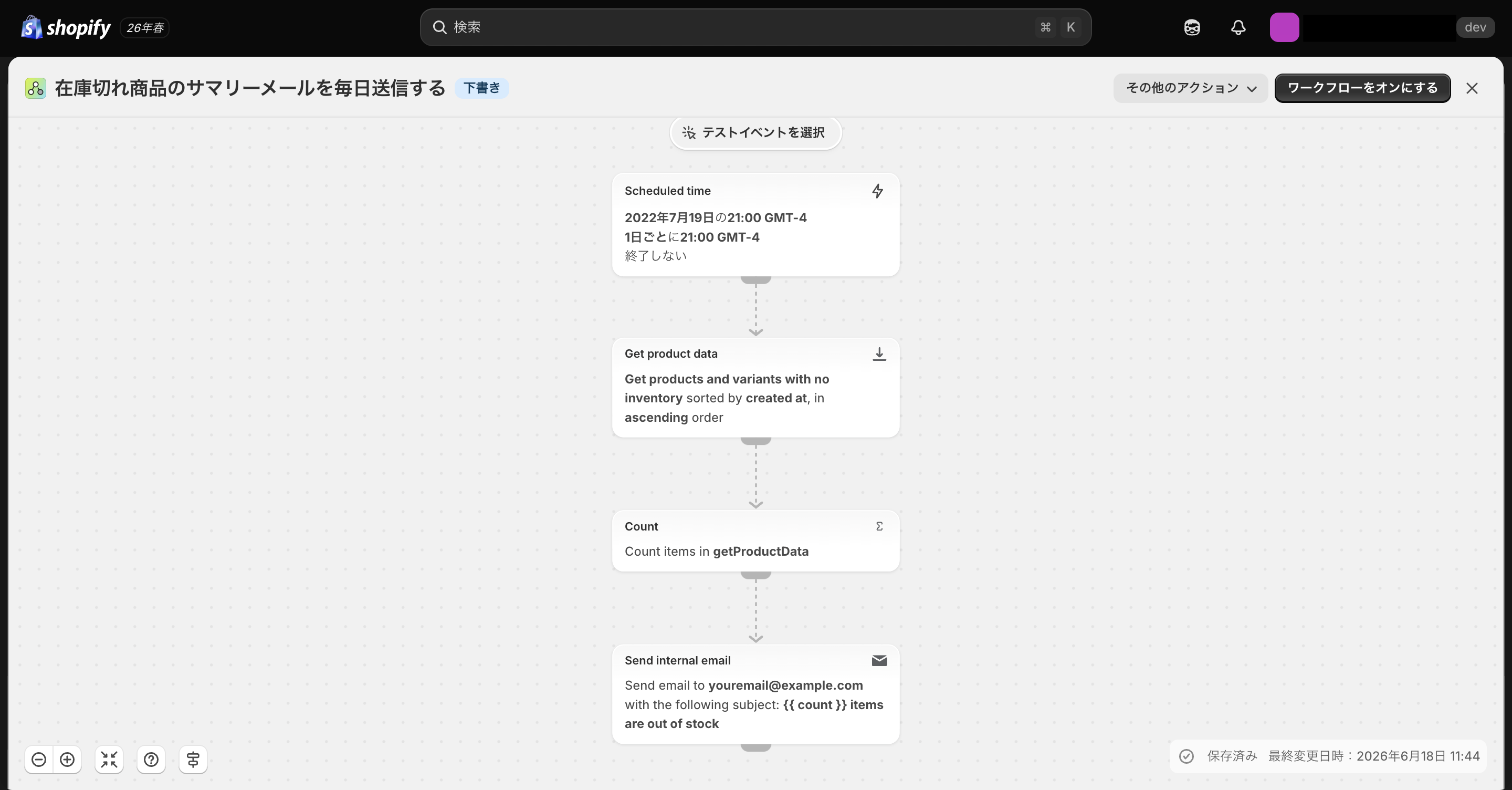
取扱商品数が多いストアでは、在庫切れのたびに通知を受け取ると管理が煩雑になる場合があります。そのような場合は、在庫切れ商品を1日1回まとめて通知する方法が便利です。
手順は次のとおりです。
1. Shopify Flowを開く
2. 「テンプレートを閲覧」を選択する
3. 「在庫切れ商品のサマリーメールを毎日送信する」を検索する
4. テンプレートをインストールする
5. 通知先メールアドレスを設定する
6. ワークフローを有効化する
毎日決まった時間に在庫切れ商品の一覧を受け取れるため、複数商品をまとめて確認したい場合や、定期的な在庫管理を行いたい場合に便利です。
Shopifyで売り切れによる機会損失を防ぐ方法
商品が売り切れになると、一時的に売り上げ機会を失ってしまいます。しかし、適切な対策を講じることで、顧客の離脱を防ぎ、再入荷後の購入につなげられます。
ここでは、Shopifyで売り切れによる機会損失を最小限に抑えるための方法を紹介します。
予約販売を活用する
再入荷予定がある商品であれば、予約販売を活用することで売り切れによる機会損失を防げます。
通常、商品が売り切れると顧客は購入を諦めて離脱してしまいます。しかし、予約販売を導入すれば、商品が入荷する前でも注文を受け付けることが可能です。そのため、販売機会を逃しにくくなるだけでなく、需要予測や仕入れ計画にも役立ちます。
また、予約注文数を確認することで、どの程度の在庫を確保すべきか判断しやすくなる点もメリットです。
なお、Shopifyで予約販売を行う場合は、予約販売アプリの導入が一般的です。アプリによっては、予約販売への自動切り替えや発送予定日の表示、購入数制限などにも対応しています。
再入荷の予定が決まっている商品を扱う場合は、売り切れ表示のままにするのではなく、予約販売への切り替えも検討すると良いでしょう。
再入荷通知フォームを設置する
売り切れ商品のページに再入荷通知フォームを設置することで、購入意欲の高い顧客を逃しにくくなります。
顧客はメールアドレスやLINEアカウントを登録することで、商品が再入荷した際に通知を受け取れます。そのため、売り切れを理由に他社サイトへ離脱するリスクを軽減できます。
また、再入荷通知の登録者数を確認することで、商品の需要を把握しやすくなる点もメリットです。
なお、再入荷通知フォームの設置には、再入荷通知アプリの導入が必要です。アプリによって通知方法やデザインのカスタマイズ性が異なるため、自社の運用に合ったものを選びましょう。
類似商品・代替商品を案内する
売り切れ商品だけを表示していると、購入を検討していた顧客がそのまま離脱してしまう可能性があります。そのため、類似商品や代替商品を提案することが重要です。
例えば、同じカテゴリーの商品や類似デザインの商品、人気商品などを表示することで、顧客が別の商品を購入するきっかけを作れます。
特に次のような商品を表示することがおすすめです。
-
関連商品
-
レコメンド商品
-
ベストセラー商品
-
同価格帯の商品
-
同ブランドの商品
Shopifyテーマによっては関連商品機能が標準搭載されている他、レコメンドアプリを利用することで、より高度な商品提案も可能です。
再入荷時に顧客へ通知する
商品が再入荷した際に顧客へ通知することで、購入機会を逃しにくくなります。
通知方法としては、主にメール通知やLINE通知、プッシュ通知があります。
特に再入荷通知フォームに登録した顧客は購入意欲が高いため、再入荷後の購入率も高くなる傾向があります。
また、再入荷のお知らせと併せて数量限定や期間限定キャンペーンを案内することで、購入を後押しできる場合もあります。
再入荷通知機能は、多くの再入荷通知アプリに搭載されているため、フォーム設置と併せて導入を検討すると良いでしょう。
Shopify配送注文アプリ
月額利用料無料
最短3クリックで送り状を発行
この記事をシェア


