


- TOP
- ブログ
- Shopifyガイド
- Shopifyの注文キャンセル方法。顧客側と運営側の2種類を解説
Shopifyの注文キャンセル方法。顧客側と運営側の2種類を解説
2026-07-30 13:03:56
Shopifyストアを運営していると、購入者から注文のキャンセルを依頼されたり、在庫不足や不正注文の疑いを理由に注文を取り消したりする場合があります。
しかし、注文の決済状況や発送状況によって、必要な処理は異なります。既に発送した注文や一部のみ発送した注文では、通常のキャンセル処理が適さない場合もあるため注意が必要です。
本記事では、Shopifyで注文をキャンセルする方法を、注文状況別に解説します。複数注文の一括キャンセル、一部商品の取り消し、購入者がキャンセルをリクエストする方法、キャンセル後の確認事項も紹介します。
Shopifyの配送料を安くしたい方へ
国内三大宅配会社と個別契約なしで、特別価格で利用できる!
目次
Shopifyの注文キャンセルとは
まず始めに、注文キャンセルの仕組みや、返品・返金との違いを詳しく解説します。
Shopifyにおける注文キャンセルの仕組み
Shopifyにおける注文キャンセルとは、処理中の注文を停止する操作です。
購入者から注文の取り消しを依頼された場合や、注文された商品を用意できない場合、不正注文の疑いがある場合などに利用します。
注文をキャンセルすると、スタッフやフルフィルメントサービスが処理を続けることを防ぎます。ただし、外部の倉庫や発送代行サービスを利用している場合は、外部サービス側でも出荷停止の手続きが必要になることがあります。
キャンセル・返品・返金の違い
キャンセル・返品・返金は関連する処理ですが、それぞれ役割が異なります。
| 処理 | 意味 | 主なタイミング |
| キャンセル | 処理中の注文を停止する | 主に商品発送前に行う |
| 返品 | 購入者から商品を返送してもらう | 主に商品発送後に行う |
| 返金 | 支払われた代金を購入者へ返す | キャンセル時や返品後などに行う |
商品発送前は、注文キャンセルと返金を同時に行うケースが一般的です。一方、発送後は商品が購入者の手元へ移動しているため、返品を受け付けた後に返金する流れが基本です。
返金や返品の詳しい手順については、関連記事「Shopifyで返品・返金する方法」で解説しています。
Shopifyで注文をキャンセルする主なケース
Shopifyでは、次のような理由で注文キャンセルが発生します。
-
購入者が商品や数量を間違えて注文した場合
-
購入者から注文の取り消しを依頼された場合
-
同じ注文が重複して登録された場合
-
在庫不足によって商品を用意できない場合
-
商品価格や送料の設定に誤りがあった場合
-
不正注文の可能性が高いと判断した場合
-
支払い方法を変更するために再注文が必要な場合
キャンセル理由によって、返金の有無や購入者への案内内容も変わります。処理を始める前に、決済状況、発送状況、外部サービスの処理状況を確認しましょう。
Shopifyで注文をキャンセルできるか判断する方法
Shopifyでは、全ての注文を同じ方法でキャンセルできるわけではありません。ここでは、決済状況と発送状況を基に、適切な対応方法を詳しく解説します。
注文状況別のキャンセル対応
注文キャンセルの方法を判断する際は、代金を回収しているか、商品を発送しているかを確認します。
| 決済状況 | 発送状況 | 基本的な対応 |
| 支払い済み | 未発送 | 注文をキャンセルし、返金方法を選択する |
| 未決済 | 未発送 | 注文をキャンセルし、必要に応じてアーカイブする |
| 未決済 | 発送済み | キャンセルすると代金を回収できなくなるため、商品の回収方法を検討する |
| 支払い済み | 発送済み | 通常のキャンセルではなく、返品・返金として対応する |
| 支払い済みまたは未決済 | 一部発送済み | 注文全体のキャンセルは避け、発送済み商品と未発送商品を分けて処理する |
| 返金済み | 未キャンセル | 個別に注文を開き、返金方法で「後で」を選択してキャンセルする |
支払い済みで未発送の注文をキャンセルする場合は、元の決済方法への全額返金、ストアクレジットでの全額返金、後日の返金から選択します。
発送済みで未決済の注文をキャンセルすると、その注文から代金を回収できなくなります。商品を回収する必要がある場合は、返品手続きを利用します。
発送前の注文はキャンセル処理を行う
商品をまだ発送していない場合は、管理画面から注文をキャンセルします。
支払い済みであれば、キャンセル時に返金方法を選びます。未決済であれば決済は無効となり、必要に応じて注文をアーカイブします。
発送準備に入っている場合は、Shopifyの管理画面だけでなく、倉庫や発送代行サービス側の処理状況も確認してください。
発送後の注文は返品・返金として対応する
商品発送後は、注文キャンセルよりも返品・返金として対応する方が適切です。
購入者から商品を返送してもらい、商品の到着や状態を確認した後に返金します。
発送後の返品や返金については、関連記事「Shopifyで返品・返金する方法」で解説しています。
一部発送済みの注文は処理を分ける
注文内に発送済み商品と未発送商品が混在している場合、そのままでは注文全体をキャンセルできません。
必要に応じてフルフィルメントを取り消した上で注文をキャンセルするか、未発送商品のみを注文から削除します。発送済みの商品については、返品・返金として別に処理します。
購入者が自分でキャンセルをリクエストする方法
Shopifyでは、購入者が注文状況ページから未発送商品のキャンセルをリクエストする機能を利用できます。ここでは、セルフサービス返品とキャンセルの仕組みや、設定方法を詳しく解説します。
セルフサービス返品とキャンセルとは
セルフサービス返品とキャンセルとは、購入者がストアへ個別に問い合わせなくても、注文状況ページから返品やキャンセルを申請できる機能です。
購入者は、発送済みの商品について返品を申請し、未発送の商品についてキャンセルを申請します。一つの注文に発送済み商品と未発送商品が含まれている場合は、商品ごとに返品またはキャンセルを選べます。
ただし、購入者がキャンセルリクエストを送信しただけでは、注文状況は変わりません。ストア側が内容を確認し、対象商品を削除するか、リクエストを却下します。
セルフサービス返品とキャンセルを有効にする手順
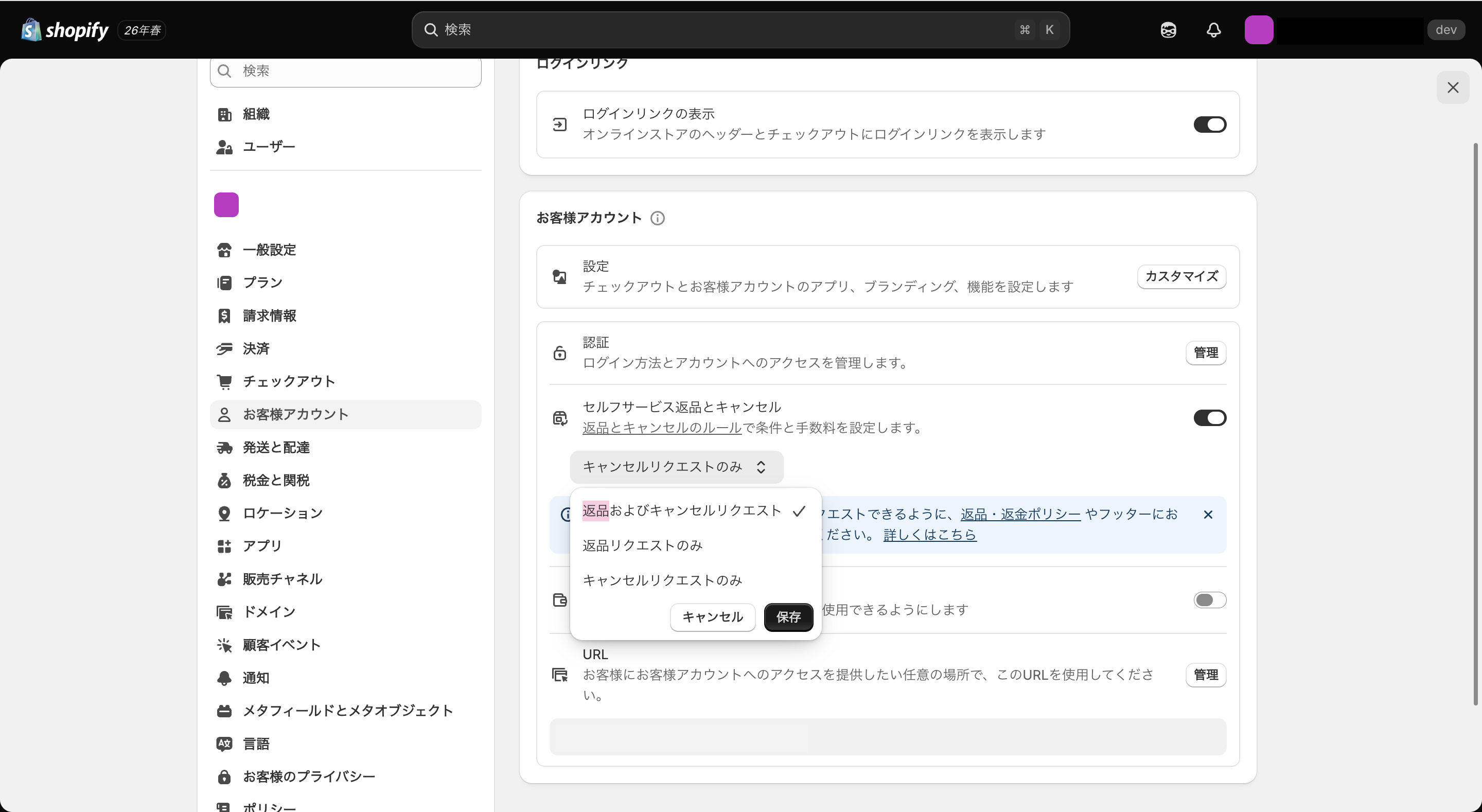
設定手順は、次のとおりです。
1. Shopifyの管理画面から「設定」を開く
2. 「お客様アカウント」をクリックする
3. 「セルフサービス返品とキャンセル」を有効にする
4. リクエストタイプを選択する
リクエストタイプでは、次のいずれかを選びます。
-
返品とキャンセルの両方
-
返品リクエストのみ
-
キャンセルリクエストのみ
機能を有効にした後は、購入者がアカウントへアクセスできるように、お客様アカウントのログインリンクをストア内へ設置します。フッターや返品・返金ポリシー、FAQページなどへリンクを掲載すると、申請場所を見つけやすくなります。
購入者がキャンセルをリクエストする流れ
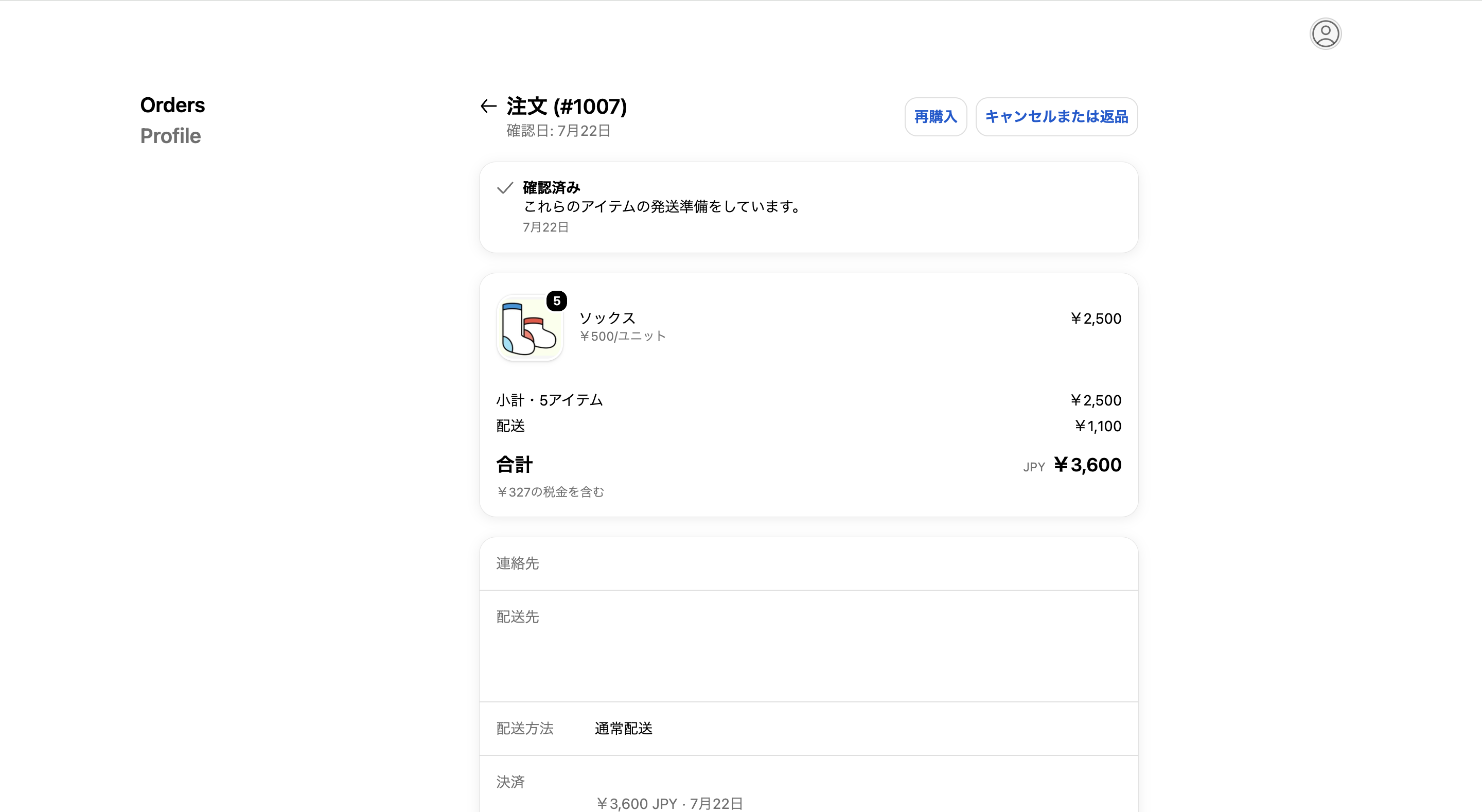
購入者は、次の流れでキャンセルを申請します。
1. ストアのお客様アカウントへログインする
2. 対象の注文を開く
3. 未発送商品に表示されるキャンセル項目を選ぶ
4. キャンセルする商品を選択する
5. 理由や補足情報を入力する
6. キャンセルリクエストを送信する
注文状況や設定によって、画面には「アイテムをキャンセル」「アイテムを返品」「キャンセルまたは返品」などの項目が表示されます。
Shopifyで注文を個別にキャンセルする方法
Shopifyでは、注文の詳細画面から対象の注文を個別にキャンセルします。
Shopifyで注文を個別にキャンセルする手順は、次のとおりです。
1. Shopifyの管理画面から「注文管理」を開く
2. キャンセルする注文をクリックする
3. 「その他の操作」をクリックする
4. 「注文をキャンセルする」を選択する
5. 「返金」セクションで返金方法を選ぶ
6. キャンセル理由を選択する
7. 必要に応じてスタッフメモを入力する
8. 在庫補充と購入者への通知設定を確認する
9. 「注文をキャンセルする」をクリックする
注文をキャンセルすると、返金や在庫補充に関する情報が注文のタイムラインへ記録されます。後から対応履歴を確認しやすくするため、スタッフメモにもキャンセルの経緯を残しておくと良いでしょう。
Shopifyで複数の注文を一括キャンセルする方法
注文数が多い場合は、注文管理画面から複数の注文をまとめてキャンセルできます。
複数の注文を一括キャンセルする手順は、次のとおりです。
1. Shopifyの管理画面から「注文管理」を開く
2. キャンセルする注文のチェックボックスを選択する
3. 「…」をクリックする
4. 「注文をキャンセルする」を選択する
5. 返金方法を指定する
6. キャンセル理由を選ぶ
7. 必要に応じてスタッフメモを入力する
8. 在庫補充と購入者への通知設定を確認する
9. 「注文をキャンセルする」をクリックする
処理を開始すると、管理画面にキャンセルの進捗(しんちょく)状況が表示されます。
Shopifyで注文の一部だけキャンセルする方法
複数商品のうち、一部の商品だけを取り消したい場合は、注文全体のキャンセルとは異なる操作が必要です。ここでは、未発送商品を注文から削除する方法や、数量を減らす方法を詳しく解説します。
一部キャンセルは注文編集で対応する
Shopifyでは、注文全体をキャンセル済みにしながら、一部の商品だけを注文内に残す処理は行いません。
未発送商品の一部を取り消す場合は、注文編集によって対象商品を削除するか、数量を減らします。注文内容を変更すると合計金額も更新され、必要な返金額が注文画面に表示されます。
未発送の商品を注文から削除する手順
未発送の商品を注文から削除する手順は、次のとおりです。
1. Shopifyの管理画面から「注文管理」を開く
2. 編集する注文をクリックする
3. 「編集」をクリックする
4. 削除する商品にカーソルを合わせる
5. 「×」をクリックして商品を削除する
6. 在庫を補充するか確認する
7. 必要に応じて編集理由を入力する
8. 変更内容を確認して注文を更新する
削除した商品は、初期設定では元のロケーションの在庫へ戻ります。在庫へ戻さない場合は、「在庫を補充する」の選択を解除してください。
注文商品の数量を減らす手順
同じ商品を複数購入している注文では、商品自体を削除せず、注文数量だけを減らせます。
手順は次のとおりです。
1. 「注文管理」から対象の注文を開く
2. 「編集」をクリックする
3. 対象商品の数量欄へ変更後の数量を入力する
4. 在庫補充の設定を確認する
5. 必要に応じて編集理由を入力する
6. 変更内容を確認して注文を更新する
例えば、同じ商品を3個注文した購入者から「1個だけ取り消したい」と依頼された場合は、数量を3個から2個へ変更します。
Shopifyで注文をキャンセルできない主なケース
注文の状況や外部サービスとの連携状態によっては、管理画面にキャンセル項目が表示されない場合があります。ここでは、Shopifyで注文をキャンセルできない主な原因を詳しく解説します。
注文が一部発送済みである
注文内の商品が一部でも発送済みの場合、そのままでは注文全体をキャンセルできません。
未発送商品のフルフィルメントを取り消してから注文をキャンセルするか、未発送商品のみを注文から削除します。発送済みの商品は、返品や返金として処理します。
決済が保留中である
期日指定の支払いがある注文など、決済状況が「決済保留中」と表示されている注文は、キャンセルの対象外となる場合があります。
注文のタイムラインや決済状況を確認し、決済サービス側の処理が完了するまで待つ必要があるか判断します。
外部フルフィルメントサービスで処理中である
外部倉庫や発送代行サービスが既に注文処理を開始している場合、Shopify側の操作だけではキャンセルできないことがあります。
先に外部サービスの管理画面で出荷を停止するか、フルフィルメントパートナーへ連絡し、その後、Shopify側で注文キャンセルを進めます。
外部アプリから作成された注文である
外部アプリを通じて作成またはインポートされた注文には、キャンセルや編集を制限する仕様が適用される場合があります。
管理画面から操作できない場合は、注文を作成したアプリの管理画面やヘルプページを確認し、必要に応じてアプリ開発者へ問い合わせます。
FacebookやInstagram経由の注文である
FacebookやInstagramのチェックアウトを通じて作成され、Facebookコマースマネージャで既に編集した注文は、Shopifyの管理画面からキャンセルできない場合があります。
該当する注文は、Facebookコマースマネージャ側で処理します。
スタッフに必要な権限がない
注文をキャンセルして返金するには、スタッフへ適切な注文管理権限を付与する必要があります。
キャンセル項目が表示されない場合は、注文状況だけでなく、ログインしているスタッフの権限も確認しましょう。
注文をキャンセルできない理由がタイムラインへ表示される場合もあります。
Shopify配送注文アプリ
月額利用料無料
最短3クリックで送り状を発行
この記事をシェア


