


- TOP
- ブログ
- Shopifyガイド
- ShopifyでCSVを使って商品管理をする方法!アプリも大公開
ShopifyでCSVを使って商品管理をする方法!アプリも大公開
2026-02-22 16:20:04

Shopifyでは、CSVファイルを活用することで、商品情報をまとめて登録・更新でき、作業時間と入力ミスを大きく削減できます。管理画面で一件ずつ入力する「個別登録」に比べて、CSVによる「一括登録」は、商品点数が多いストアほどメリットが明確です。新規オープン時に商品を大量に登録する場合はもちろん、他カートからの移行や、価格改定・在庫調整・説明文更新などを定期的に行う運用でも効果を発揮します。
本記事では、CSVの基本から、ShopifyでCSVが役立つ理由、商品CSVインポートの具体的手順(画像URL準備→サンプルCSV→入力→プレビュー→インポート)を順に解説します。さらに、画像は「一行に画像一枚」、バリエーションは「組み合わせ分の行が必要」といった、つまずきやすい仕様も整理します。
Shopifyの配送料を安くしたい方へ

国内三大宅配会社と個別契約なしで、特別価格で利用できる!
目次
ShopifyでCSVを使うと何ができるのか
ShopifyでCSVを使うと、商品や顧客などのデータを一括で管理でき、登録・更新・移行の作業を効率化できます。ここでは、CSVでできることと基本的な考え方を紹介します。
そもそもCSVとは
CSVとは「Comma-Separated Values」の略で、日本語では「カンマ区切り」と呼ばれます。つまり、文字列や数値などのデータをカンマ(,)で区切って並べたファイル形式のことです。
Shopifyでは主に、商品や顧客情報などのデータをまとめて扱う際にCSVが使われます。データを取り込む「インポート」と、ストアの情報を出力する「エクスポート」の両方に対応しており、Shopifyが指定する項目(列)に合わせてCSVを作成すれば、他サイトのデータ移行や大量の商品登録・更新も効率よく進められます。
CSVが役立つのは「商品登録の一括作業」
ShopifyのCSVは、商品情報を「表形式データ」として整理し、まとめてインポートできる仕組みです。管理画面で1件ずつ入力する代わりに、ExcelやGoogleスプレッドシートで商品情報を行単位で整え、アップロードすることで一括反映できます。
特に商品登録では、商品名や説明文、価格、SKU、タグ、画像URL、バリエーションなど、登録時に必要な情報をまとめて扱える点が強みです。修正が発生した場合も、CSVを編集して再アップロードする運用ができるため、作業時間の短縮だけでなく入力ミスの防止にもつながります。
なおCSVは商品以外にも、顧客・在庫・注文データ(標準機能では注文はエクスポートのみ)などで利用できますが、本記事では「商品登録の一括登録」を中心に解説します。
CSVが特に役立つシーン
CSVを活用すべきかどうかは、「作業量」と「更新頻度」の二つで判断すると分かりやすいです。例えば、次のような場合は、個別登録よりCSV一括登録の方が現実的です。
まず、登録する商品数が多いケースです。新規オープン時や大量の商品追加では、管理画面での個別入力は工数が膨らみやすく、CSVによる一括登録の効果が大きくなります。
次に、他カートや別システムから移行するケースです。既に商品データが一覧で管理されている場合は、ShopifyのCSV形式に合わせて整形することで、移行作業を最短で進められます。
さらに、運用中のストアで更新作業が発生しやすいケースです。価格改定や在庫更新、説明文の差し替えなどを継続的に行うストアでは、CSVで一括編集できる体制を整えておくと運用負担を大きく削減できます。
ShopifyでCSVを使って商品を一括登録する手順
ここでは、商品画像の準備からCSV作成、アップロード(プレビュー確認)まで、CSV一括登録の手順を順番に紹介します。
事前準備①商品画像のURLを用意する
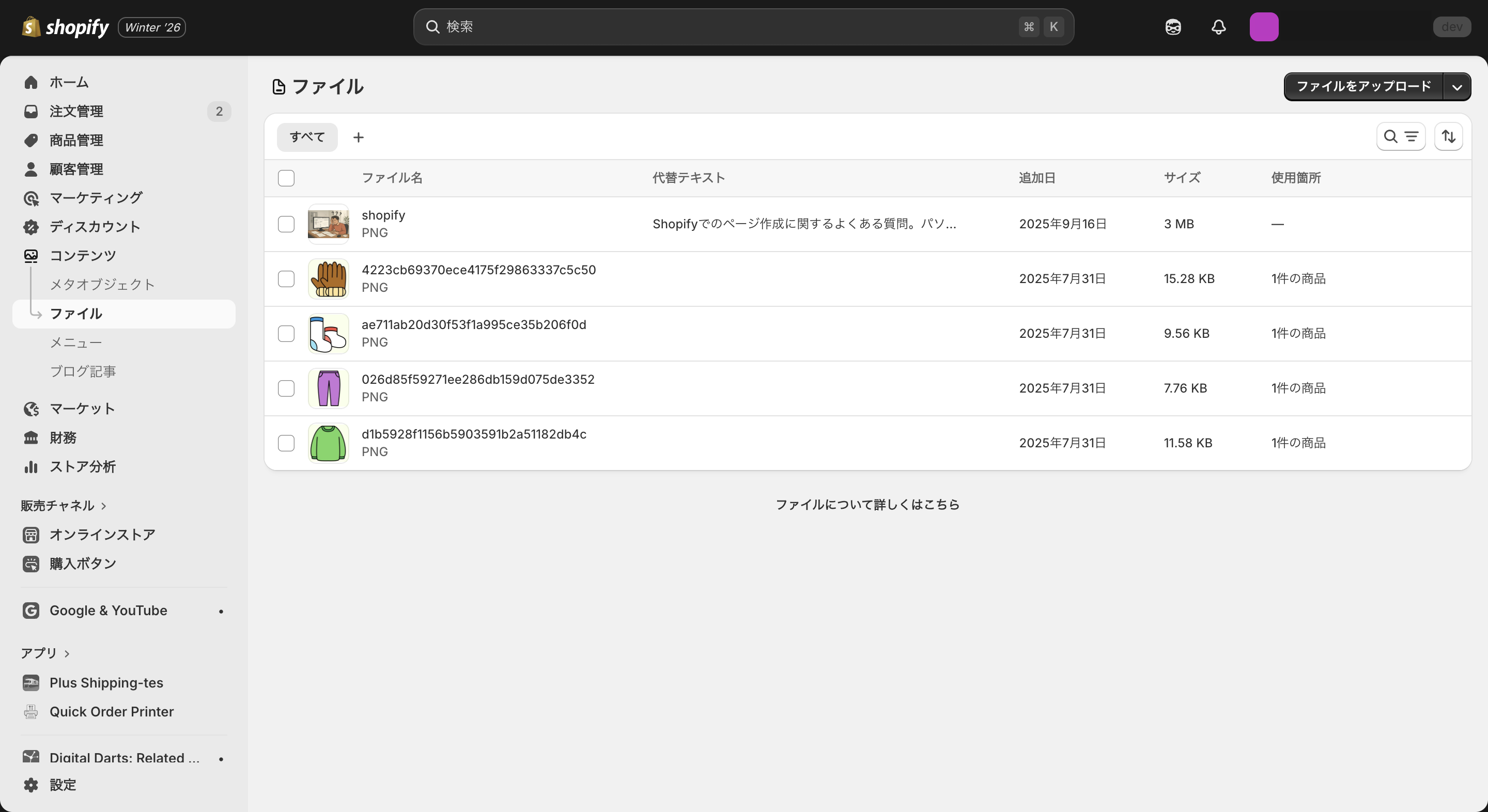
CSVには画像ファイル自体を入れられないため、画像は公開アクセス可能なURL(https、パスワード保護なし)で用意する必要があります。Shopifyはインポート時にそのURLから画像をダウンロードし、ストア内へ再アップロードします。
画像URLを用意する方法は大きく三つです。
- 画像がPC内にしかない場合:Shopify管理画面内の[コンテンツ]→[ファイル]に画像アップロードしてURLを取得、もしくは外部画像ホスティングサービスにアップロードしURLを取得
- 別プラットフォームから移行する場合:既存の画像URLをそのまま利用
- Shopifyからエクスポート済みの場合:画像URLは既に存在するため、基本的に追加作業は不要
複数画像を登録したい場合は、「1画像=1行」でCSVに追加します。追加したい画像の数だけ行を増やし、同じURLハンドル(Handle)をコピーして貼り付け、各行の「Product image URL(またはImage Src)」列に画像URLを入れることが基本です。必要に応じてImage positionで表示順も指定できます。
※注意点として、Shopifyの[ファイル]にアップロードした画像URLをCSVに使うと、インポート時に画像が複製される挙動があります(元画像は/files、複製は/productsに残る想定動作です)。重複を避けたい場合は、外部にホストするか、インポート後に商品へ直接画像を追加する方法も検討してください。
事前準備②サンプルCSVをダウンロードして形式を固定する
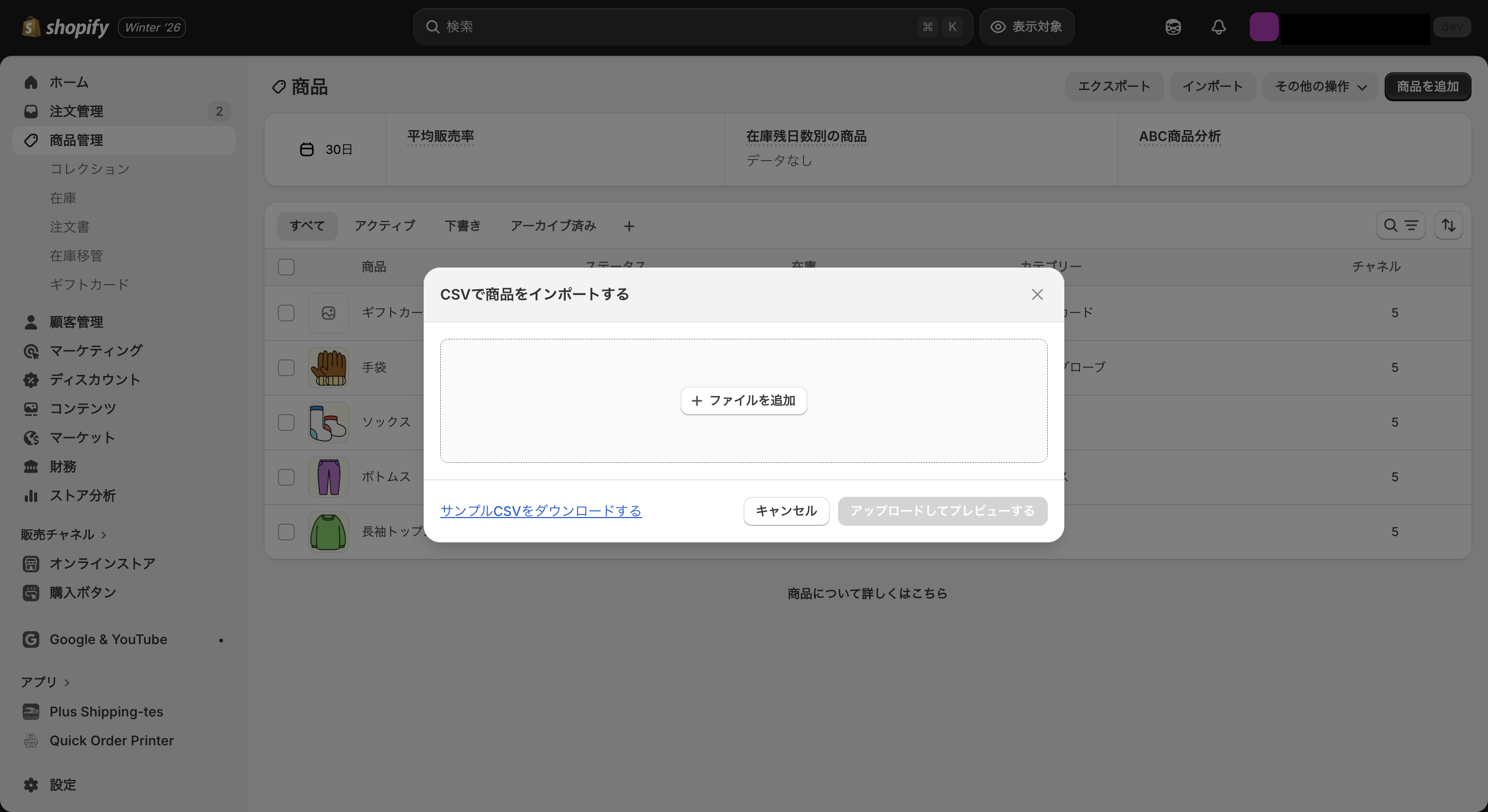
ShopifyのCSVは、列名(見出し)があらかじめ決まっています。独自の列名に変えたり、1行目(ヘッダー)を削除したりするとインポートエラーになるため、まずはShopifyが用意するサンプルCSVを使うことが安全です。
Shopify管理画面の[商品管理]→[インポート]を開くと、サンプルCSVをダウンロードできる項目があります。ダウンロードしたCSV(例:product_template.csv)を開き、どの列に何を入れるのか全体像を把握しておきましょう。
CSVに商品情報を入力する
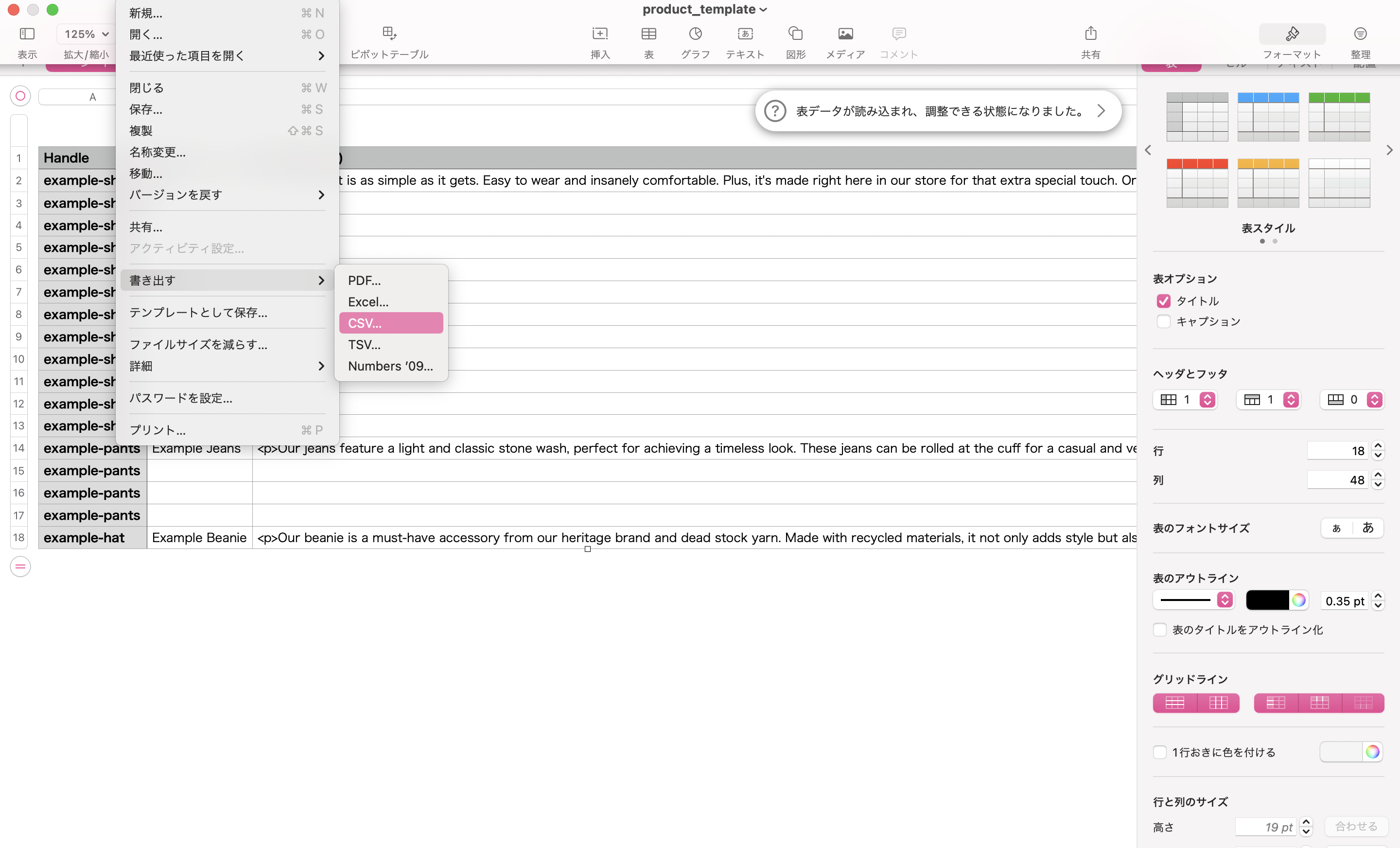
CSV作成の基本ルールは、1行に1商品ではなく、正確には「1行=1バリエーション」です。バリエーションがない商品であれば1行だけですが、色やサイズがある場合は、組み合わせ分だけ行数が増えます。
入力時は、まずサンプルの2行目以降にあるデータを削除し、1行目(列名)だけ残します。次に、自社の商品情報を当てはめていきます。特に重要な列は次のとおりです。
- Handle:商品ページURLの末尾になる識別子(基本は必須)
- Title:商品タイトル(必須項目のため、空欄だとエラーになる)
- Body (HTML):商品説明(HTML形式)
- Vendor / Type / Tags:分類や検索性に関わる項目
- Variant SKU / Variant Price / Variant Inventory Qty:販売運用で重要な項目
- Image Src:画像URL(事前準備で用意したURL)
また、CSVの保存形式も見落としがちなポイントです。CSVはカンマ区切りが前提なので、Excelで編集する場合は、エクスポート設定で値の区切りがカンマになっているか確認しましょう。保存はUTF-8、改行はLFが推奨です。
CSVをインポートしてプレビューでエラーを確認する
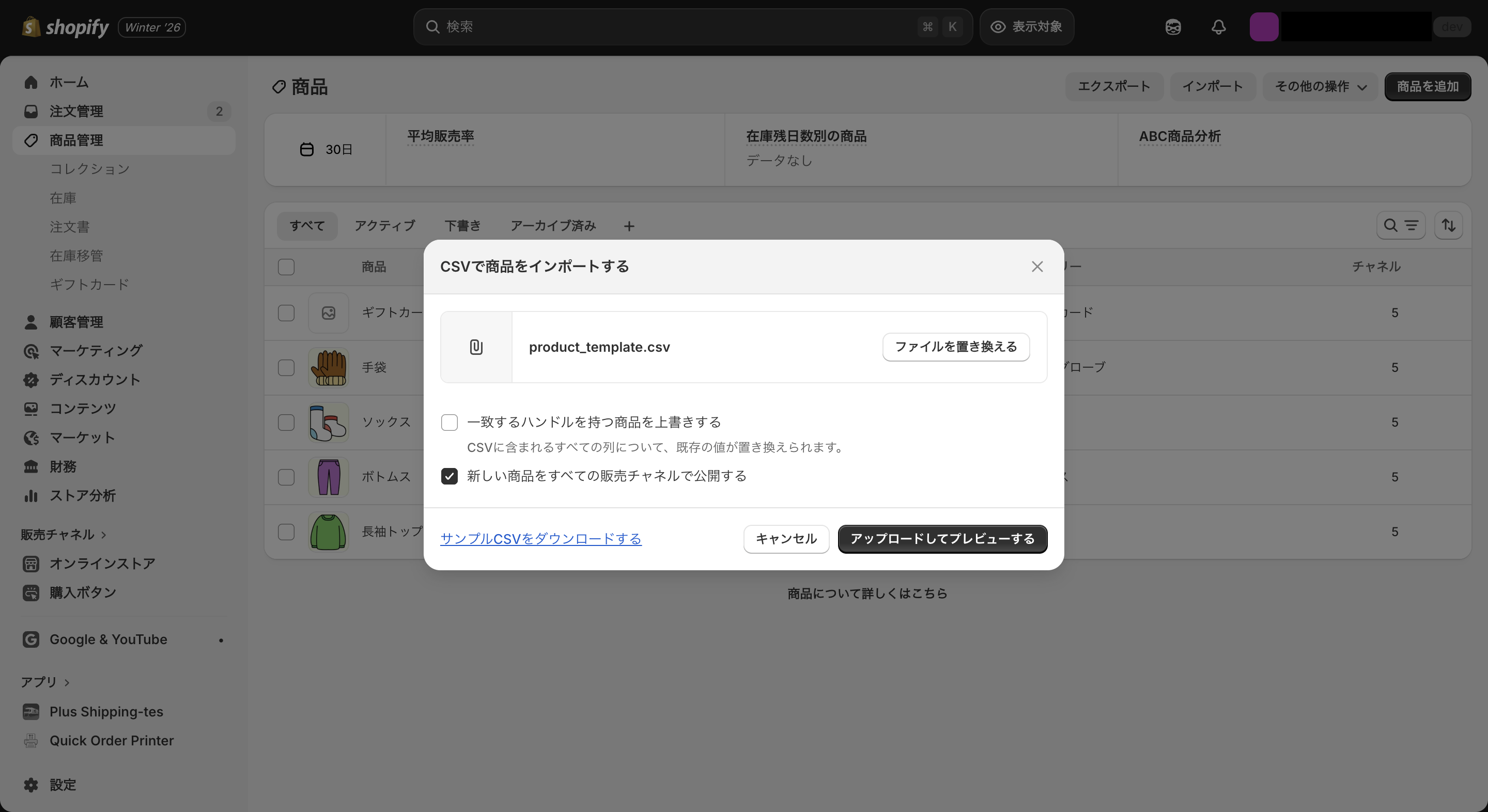
CSVの保存が完了したら、Shopify管理画面の[商品管理]→[インポート]からCSVファイルをアップロードします。最初は一度に全件を入れず、数件だけのCSVでテストし、挙動とエラー内容を確認しながら進めることが確実です。
アップロード時は「アップロードとプレビュー」を使い、インポート前に内容を確認します。エラーが出た場合は、表示されるメッセージに沿ってCSVを修正し、再アップロードして解消します。プレビューで問題がなくなったら、最後にインポートを実行し、商品一覧に反映されているか確認しましょう。
既存商品を更新する場合は「上書き」設定に注意する
CSVは新規登録だけでなく、既存商品の一括更新にも使えます。インポート画面の「一致するハンドルを持つ商品を上書きする」を選ぶと、CSVのURL handle(Handle)が一致する商品に対して、CSVの値で上書きが行われます。
ただし、上書き運用には注意点があります。CSVに列が存在し、その列のセルが空白だと、既存の値が空白で上書きされることがあります。逆に、CSVにその列自体が含まれていない場合は、既存の値は基本的に維持されます。
依存関係のある列だけを中途半端に入れると、バリエーション構造が崩れる原因になります(例:SKU列はあるのにOption列がない 等)。
また、CSVで商品を一括削除することはできません(削除は管理画面の一括操作で行います)。販売チャネルの出品状況もCSVだけで一括更新できないため、CSVはあくまで「商品データのインポート/更新の効率化」と割り切って使うことが安全です。
CSV運用で失敗しないための注意点
CSVは便利な一方で、文字コードや画像の扱いなど、仕様を知らないとエラーや手戻りが起こりやすいです。CSV運用で押さえるべき注意点は次のとおりです。
- 文字コードはUTF-8で統一する
- 画像は「1行に1画像」が基本
- バリエーションは組み合わせ分の行が必要
それぞれの注意点について詳しく解説します。
文字コードはUTF-8で統一する
CSVで最初につまずきやすいことが、文字化けやインポートエラーの原因になる「文字コード」です。
Shopifyの商品CSVは、基本的にUTF-8形式で保存されたCSVを前提としており、保存形式が異なると日本語が崩れたり、意図した内容で読み込めないことがあります。
特にExcelでCSVを編集すると、環境や保存方法によって文字コードの取り扱いが変わりやすく、結果として「同じように見えるのに読み込みに失敗する」状態が起きがちです。そのため、ShopifyのCSV運用ではGoogleスプレッドシートで編集して保存する方が安全です。
また、CSVは「カンマ区切り」であるため、Excel側のエクスポート設定によっては区切り記号が想定と異なり、列がずれてインポートに失敗するケースもあります。エラーが出たときは項目入力以前に、UTF-8で保存できているか、カンマ区切りになっているかを最優先で確認することが近道です。
画像は「1行に1画像」が基本
商品画像の取り扱いは、CSV運用における最大の落とし穴の一つです。
前述のとおり、ShopifyのCSVでは画像ファイルを添付できないため、画像URLを「Product image URL(Image Src)」列に入れて登録する形になります。このときの基本ルールは、1行に対して画像は1枚 という考え方です。
1商品に複数画像を登録したい場合は、画像を追加したい商品行の下に新しい行を挿入し、Handle(URL handle)をコピーして貼り付けた上で、画像URLだけを行ごとに入力します。つまり、画像枚数が増えるほど「画像用の行」が増える構造です。画像を同一セル内にまとめたり、別の形式で追加しようとすると、読み込みできず反映されない原因になります。
バリエーションは組み合わせ分の行が必要
バリエーション登録で混乱しやすい点は、ShopifyのCSVが「1行=1商品」ではなく、1行=1バリエーションで構成されることです。サイズ・色などのオプションがある商品は、組み合わせ分だけ行が必要になり、1商品でも行数が一気に増えます。
例えば、「Color(Black/White)× Size(S/M)」のように2×2の構成なら、4行分が必要です。このとき、各行に Option1 name / Option1 value(必要に応じてOption2/3)を入れてバリエーションを定義します。ここでOption列の扱いを誤ると、既存のバリエーションが削除されたり、想定外のバリエーションが作られたりするため注意が必要です。
複雑な商品をCSVで登録・更新する場合は、次の進め方が安全です。
- まず1商品だけでテストCSVを作る(バリエーション+画像まで含めて検証)
- 問題なく反映される構造を「テンプレ化」して使い回す
- 全商品を一度に作るのではなく、商品群ごとにCSVを分けて段階的に投入する
特に更新(上書き)の場合は、必要な列だけ残してCSVを軽くしようとして依存関係のある列を欠落させるとエラーや構造崩れにつながります。SKUや重量などのバリエーション関連列を触る際は、Option列を含める必要があるケースがあるため、列削除は慎重に行う点がポイントです。
Shopify上の商品登録・管理におすすめのアプリ
最後に、Shopify上の商品登録や商品管理におすすめのアプリを紹介します。
Matrixify
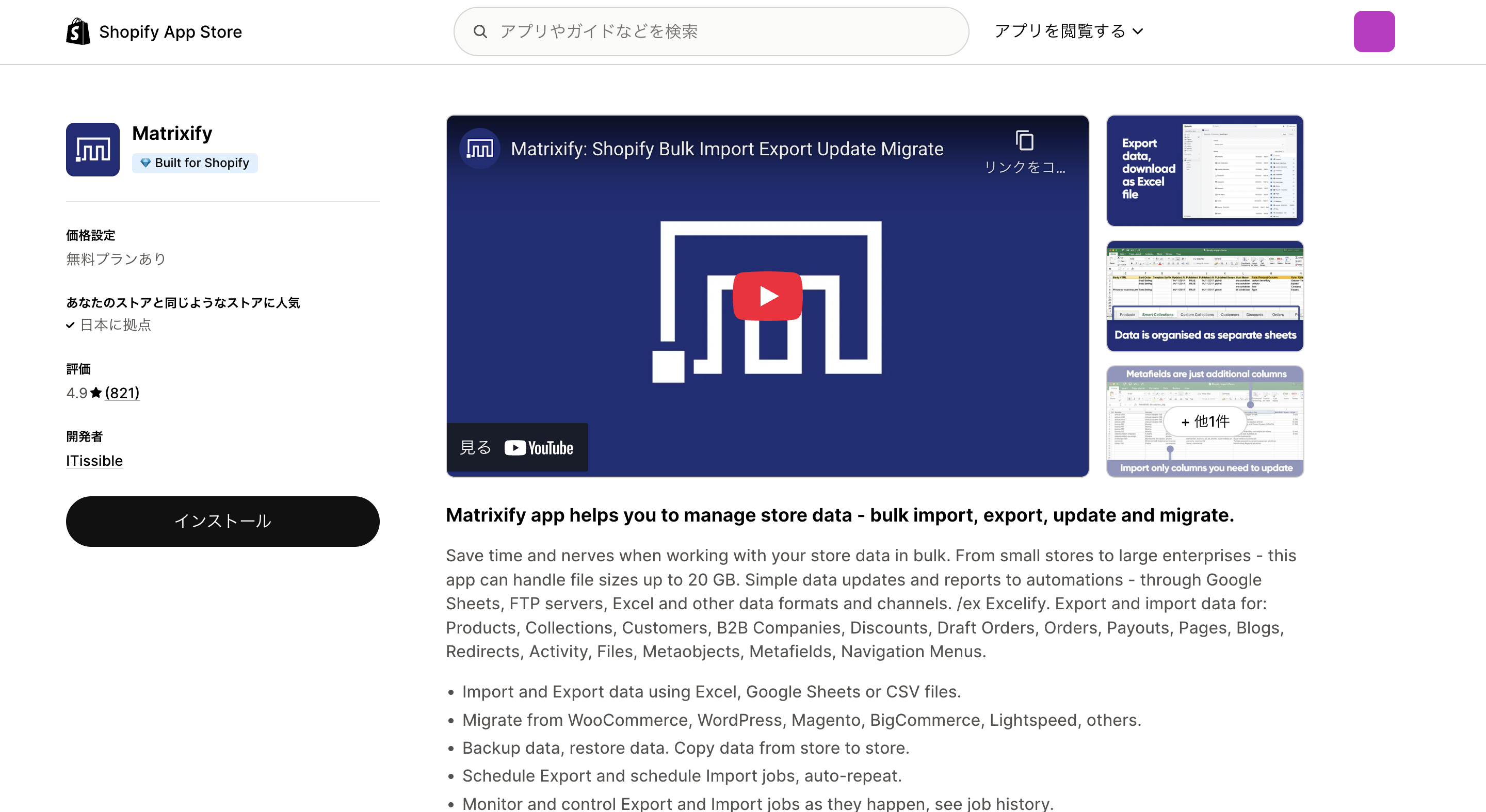
Matrixifyは、Shopifyストアのデータをまとめて扱える一括インポート/エクスポート/更新/移行アプリです。商品や顧客などの情報を、CSV・Excel・Googleスプレッドシート形式で取り扱えるため、手作業での登録・修正に比べて作業効率を大きく高められます。
対象範囲も広く、Productsをはじめ、Collections、Customers、Orders、Pages、Blogs、Redirects、Files、Metaobjects、Metafields、Navigation Menusなど、多数のデータをまとめて出し入れできます。最大20GBのファイルサイズに対応しており、小規模ストアから大規模ストアまで運用しやすい点も特徴です。
さらに、WooCommerceやMagentoなど他プラットフォームからの移行やバックアップ/復元、ストア間のデータコピーにも対応しています。スケジュール実行(自動繰り返し)やジョブ履歴の確認もできるため、ShopifyでCSVを使ったデータ管理を効率化したい場合に便利なアプリです。
Matrixifyの料金プランは、無料プランの他、月額20ドルの「Basic」と月額50ドルの「Big」、月額200ドルの「Enterprise」があります。
Altera
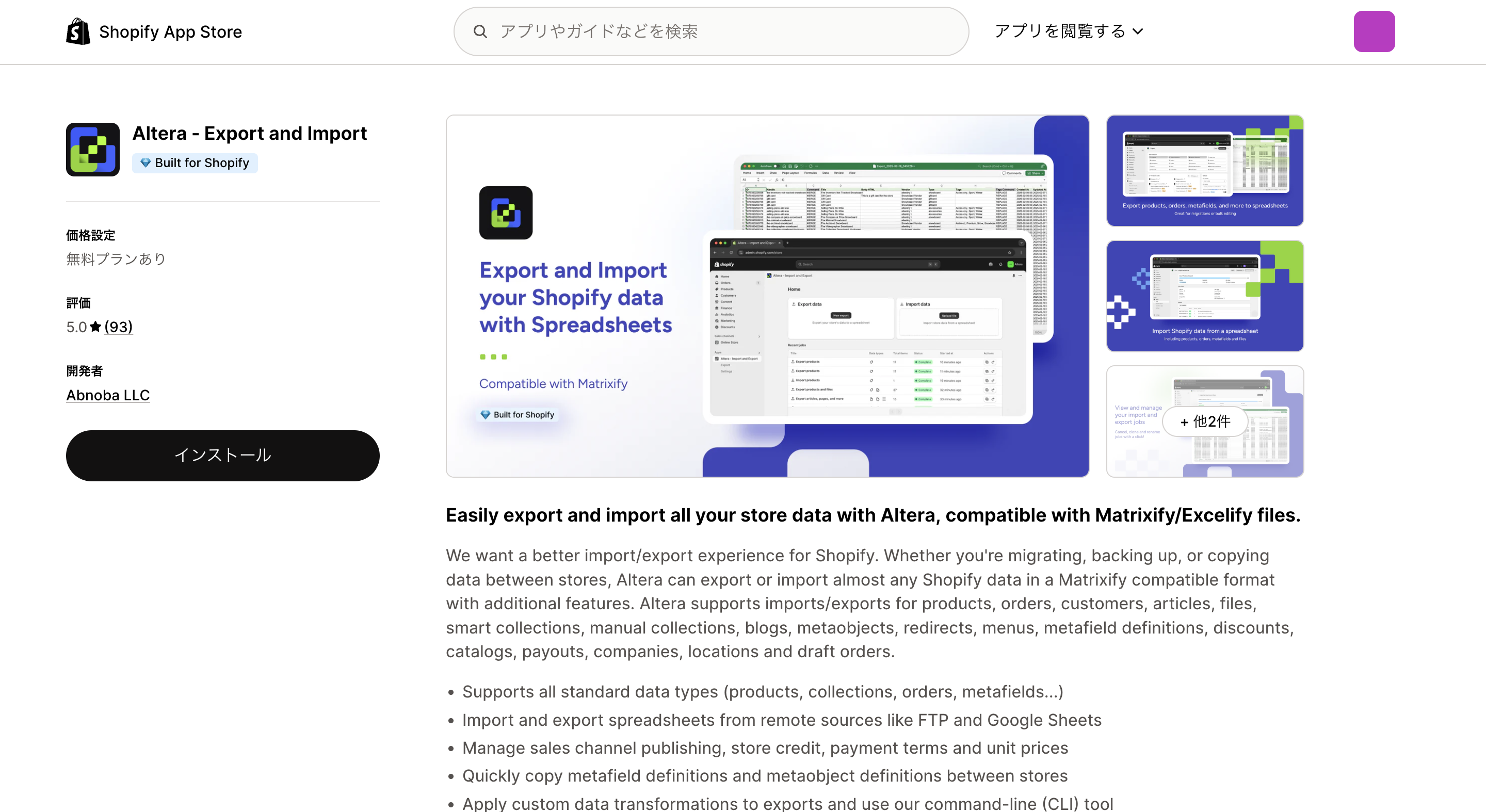
Alteraは、Shopifyストア内のデータを一括でインポート/エクスポートできるアプリです。Matrixify互換のフォーマットに対応しており、データ移行やバックアップ、ストア間コピーなどを、よりスムーズに進めたい場合に役立ちます。
取り扱える対象は、商品・注文・顧客といった主要データに加え、ブログ記事(記事データ)、ファイル、スマートコレクション/手動コレクション、ブログ、メニュー、リダイレクト、メタオブジェクト、メタフィールド定義、割引、カタログ、Payouts、会社情報、ロケーション、下書き注文など多岐にわたります。基本的なデータ入出力を一通りカバーしているため、「ストア運用データをまとめて扱いたい」という用途に向いています。
また、FTPやGoogleスプレッドシートなどのリモートソースからスプレッドシートを取り込める他、販売チャネルの公開設定やストアクレジット、支払い条件、単価など一部の運用項目も管理できます。メタフィールド定義やメタオブジェクト定義のコピーにも対応しており、複数ストアを扱うケースでも効率化しやすい点が特徴です。
Alteraの料金プランは無料プランの他、月額15ドルの「Pro」プランがあります。
Shopify配送注文アプリ
月額利用料無料
最短3クリックで送り状を発行
この記事をシェア


