


- TOP
- ブログ
- Shopifyガイド
- Shopify Horizonとは?新機能「AIブロック生成」の使い方を解説
Shopify Horizonとは?新機能「AIブロック生成」の使い方を解説
2026-04-29 21:25:06
Shopifyの新テーマ「Horizon」に興味はあるものの、「どんな機能があるのか分からない」と感じている方も多いのではないでしょうか。
テーマ選びを誤ると、デザインの自由度や売り上げに直結する導線設計に影響が出てしまう可能性もあります。
本記事では、Shopifyのテーマ「Horizon」の概要から特徴、AIブロック機能の使い方など網羅的に解説します。
Shopifyの配送料を安くしたい方へ
国内三大宅配会社と個別契約なしで、特別価格で利用できる!
目次
Shopifyのテーマ「Horizon」とは
Shopifyは2025年夏、新しい無料テーマ基盤「Horizon」を発表しました。
このコレクションでは、用途やブランドイメージに応じて選べる10種類のテーマが用意されています。ラインナップは次のとおりです。
-
Tinker
-
Fabric
-
Atelier
-
Vessel
-
Pitch
-
Ritual
-
Dwell
-
Savor
-
Horizon
-
Heritage
「Horizon」はこの10種類のうちのテーマの代表格であり、コレクション全体の名称としても使われています。
シンプルで汎用性の高いデザインをベースにしている点が特徴です。業種を問わず使いやすく、初めてのストア構築からリニューアルまで幅広く活用できます。
Shopify Horizonの特徴
次にHorizonの特徴について解説します。
AIで簡単にサイト制作できる
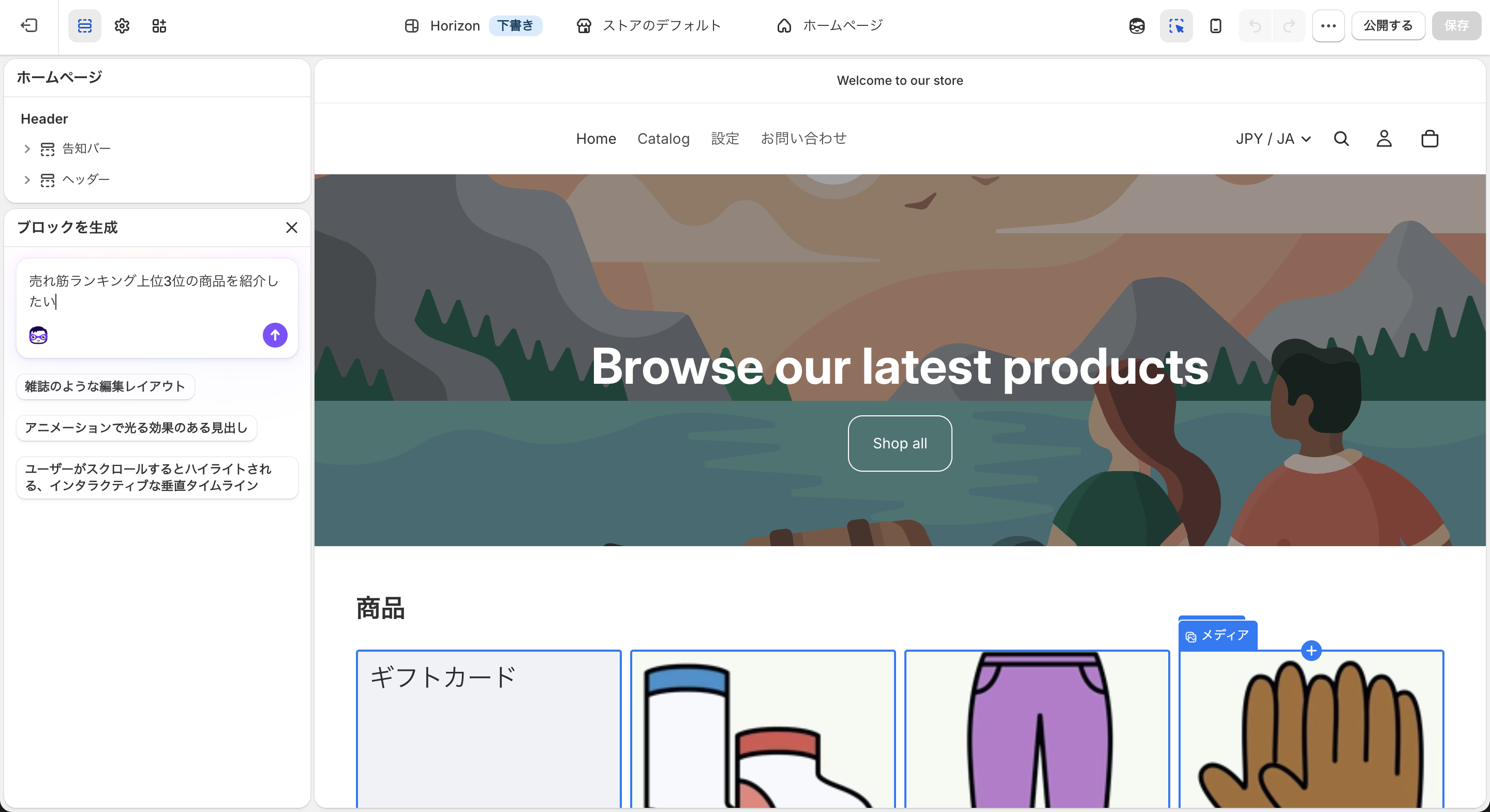
Horizonの最大の特徴は、AI(人工知能)との連携が強化されており、アイデアをそのまま形にできる「AIブロック生成」機能が搭載されている点です。
テーマエディタ上で「お客様の声を表示したい」「商品の特徴をアイコン付きで紹介したい」といった指示を入力するだけで、AIが該当するセクションやブロックを自動生成します。
これにより、従来のようにレイアウトを一から設計したり、細かく設定したりする必要がなくなり、アイデアをスピーディーにストアへ反映できます。デザインやコーディングの知識がなくても直感的に操作できるため、誰でも短時間で完成度の高いページを作成できる点が特徴です。
自由に使えるテーマブロック機能
ShopifyのHorizonでは、テーマブロック機能が進化しており、より柔軟なストア編集が可能です。ブロックを丸ごとコピーして別の場所に貼り付けられるため、同じレイアウトやコンテンツを効率よく再利用できます。
また、従来はセクションごとに使えるブロックの種類が限られていましたが、Horizonではテキストや画像、動画など多様なブロックがあらかじめ用意されており、自由に組み合わせて配置できます。これにより、ノーコードでも表現の幅が大きく広がります。
さらに、テーマエディター上でブロックにマウスを合わせるだけでプレビューが表示されるため、実際に配置して試す手間が減り、編集作業をスムーズに進められる点も特徴です。ブロックの種類が増えたHorizonにおいて、このプレビュー機能は効率よく最適なレイアウトを選ぶ上で役立ちます。
選べる10種類のデザイン
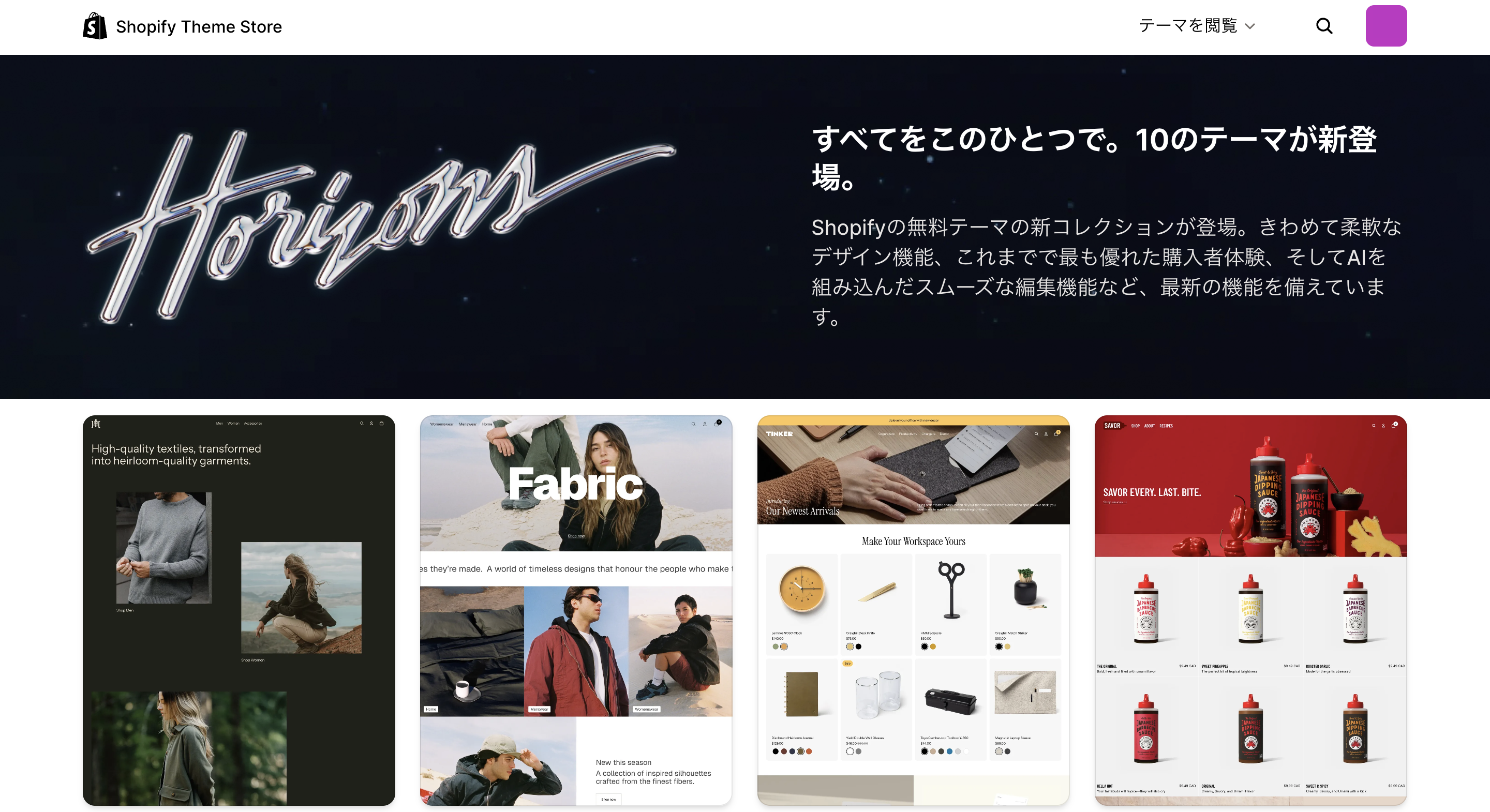
Horizonは前述のとおり、Tinker・Fabric・Atelier・Vessel・Pitch・Ritual・Dwell・Savor・Horizon・Heritageの10種類で構成されています。
それぞれのテーマはレイアウトやビジュアル表現に違いがあり、シンプルでミニマルな構成から、ストーリー性を重視したデザインまで幅広く対応しています。同一のテーマ基盤を採用しているため操作性は共通しており、ブランドの方向性や商材に合わせて最適なデザインを選択しやすい点が特徴です。
これにより、アパレル・食品・ライフスタイル商材など、さまざまな業種に対応しながら、ブランドコンセプトに沿ったストアを作れます。
売れる仕組みが最初から搭載
Horizonには、購買行動を促すための機能が標準で組み込まれています。
具体的には、視覚的に訴求できる全画面ヒーローバナーや、商品一覧から直接カートに追加できる導線、在庫数を表示する在庫カウンターなどが挙げられます。
これらはユーザーの「比較→検討→購入」という流れをスムーズにし、離脱を防ぎながら購買を後押しする役割を持っています。従来は有料アプリの導入が必要だった機能もテーマに内蔵されているため、設定の手間を抑えつつコンバージョン改善を図れる点が特徴です。
スムーズな購入体験を実現
ShopifyのHorizonは、最新のお客様アカウントに対応しています。
これにより、ログインや注文履歴の確認、配送状況の把握などをより直感的に行える点も特徴です。また、スマートフォンでの操作性も考慮された設計となっており、モバイル環境でもスムーズに商品閲覧や購入が可能です。
こうしたUI・UXの最適化により、ユーザーのストレスを軽減し、満足度の向上やリピート購入の促進につながります。
Shopify HorizonのAIブロック機能の使い方
Shopify HorizonのAIブロック機能の使い方について解説します。
言語を英語に切り替える(必要な場合のみ)
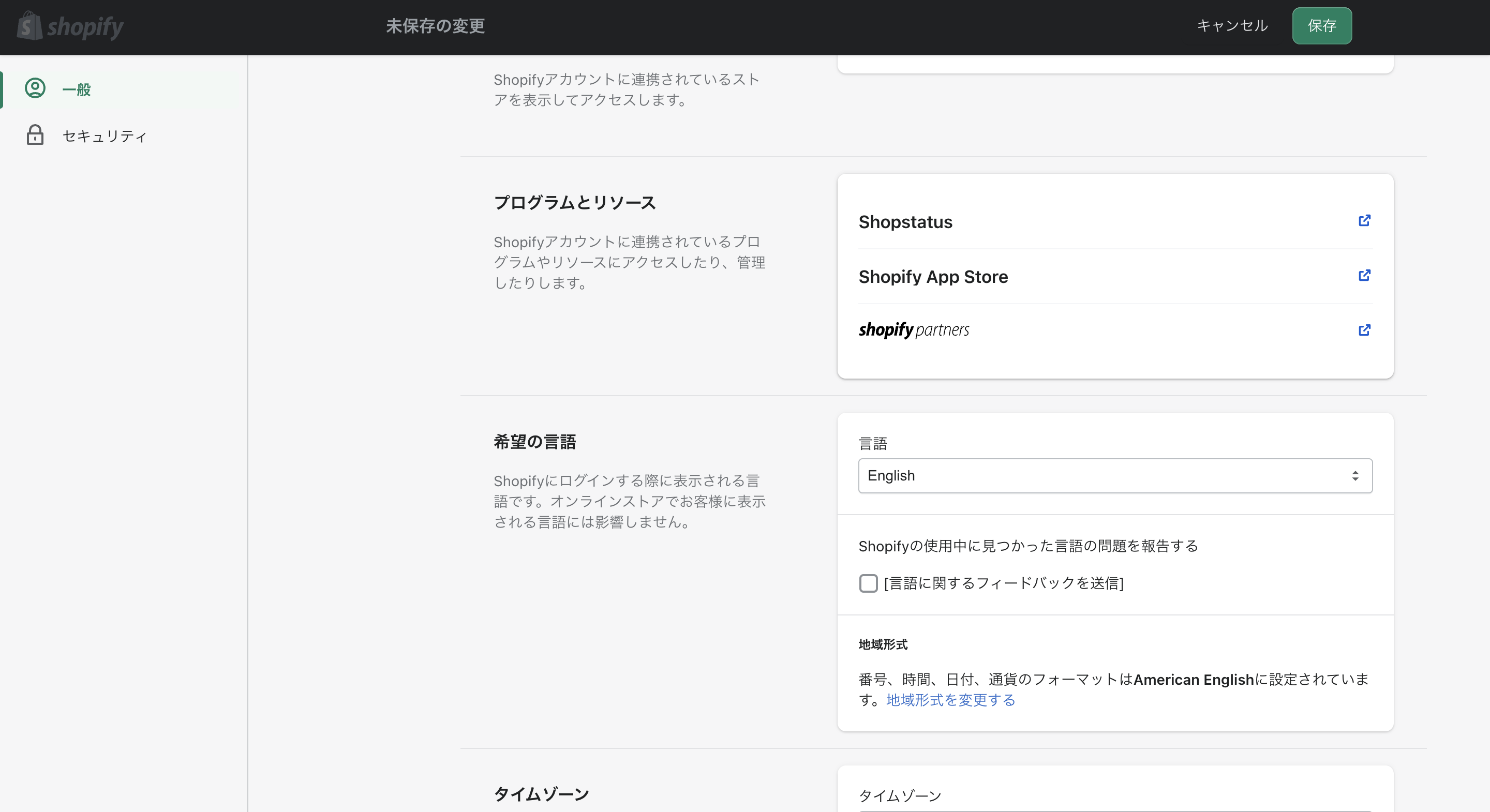
Horizonの発表当初は英語環境のみで利用可能でしたが、現在では日本語環境でもAIブロック生成に対応しています。そのため、基本的に管理画面の表示言語を英語に切り替える必要はありません。
ただし、環境や機能のアップデート状況によっては、一部の機能が英語表示でのみ利用可能なケースも考えられます。万が一、機能が表示されない場合は、言語設定の切り替えを試すとよいでしょう。
言語の変更は、管理画面の「アカウント設定」から「言語」をEnglishに選択することで行えます。設定変更後は即時反映されるため、必要に応じて日本語へ戻すことも可能です。
Horizonテーマを追加し編集画面を開く
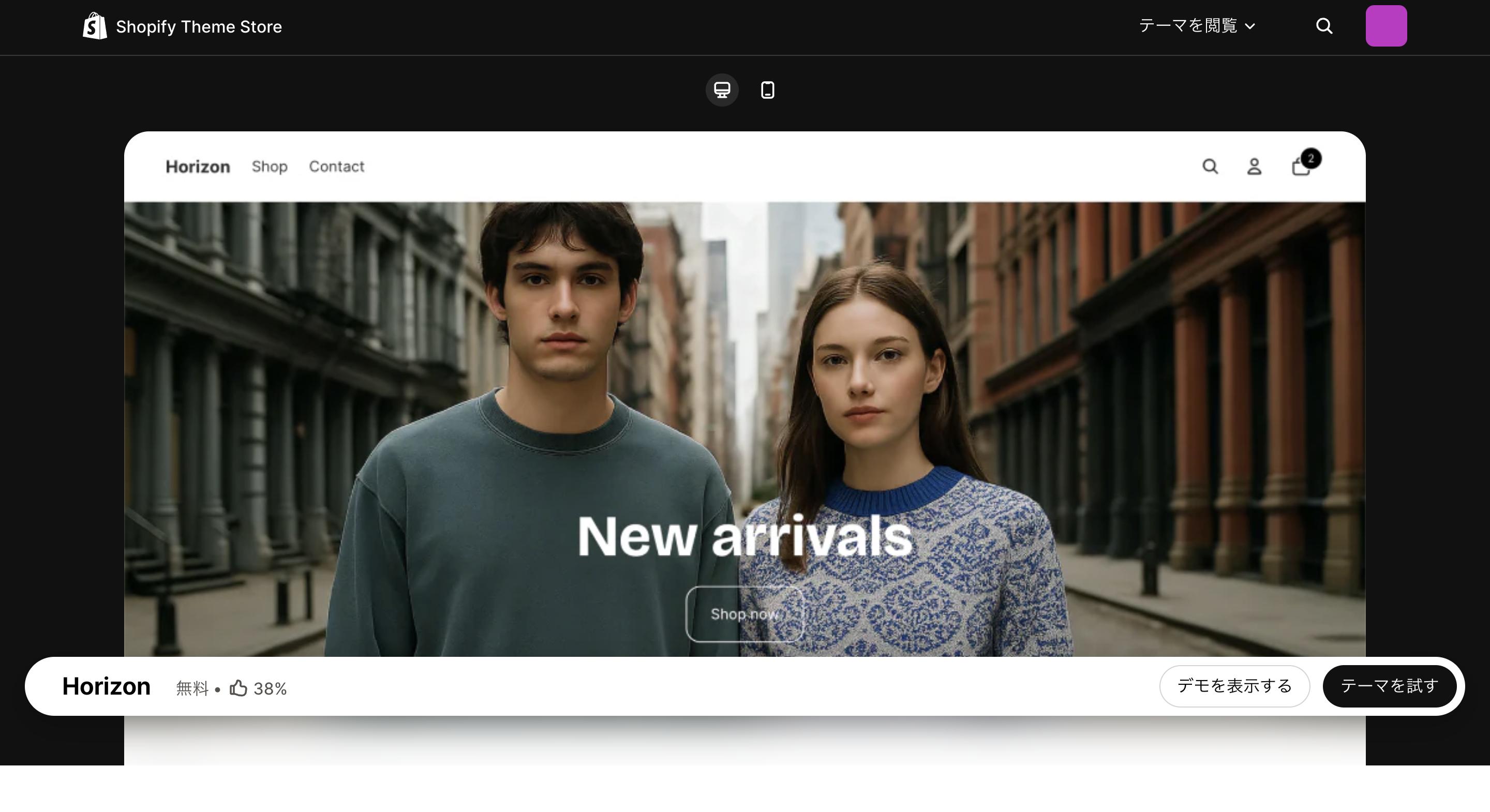
次に、Horizonテーマをオンラインストアへ追加します。
テーマストアから対象テーマ(Pitchなど)を選択し、テーマライブラリに追加した上で「テーマを編集する」をクリックするとテーマエディターが開きます。
AIブロック生成はこのエディター内で行うため、事前に編集したいページ(トップページや商品ページなど)を表示しておくと作業がスムーズです。
セクションを選択してブロック追加の準備をする
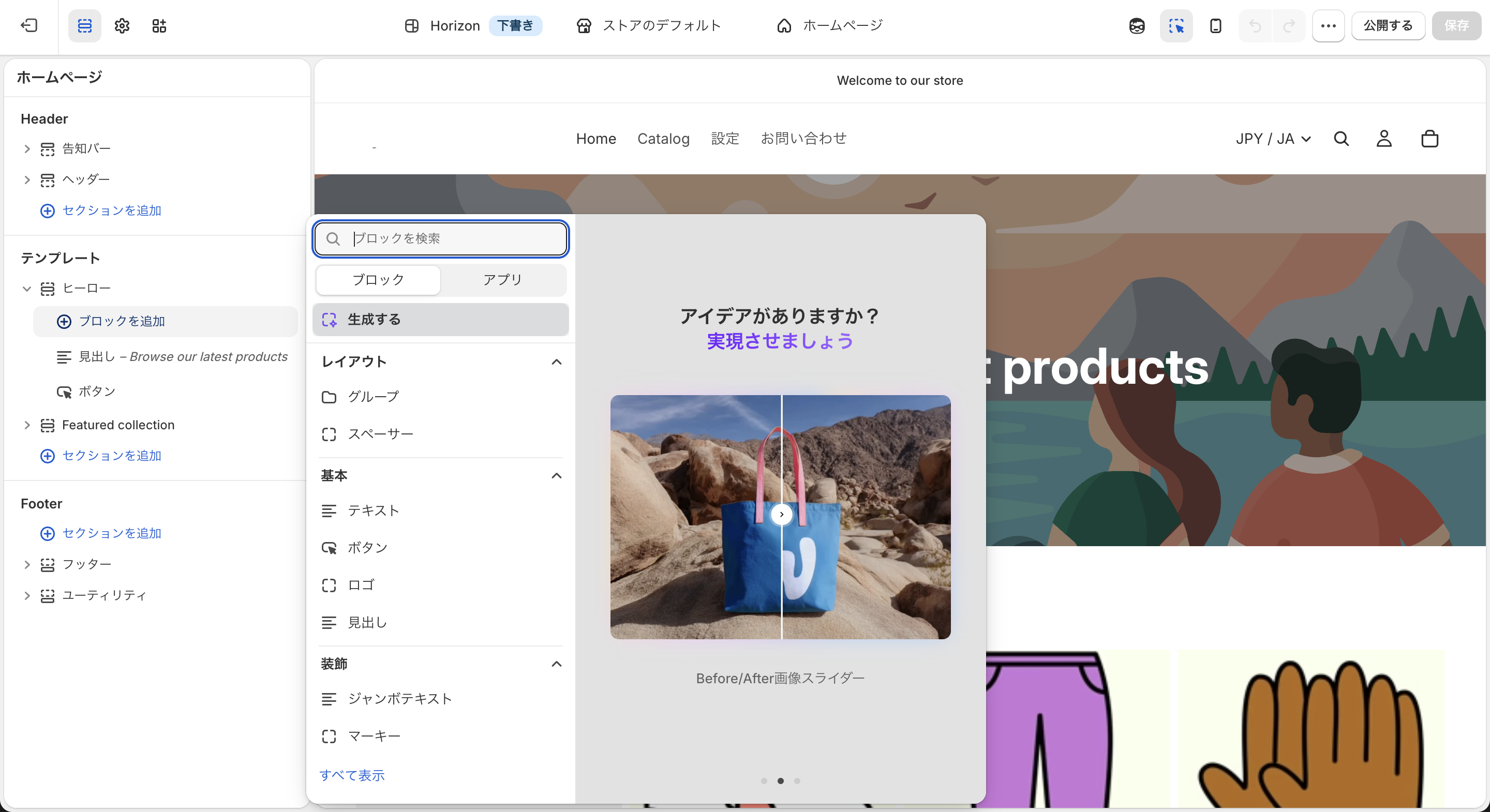
テーマエディターを開き、ヒーローセクションなど、ブロックを追加したいエリアを選択します。
AIで生成したブロックは単体で配置するのではなく、既存のセクション内に追加する形で利用します。
そのため、どの位置にどのような機能を追加したいかをあらかじめイメージしておくと、無駄な修正を減らせます。
「生成する」からAI生成機能(Sidekick)を起動
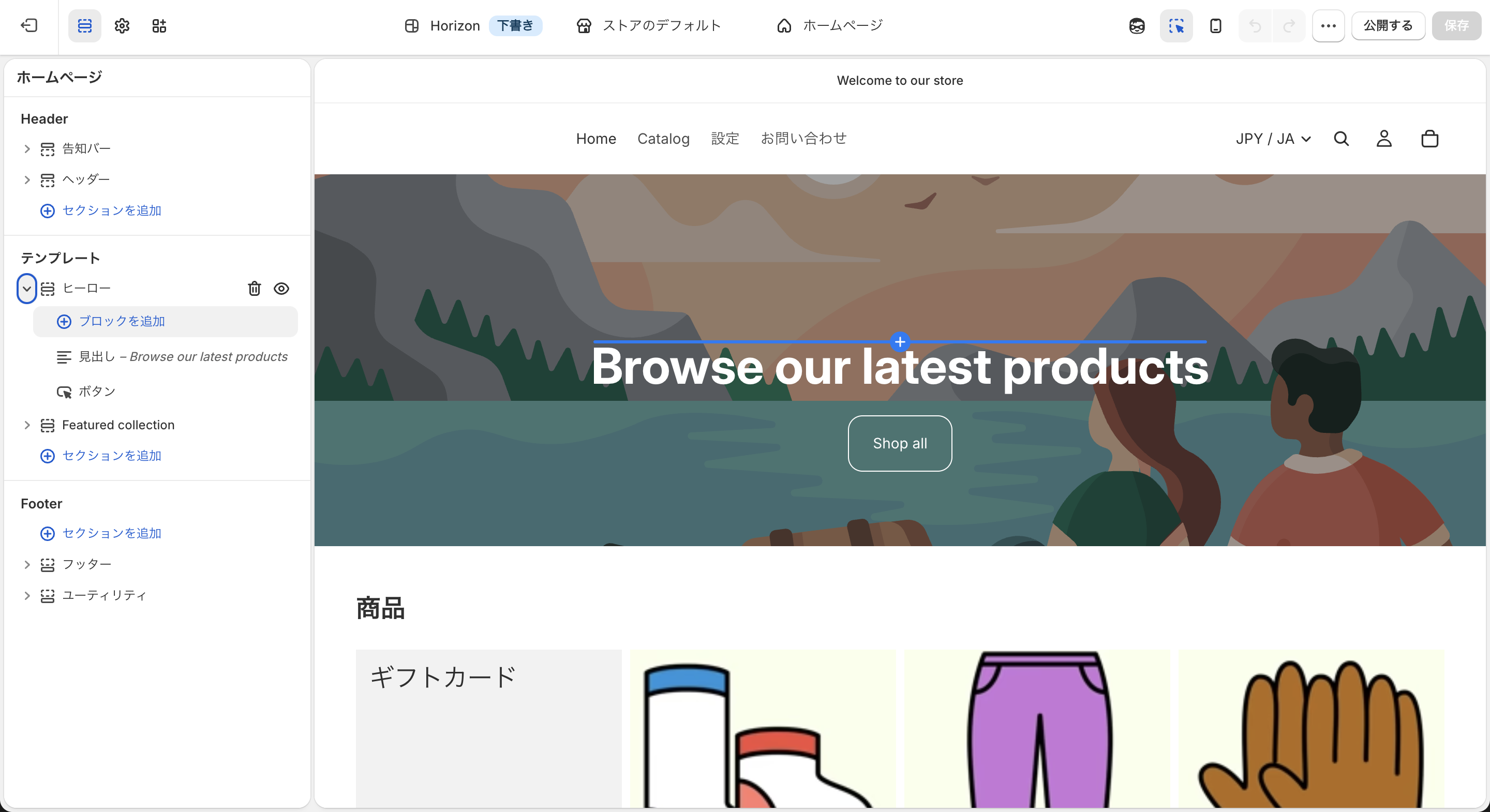
セクション内の「ブロックを追加」をクリックし、「生成する」を選択すると、AI機能であるSidekickが起動します。
Sidekickは、入力された指示(プロンプト)を基に、テーマ構造に適したブロックを生成する仕組みです。
通常のブロック追加と異なり、既存のテンプレートに縛られず、目的に応じたパーツを新たに作成できる点が特徴です。
プロンプトを入力して内容を指定する
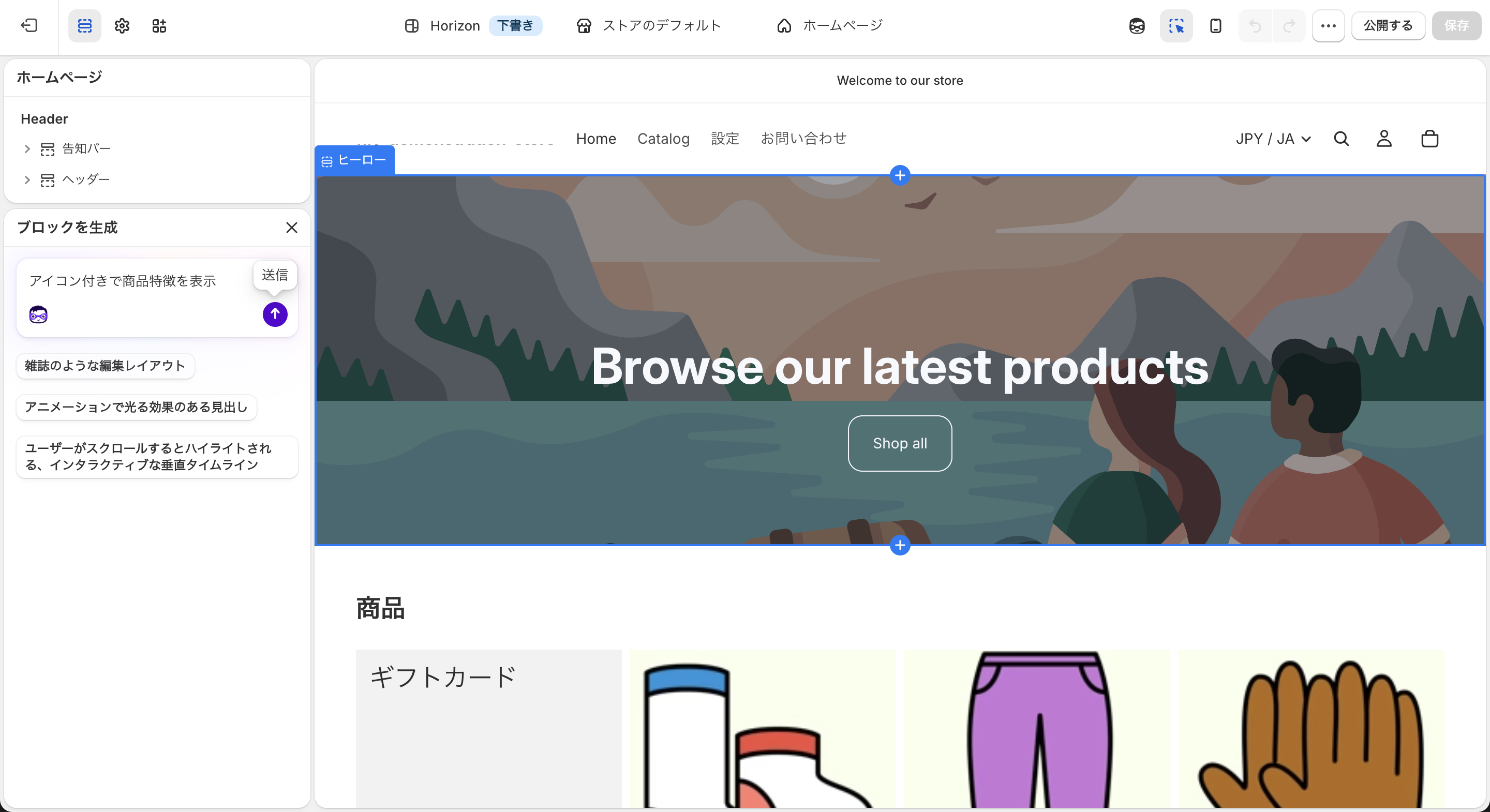
Sidekickが開いたら、生成したいブロックの内容を入力します。
例えば「ページ上部へ戻るボタンを追加」や「アイコン付きで商品特徴を表示」など、目的と機能を具体的に伝えることで、より理想に近いブロックが生成できます。
指示が曖昧な場合はシンプルな構成が生成される傾向があるため、必要に応じて要素(ボタン、テキスト、アイコンなど)を明確に含めることが重要です。
生成結果を確認しストアに反映する
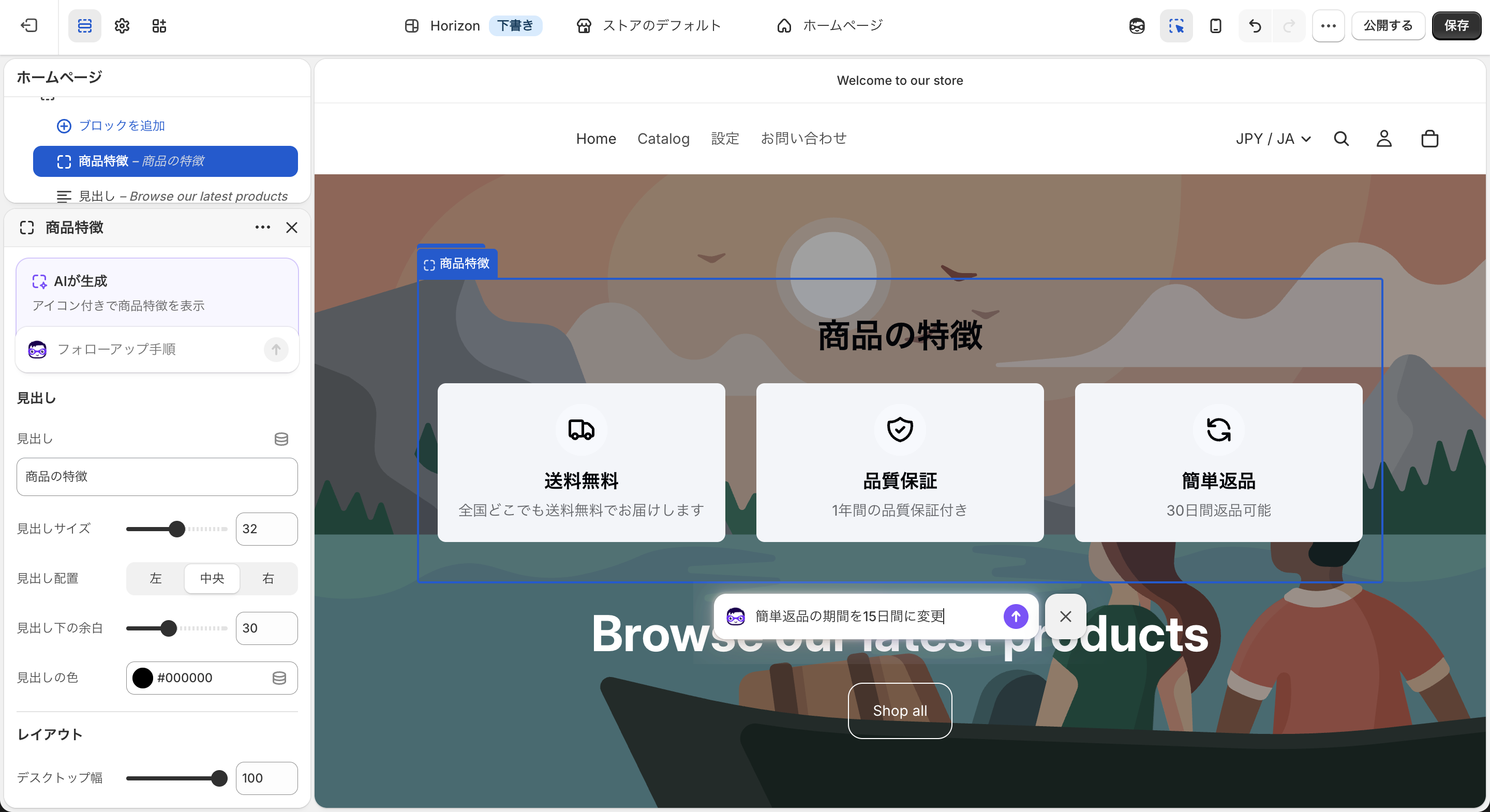
プロンプトを送信すると、数分程度でAIがブロックを生成します。生成されたブロックはそのままテーマに追加でき、実際のストア上で動作を確認できます。
必要に応じてテキスト内容や配置を微調整することで、よりブランドに合ったデザインに仕上げられます。
Shopify Horizonに関するQ&A
最後に、Shopify Horizonに関するよくある質問とその回答を紹介します。
Horizonはどんなストアに向いていますか?
ShopifyのHorizonは、コーディングを使わずにストアを構築・運用したい事業者やデザイン性と機能性のバランスを重視したいブランドに向いています。
特に、初期費用を抑えながらも一定以上の品質を求める中小企業や個人ストア、短期間でECサイトを立ち上げたいケースに適しています。また、標準機能が充実しているため、アプリに頼りすぎずシンプルに運用したい場合にも相性が良いテーマです。
一方で、独自の機能や複雑なカスタマイズを細かく作り込みたい場合には、追加開発や別テーマの検討が必要になることがあります。
Horizonはどのプランでも使えますか?
ShopifyのHorizonは無料テーマのため、どのShopifyプランでも利用できます。テーマの追加やカスタマイズ自体に費用はかかりません。
ただし、ストアを公開して商品を販売するには、Shopifyの有料プランへの加入が必要です。
無料トライアル期間中でもテーマの設定や編集は可能ですが、販売機能の本格的な利用には有料プランへの移行が前提となります。
既存テーマ(Dawnなど)から移行できますか?
ShopifyのHorizonへ移行すること自体は可能です。ただし、テーマごとに構造や対応機能が異なるため、デザインやレイアウト設定は基本的に引き継がれません。
そのため、移行時にはセクション構成の再設計や画像・テキストの再配置などの調整が必要です。一方で、商品データや注文履歴などのストアデータはテーマとは別で管理されているため、そのまま引き継がれます。
反映の前にテーマプレビューやテスト環境で表示や動作を確認し、問題がないか検証してから移行を進めると良いでしょう。
AI機能を使わなくても問題ありませんか?
ShopifyのHorizonは、AI機能を使わなくても通常のテーマとして問題なく利用できます。
AIはあくまでページ制作をサポートする補助機能であり、従来どおりテーマエディターからブロックやセクションを手動で追加・編集することも可能です。そのため、AIを使わなくても基本的なストア構築や運用に支障はありません。
公開後に修正しても問題ありませんか?
Shopifyのテーマは公開後でも自由に編集できます。テキストの修正や画像の差し替え、レイアウト変更などはいつでも反映可能です。
ただし、編集中の内容はそのままストアに反映されるため、大きな変更を行う場合は一時的に表示が崩れる可能性があります。特にレイアウトの大幅な変更やセクションの削除・追加を行う際は注意が必要です。
アクセスが少ない時間帯に作業するなど、ユーザーへの影響を最小限に抑える工夫をすると良いでしょう。
Horizonは今後もアップデートされますか?
ShopifyのHorizonは新しいテーマコレクションとして提供されているため、今後も改善やアップデートが行われることが想定されます。
実際にShopifyのテーマは、機能追加や不具合修正、パフォーマンス改善などが継続的に行われるケースが多く、Horizonも同様にアップデートが提供される可能性があります。
なお、テーマの更新はテーマライブラリから新バージョンの確認や適用作業が必要になる場合があります。最新機能を活用するためにも、テーマストアや公式のアナウンスを定期的にチェックすることが重要です。
Shopify配送注文アプリ
月額利用料無料
最短3クリックで送り状を発行
この記事をシェア


