


- TOP
- ブログ
- Shopifyガイド
- Shopifyの管理画面の見方と操作方法の完全マニュアルはこれ!
Shopifyの管理画面の見方と操作方法の完全マニュアルはこれ!
2026-02-22 16:18:45
ShopifyでECサイトを運営する上で、管理画面の理解は欠かせません。Shopifyの管理画面は、商品登録や在庫管理、受注処理といった日々の運用はもちろん、マーケティング施策の実行、越境EC向けの市場設定、キャッシュフロー管理、売り上げ分析までを一つに集約しています。
本記事では、ホームや注文管理、商品管理、顧客管理などの主要メニューから、設定画面で行う決済・配送・税金・権限設計といった基盤設定まで、管理画面全体の役割を分かりやすく整理します。
どこで何ができるかを把握することで、操作ミスを防ぎ、運用効率と売り上げ改善のスピードを高められます。これからShopifyを始める方や、管理画面の使い方を体系的に学びたい方はぜひ参考にしてください。
Shopifyの配送料を安くしたい方へ
国内三大宅配会社と個別契約なしで、特別価格で利用できる!
目次
Shopifyの登録方法
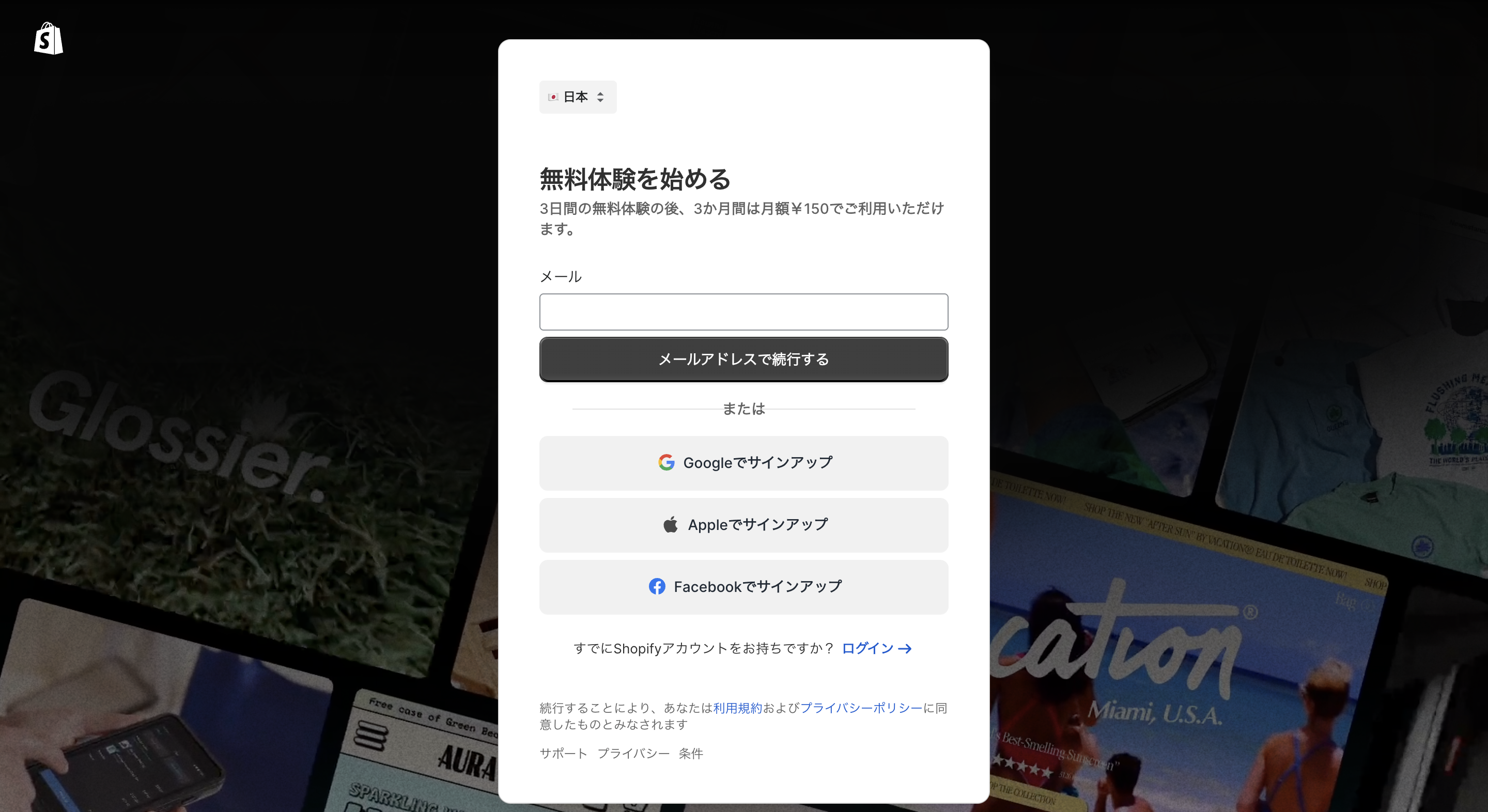
そもそも、Shopifyを使い始めるには、まずアカウントの登録・作成が必要です。Shopifyのアカウント登録手順は次のとおりです。
1. Shopify公式ページの「無料ではじめる」ボタンをクリックする
2. メールアドレスを入力、もしくは外部サービスでサインアップする
3. 表示される簡単な質問に回答する(スキップも可能)
ログイン後は管理画面を起点に、商品登録や決済設定、配送設定などのストア構築を進めていきます。
Shopifyの管理画面
Shopifyにログインすると、左側にメニューが並ぶ管理画面(ダッシュボード)が表示されます。ここでは、各メニューについて詳しく解説します。
ホーム
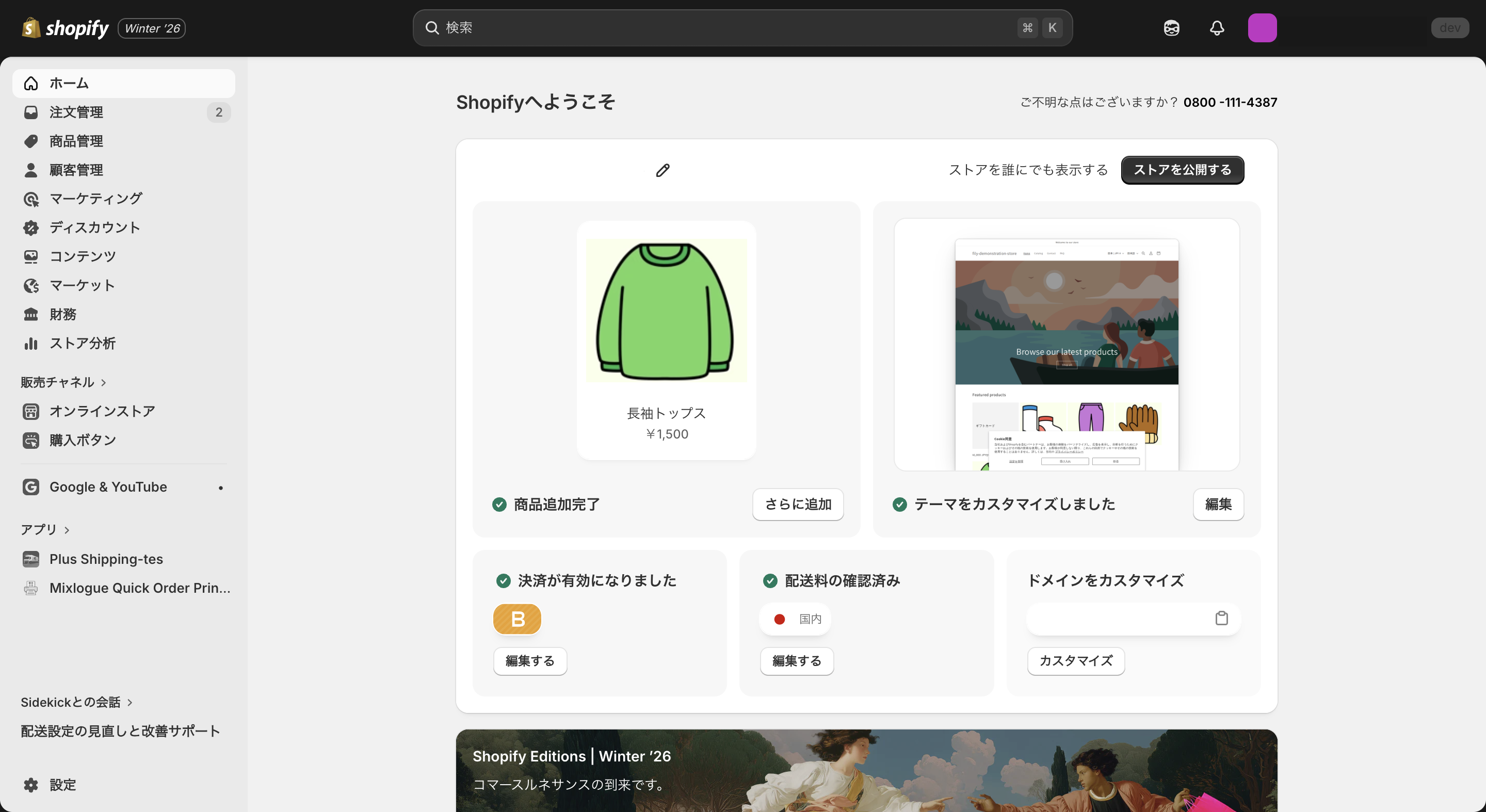
ホームは管理画面のランディングページで、売り上げやトラフィックなどの重要指標をまとめて確認できる場所です。
最近の注文や、次に対応すべきタスクが表示されるため、日々の運用でまずチェックするセクションとして活用できます。併せて、最近の販売アクティビティやストア運営の次のステップも提示されるため、「いまやるべきこと」を把握しやすい点も特徴です。なお、スタッフメンバーがホームの情報を確認・管理するには、ホームに関するスタッフ権限が必要です。
ホーム内の指標セクションには、ビジネス全体の販売サマリーが表示されます。期間や販売チャネルを切り替えてデータを確認でき、ホームに表示される数値はストア分析と同期されています。デフォルトでは過去30日間のデータが対象で、「セッション」「販売合計」「総注文数」「コンバージョン率」の四つの指標が表示されます。また、表示する指標はユーザーごとにカスタマイズ可能で、編集メニューから任意の指標に変更できます。
注文管理
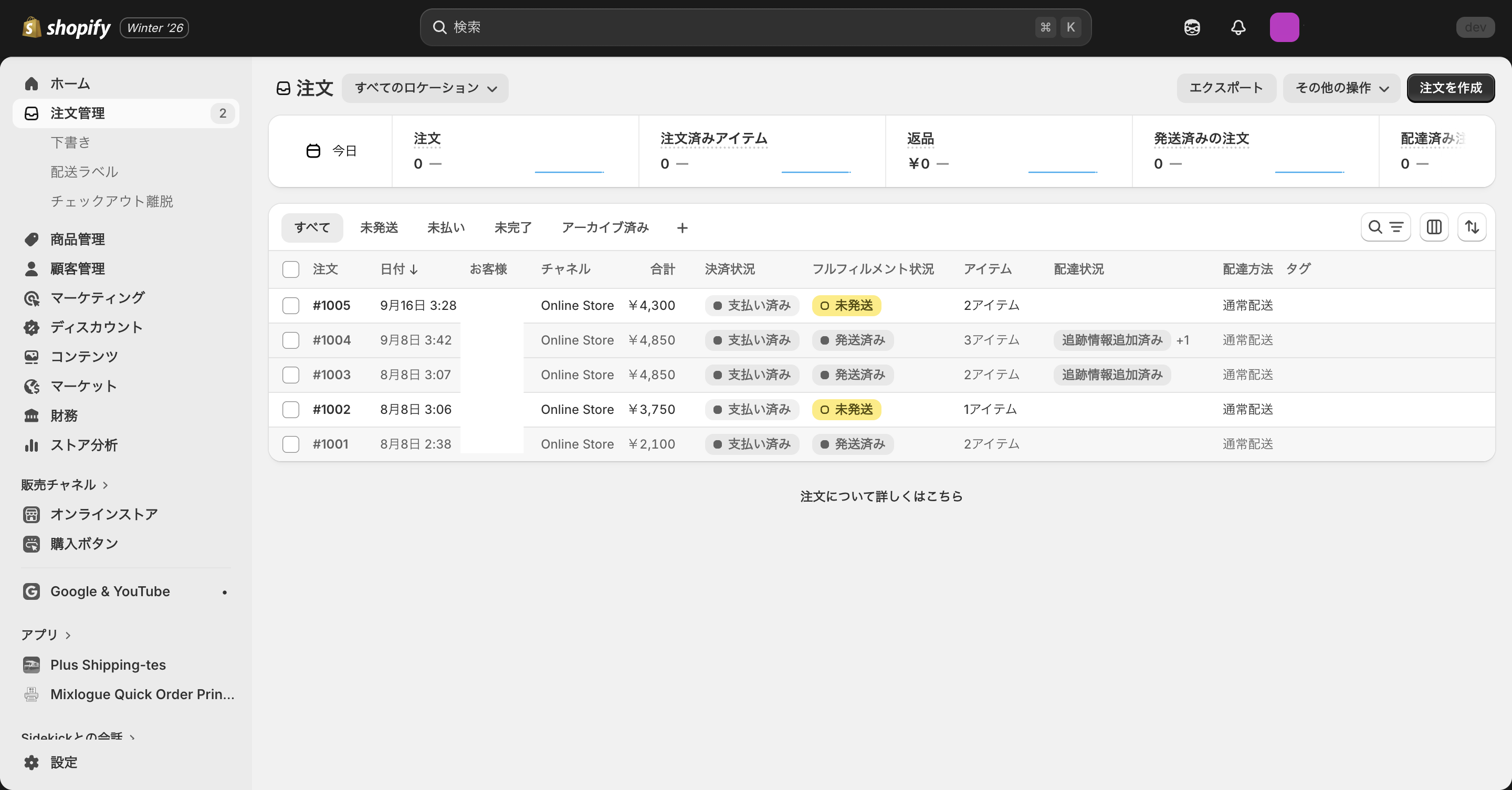
注文管理は、受注処理を集約する中心セクションです。注文番号や日付、注文者、金額、決済状況、配送状況、アイテム数、配送方法、タグなどを一覧で確認でき、検索・絞り込み・並び替えを活用すれば、未払い・未発送の注文確認も効率化できます。
また、注文の管理では「注文の追跡」だけでなく、決済の確定や注文内容の編集、返品・返金対応まで一連の業務を完結できます。注文編集では商品の追加・削除、数量変更、送料の更新、割引の適用などが可能で、必要に応じて納品書や請求書(明細表)の印刷にも対応します。
さらに、電話・対面・メールなどストア外で受けた注文は「下書き注文」として作成でき、商品追加やディスカウント適用の他、安全なチェックアウトリンク付きの請求書を送付して購入につなげられます。購入途中で離脱した「チェックアウト離脱」の確認も可能なため、リマインド施策などのフォローにも活用できます。
返品・返金面では、返品処理や交換商品の追加、全額・一部返金、注文キャンセルまで対応可能です。加えて、Shopifyの不正解析でリスクの高い注文を事前に確認できるため、トラブルや不正注文の抑止にも役立ちます。
商品管理
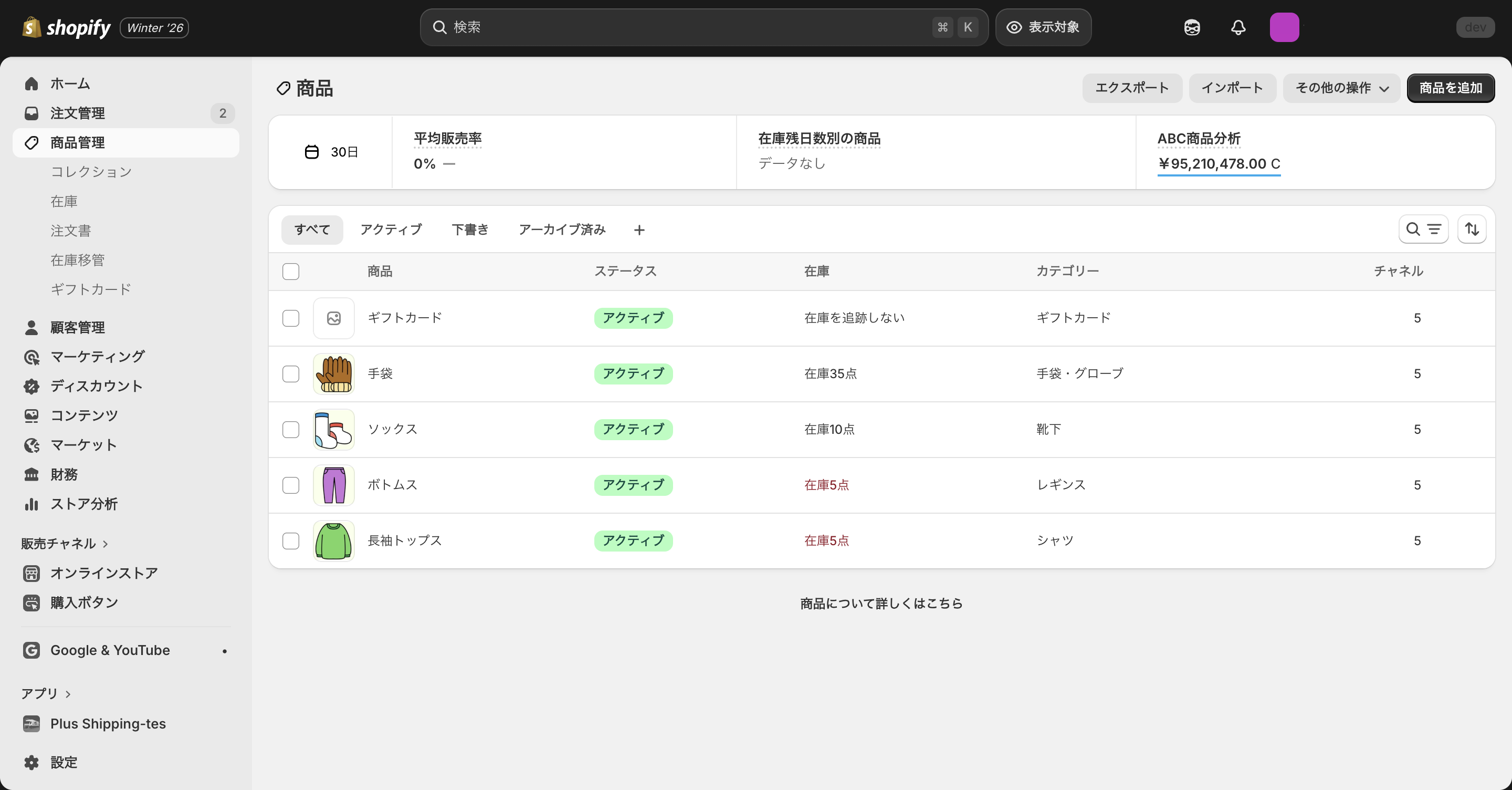
商品管理では、商品の追加や編集、公開・非公開の切り替え、在庫管理などを一元的に行えます。商品は「タイトル」と「価格」だけでも登録でき、必要に応じて説明文や画像・動画などのメディア、価格比較、バリエーション、タグ、メタフィールドといった詳細設定を追加しながら、商品カタログ全体を整備していける点が特徴です。
また、商品はコレクションで整理でき、グループ単位で表示や設定をそろえる運用にも対応しています。価格調整や販売チャネルへの表示設定などは一括編集でまとめて変更できるため、取扱点数が多いストアでも管理負荷を抑えやすいでしょう。
商品登録は管理画面から1件ずつ入力する方法に加え、CSVによる一括インポート・エクスポートにも対応しています。さらに、作業を効率化する自動化や一括管理ツールも用意されており、Basicな商品登録から高度な運用まで幅広くカバーできます。
顧客管理
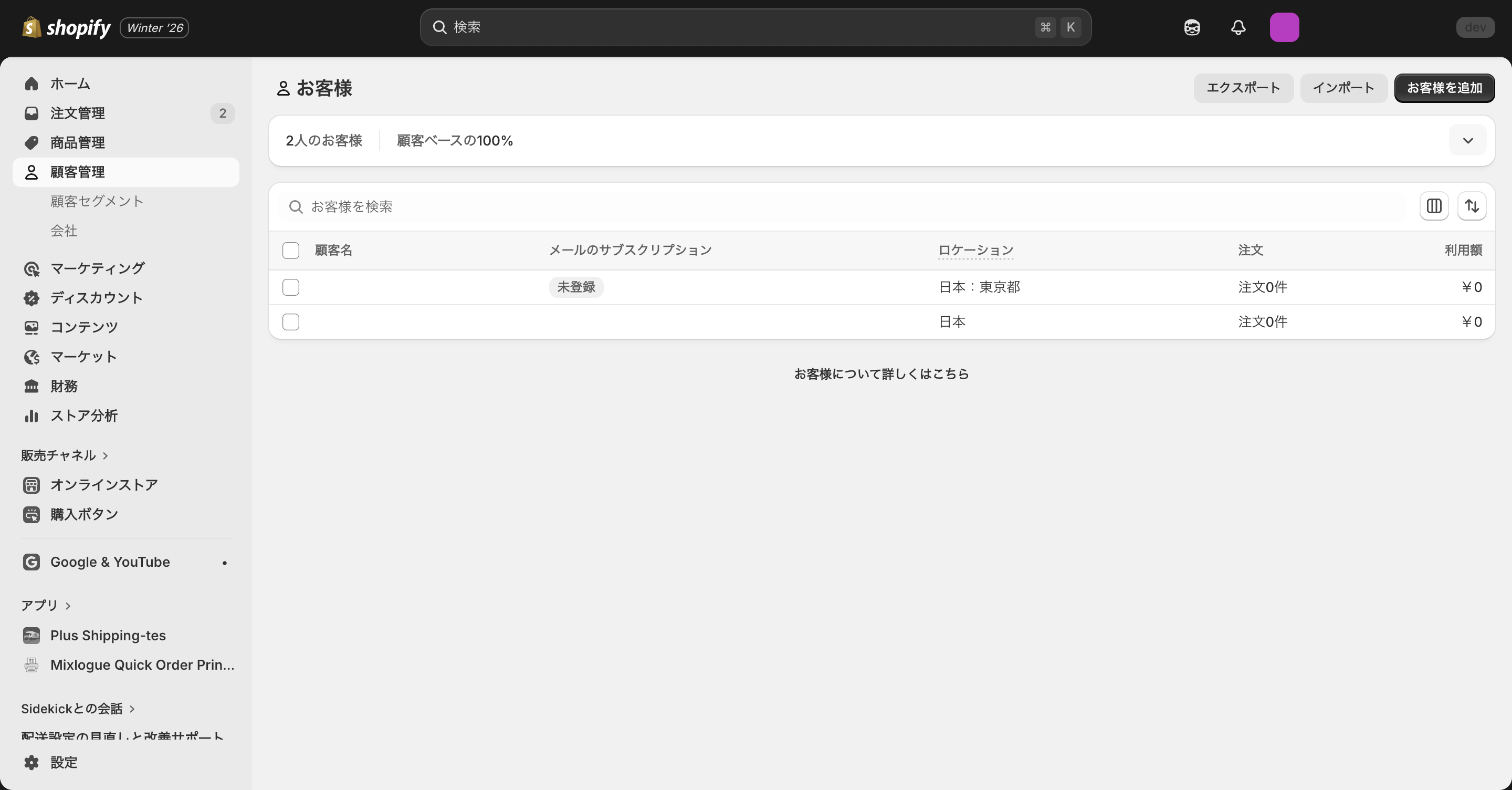
顧客管理では、購入者やメルマガ購読者、会員登録済みだが未購入の顧客など、顧客情報を一元管理します。新しい注文が入るたびに顧客情報が自動でリストに追加されるため、管理画面やShopifyアプリから全顧客の情報を確認し、必要に応じて更新・追記できます。CSVでのインポートや手動での登録にも対応しており、BtoB向けの法人顧客管理にも活用可能です。
また、タグや条件を使って顧客をセグメント化できるため、特定の属性や購買状況に合わせた施策(クーポン配布、リピート促進、休眠顧客の掘り起こしなど)が設計しやすいです。さらに顧客がストアでアカウントを作成している場合、住所情報がチェックアウト時に自動入力されたり、注文履歴や配送状況を顧客側で確認できたりするため、購入体験の向上にもつながります。
マーケティング
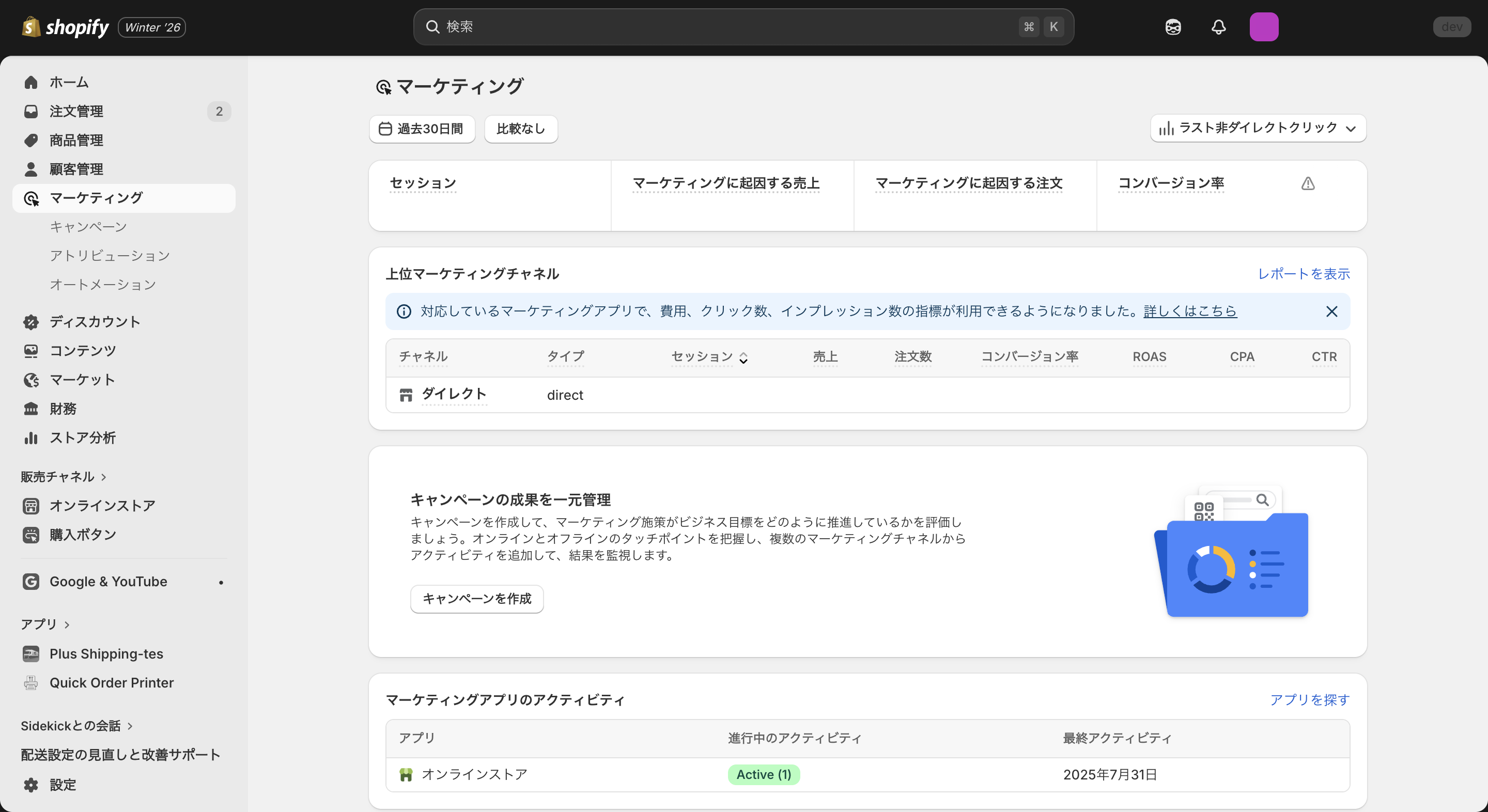
マーケティングは、集客や販促施策をまとめて管理するセクションです。主要なパフォーマンス指標や成果の高いマーケティングチャネルを管理画面上で確認できるため、施策の実行と効果測定を同じ流れで進めやすいです。メール配信やキャンペーン作成、広告・SNS連携なども一元的に扱えるため、運用の手間を抑えながら改善サイクルを回せます。
また、オートメーションを活用すれば、ウェルカムメールやカゴ落ちフォローなど、顧客の行動に応じたアクションを省力化できます。さらに、オンラインストアでの販売においては、検索エンジンやSNSから見つけてもらいやすくするSEO改善にも取り組める他、季節販売やフラッシュセールなどのプロモーション施策を実施して、トラフィックや売り上げの増加にもつなげられます。
ディスカウント
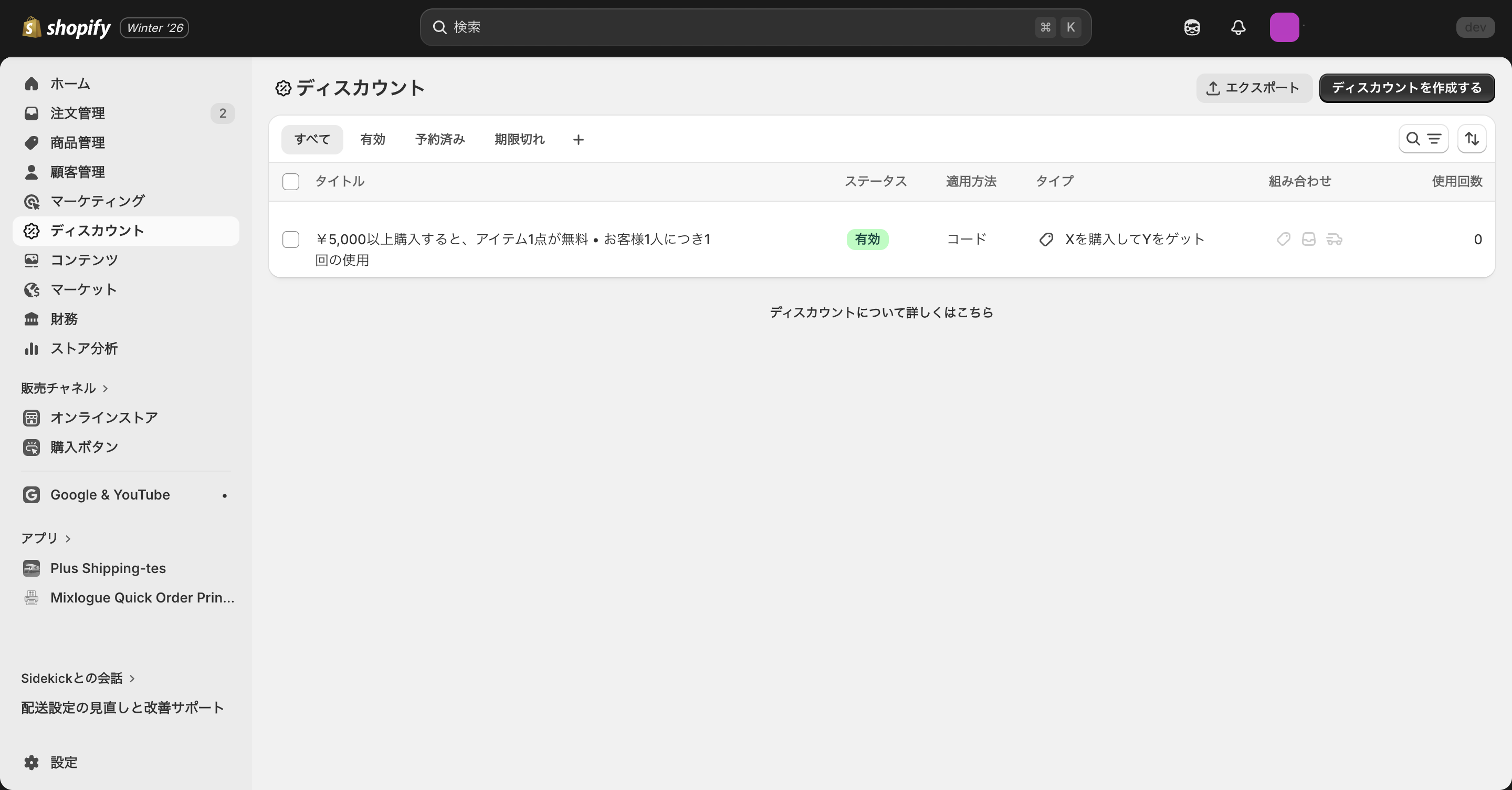
ディスカウントは、販売を後押しするための販促施策を設計・管理するセクションです。クーポンコードの作成や自動割引の設定に加えて、個別商品のセール価格(割引後価格)の設定にも対応しており、施策の目的に合わせて使い分けられます。
割引の種類も幅広く、「○円OFF」「○%OFF」「送料無料」といった定番の他、「Xを購入してYをゲット(セット購入・同時購入特典)」のような条件付き割引も設計可能です。お客様はオンラインではチェックアウト時にコードを入力して利用でき、Shopify POSを使っている場合は店舗販売でも適用できます。
また、回数制限や併用制限、有効期限などのルールを細かく設定できるため、想定外の割引適用を防ぎつつ、季節イベントや新規獲得キャンペーンなどに合わせた運用がしやすい点もメリットです。
さらに、必要に応じてShopifyアプリストアの外部アプリを活用すれば、より多様な割引タイプを追加でき、Plusプランでは独自のカスタムディスカウントアプリの開発も可能です。
コンテンツ
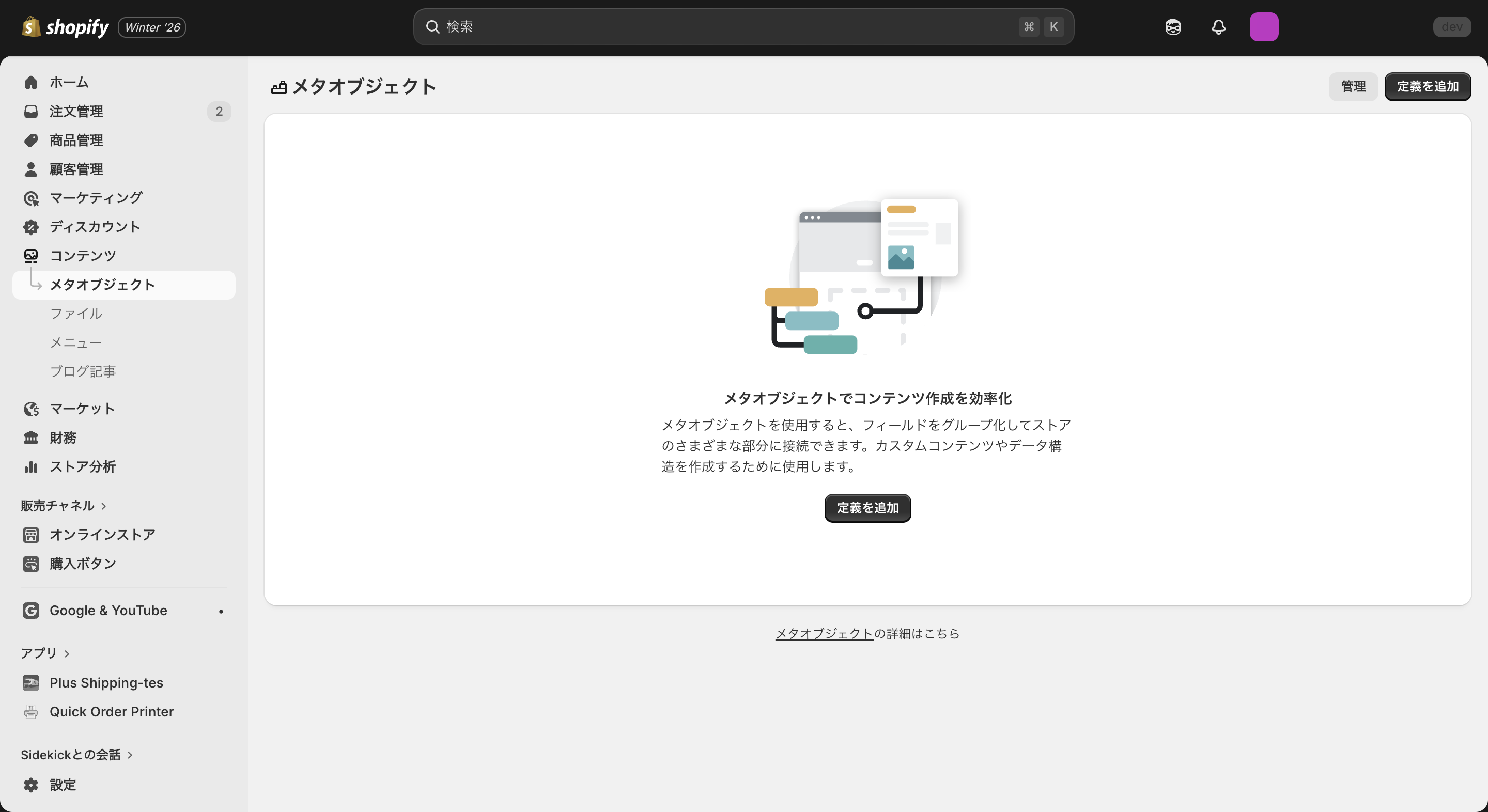
コンテンツは、メタオブジェクトや画像・動画などのファイルを管理し、ストア内で使う補足情報を整えるセクションです。
メタオブジェクトでは、店舗一覧やサイズチャート、FAQなど「商品・顧客・注文」以外の情報を構造化して登録できます。一覧には、ストアフロントで利用可能/ウェブページ/アクティブ/下書きなどの保存済みビューが用意されており、絞り込みや検索を効率化できます。用途に合わせてビューを追加し、よく使う条件の固定も可能です。
ファイルでは、画像や動画、外部動画、3Dモデルなどの素材を一覧で管理し、サイズや種類、使用箇所(商品など)を条件に検索・絞り込みができます。素材が増えても目的のファイルを見つけやすい点が特徴です。
なお、メタオブジェクトは活用範囲が広い一方で設定に慣れが必要な場面もあります。最初はファイル管理から始め、必要に応じてメタオブジェクトを導入するとスムーズです。
マーケット
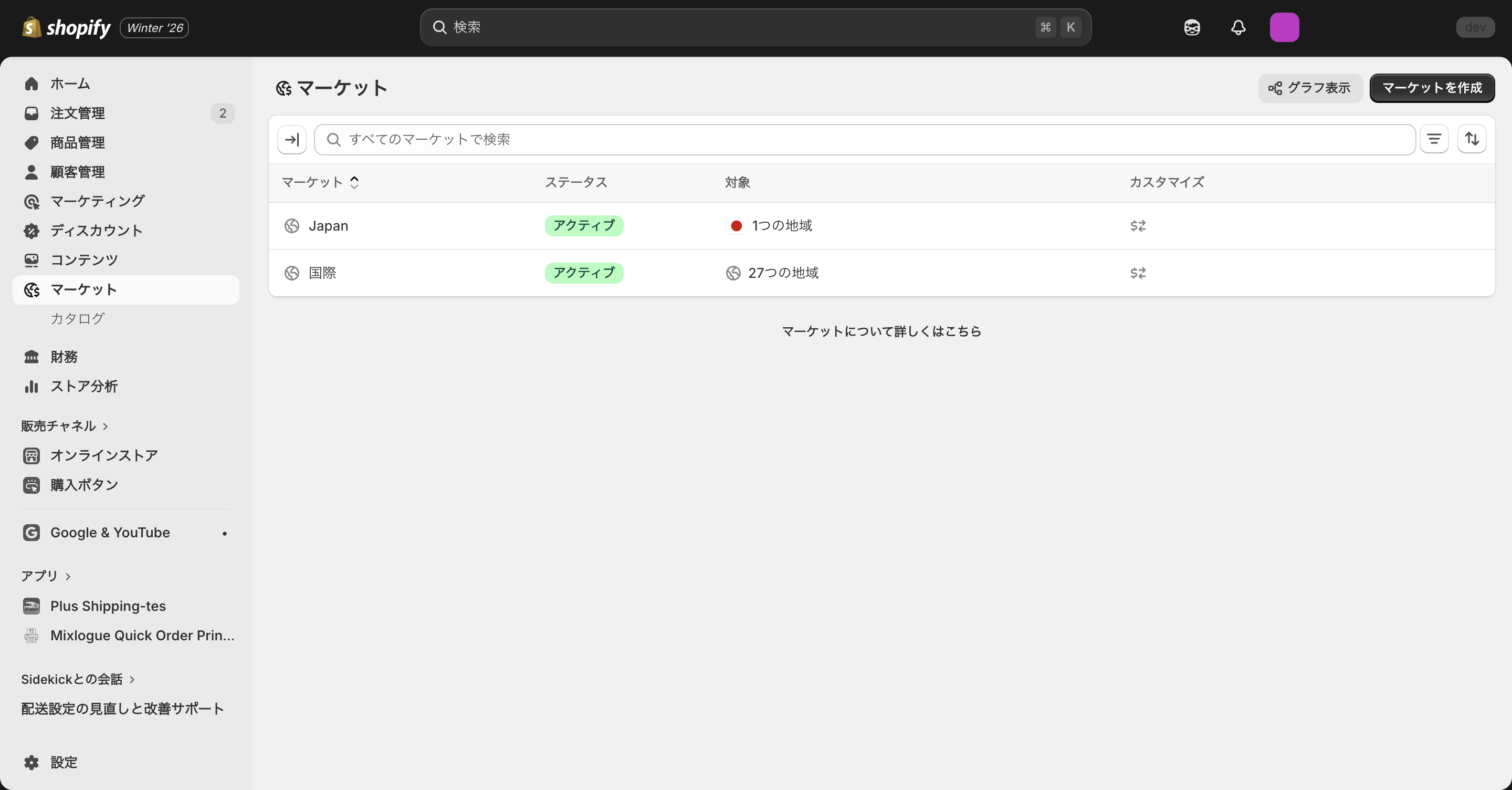
マーケットは、国・地域ごとにストア体験を出し分けるための管理セクションです。越境ECでは、言語や通貨、ドメイン、価格、配送料、税金、関税などを市場単位で整理し、販売戦略に合わせて設定を割り当てます。
マーケットは一つの国だけでなく、複数国をまとめたグループとして作成できます。例えば、「北アメリカ」のように対象国を束ねて同一ルールを適用すれば、設定と運用を効率化できます。初期状態では、主要マーケット(主な販売先)と、国際マーケット(人気の販売先候補)、販売しない国/地域が用意され、国際マーケットは必要に応じて有効化します。
また、管理画面上でマーケットごとの表示をプレビューできるため、本番反映前に顧客体験を確認しながら調整できます。
財務
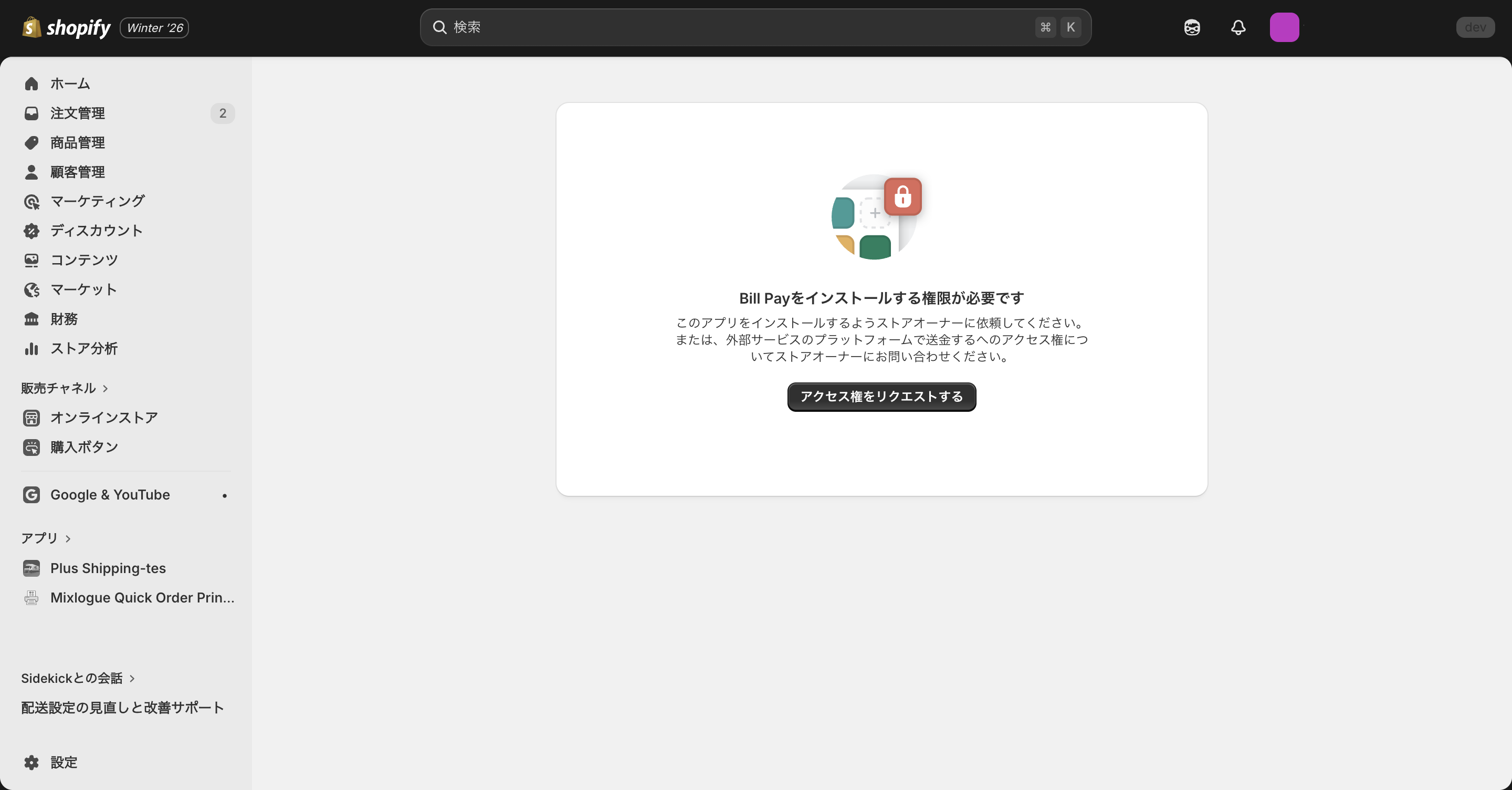
財務は、売り上げの入金予定や支払い状況、手数料など、ストアのキャッシュフローを把握するためのセクションです。管理画面およびShopifyアプリから、収益・支出・返済の未払い額をまとめて確認できるため、資金繰りの見通しや実質の受取額の確認を効率化できます。
またShopifyでは、BalanceやCredit、Capitalなどの金融関連サービス(Financeスイート)も管理画面に統合されており、販売状況と連動しながら財務業務を合理化できる点も特徴です。なお、財務は権限設定によって閲覧できるメンバーが限られる場合があるため、社内運用ではアクセス範囲の設計も重要です。
ストア分析
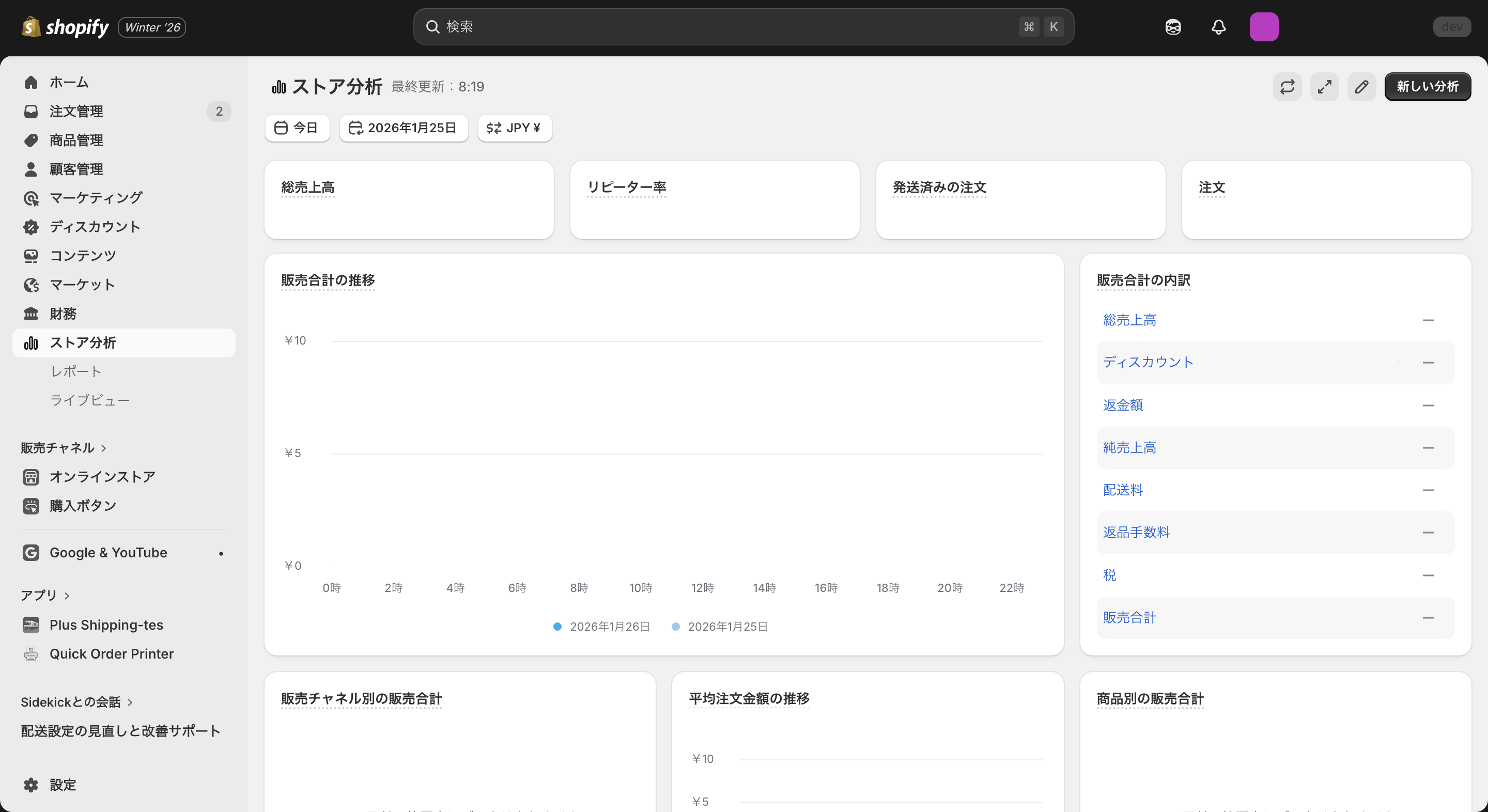
ストア分析は、売り上げや、注文、オンラインストア訪問者などのデータを集約し、ストアの成果を把握するためのセクションです。任意の日付範囲で主要指標を確認でき、前期間との比較や、販売チャネルごとの業績差の把握にも役立ちます。例えば、最近の売り上げ推移をチェックしながら、平均注文金額やコンバージョン率の変化を追うことで、広告施策やキャンペーンの効果を判断しやすくなります。
また、訪問者がどこから流入しているか(地域別・検索エンジン・SNSなど)を確認できるため、集客施策の優先順位付けにも有効です。数値はカード形式で一覧化され、必要に応じて関連レポートを開いて詳細を確認できるため、「全体を俯瞰(ふかん)して異常値や変化を見つけ、深掘りして原因を探る」という運用がしやすい点も特徴です。Shopify標準の分析だけでなく、GA4など外部ツールと併用してKPI設計を行うと、改善施策の精度をさらに高められます。
販売チャネル
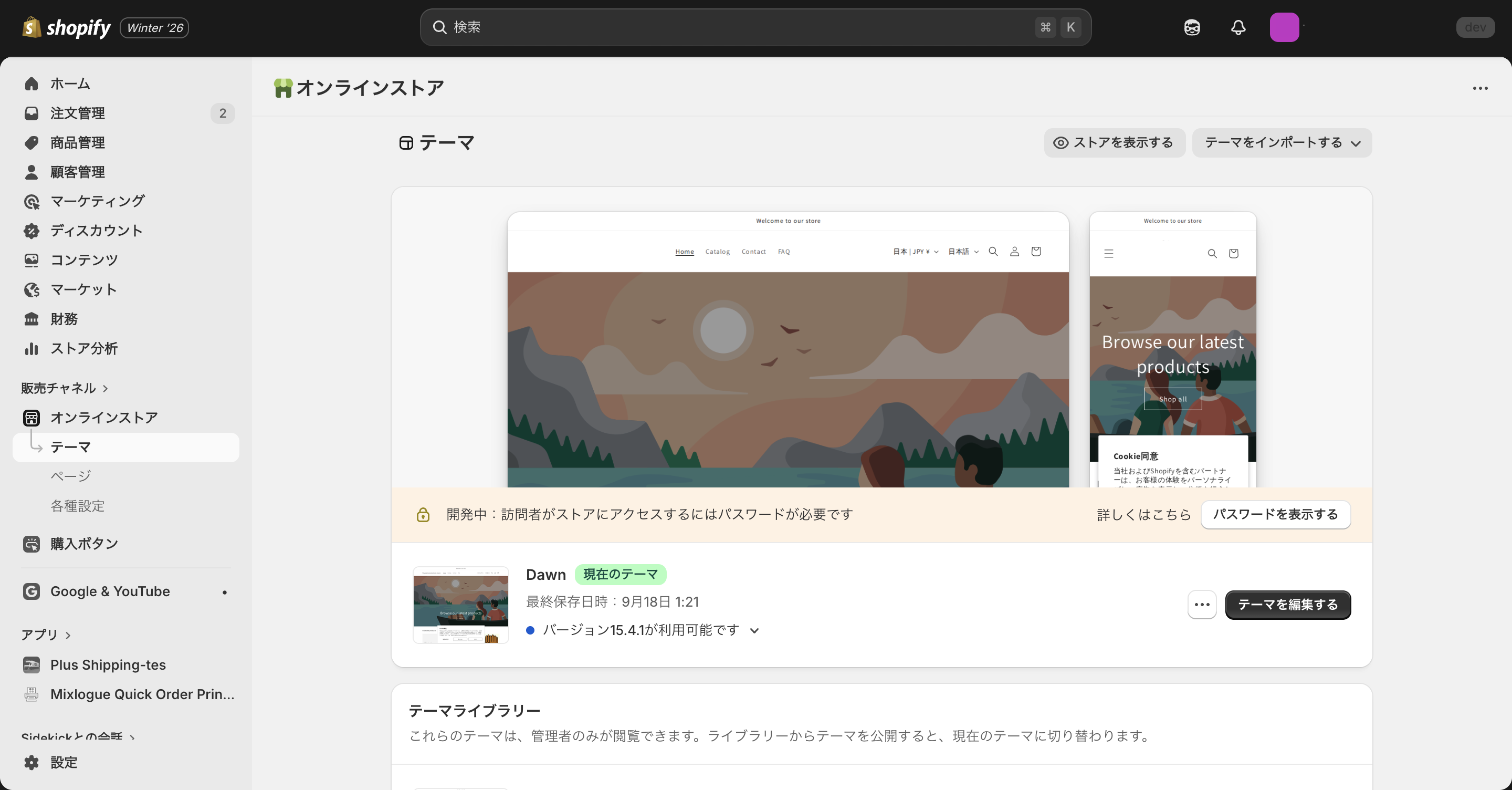
販売チャネルは、Shopifyで管理している商品を「どこで販売・公開するか」を設定するセクションです。全てのストアで「オンラインストア」は標準で用意されており、必要に応じてPOS(実店舗)やSNS、検索エンジン連携など、販売先となるチャネルを追加して運用できます。
中でもオンラインストアでは、テーマのカスタマイズによるデザイン調整に加えて、ブログ記事や固定ページの作成、ナビゲーションメニューの編集など、ストアの見せ方に関わる設定をまとめて管理できます。さらに、ストアのタイトルやメタディスクリプション、SNSでシェアされる画像なども設定できるため、集客・回遊・ブランディングに直結する重要な管理領域といえます。
アプリ
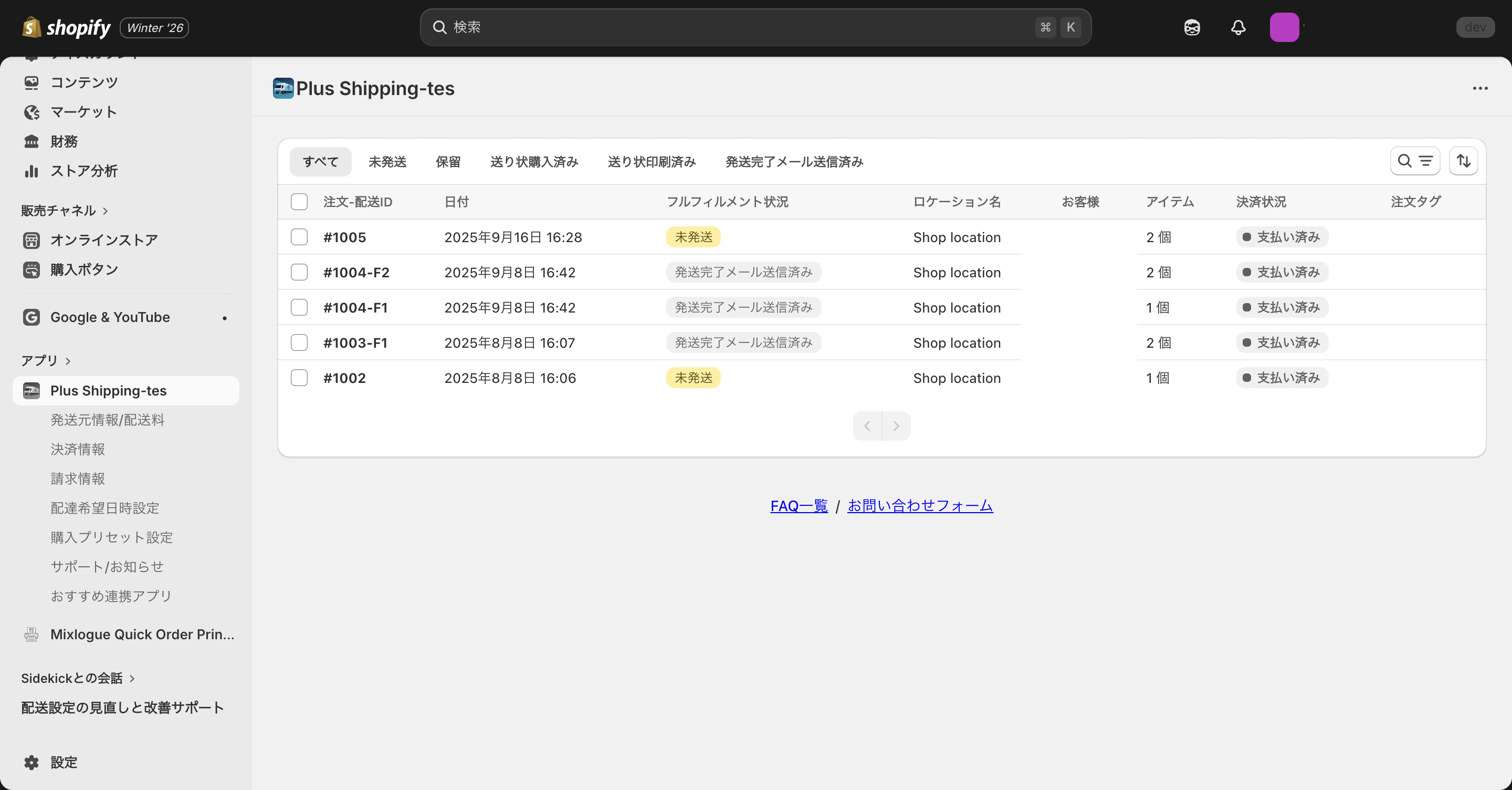
アプリは、Shopifyの機能を拡張するためのセクションです。管理画面のアプリメニューから、Shopify App Storeのアプリを検索・追加でき、インストールしたアプリはこの画面に一覧で表示されます。翻訳やレビュー、予約販売、定期購入、配送効率化など、標準機能だけでは補えない領域をアプリでカバーできる点がShopifyの大きな特徴です。
アプリは種類が非常に多く、目的に合ったものを選ぶことが成果に直結します。導入前には日本語対応の有無や料金体系などを必ず確認し、まずは必要最小限から取り入れていくと管理が複雑化しにくく、運用の破綻も防ぎやすいです。
Shopifyの基本設定画面
管理画面左下の歯車アイコン「設定」から、ストア運営の土台となる各種設定にアクセスできます。ここでは、基本設定について詳しく解説します。
一般設定
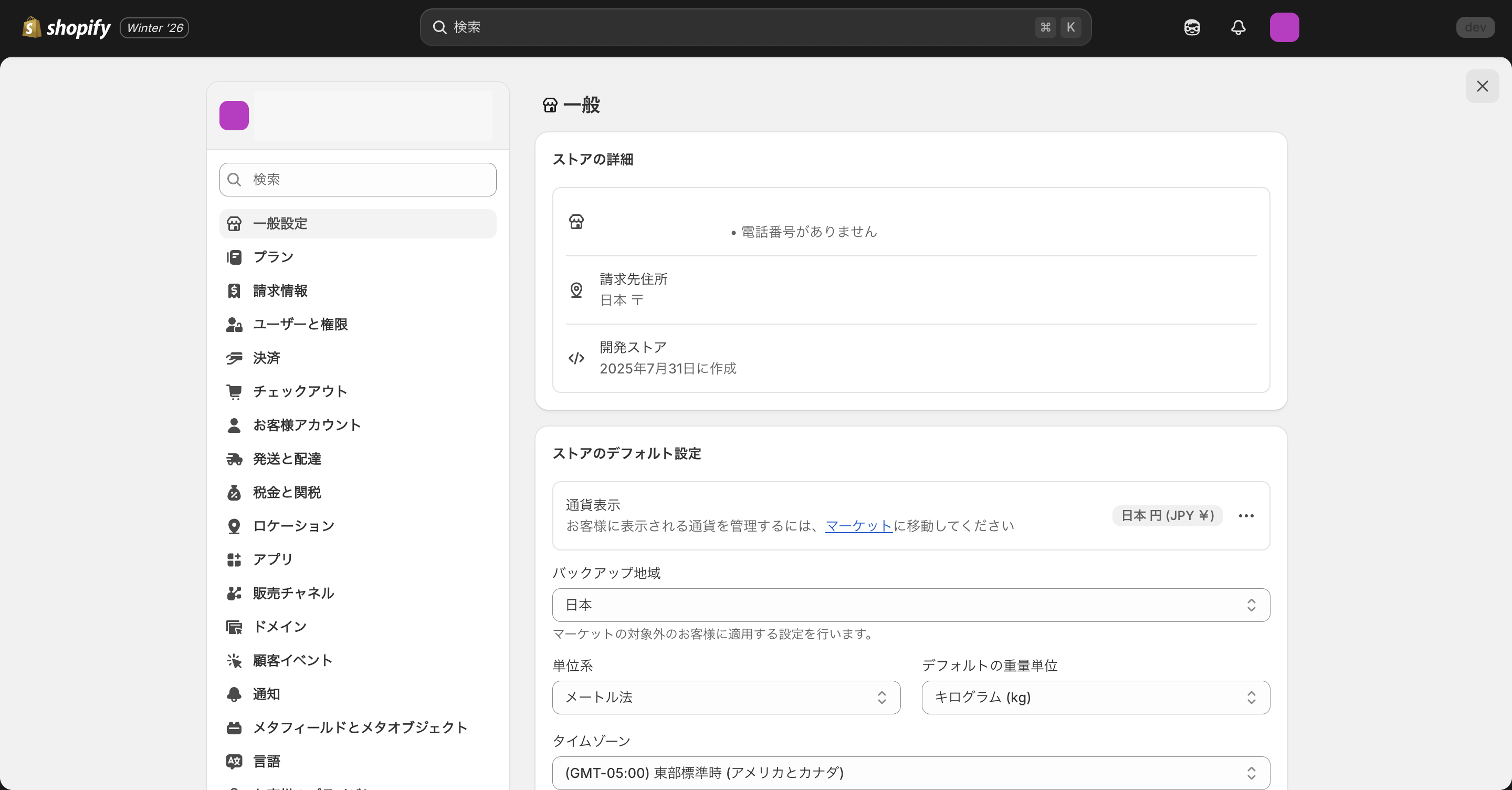
ストア名や連絡先、住所、通貨、時間、単位など、ストアの基本情報を設定します。
注文IDのルールなど、運用に影響する項目も含まれるため、開店前に一度まとめて確認しておくことが安全です。
プラン
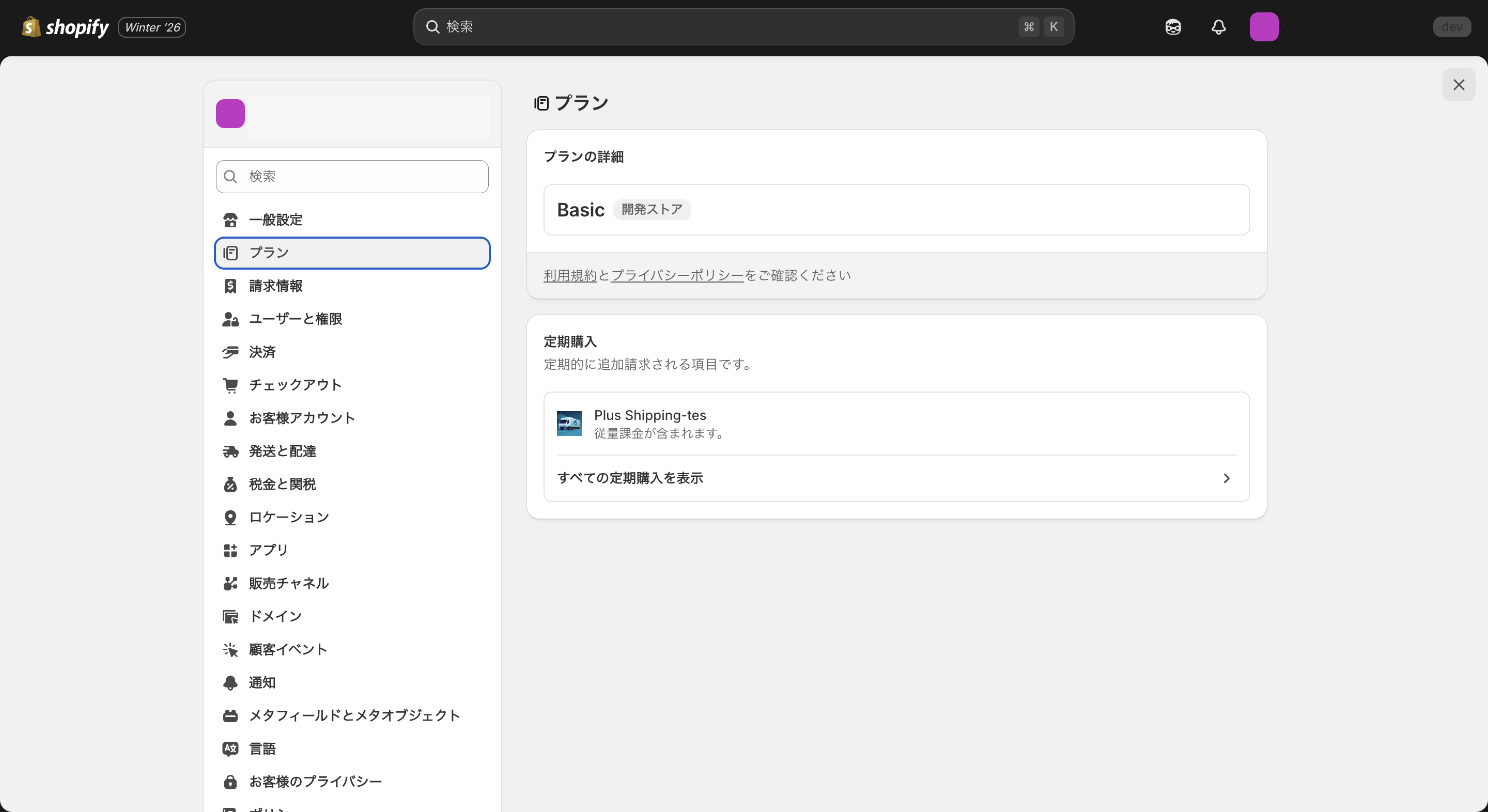
現在の契約プランの確認や変更を行います。
ストアの規模が変わるタイミングで、手数料や機能要件を踏まえて見直す場面が増えます。
請求情報
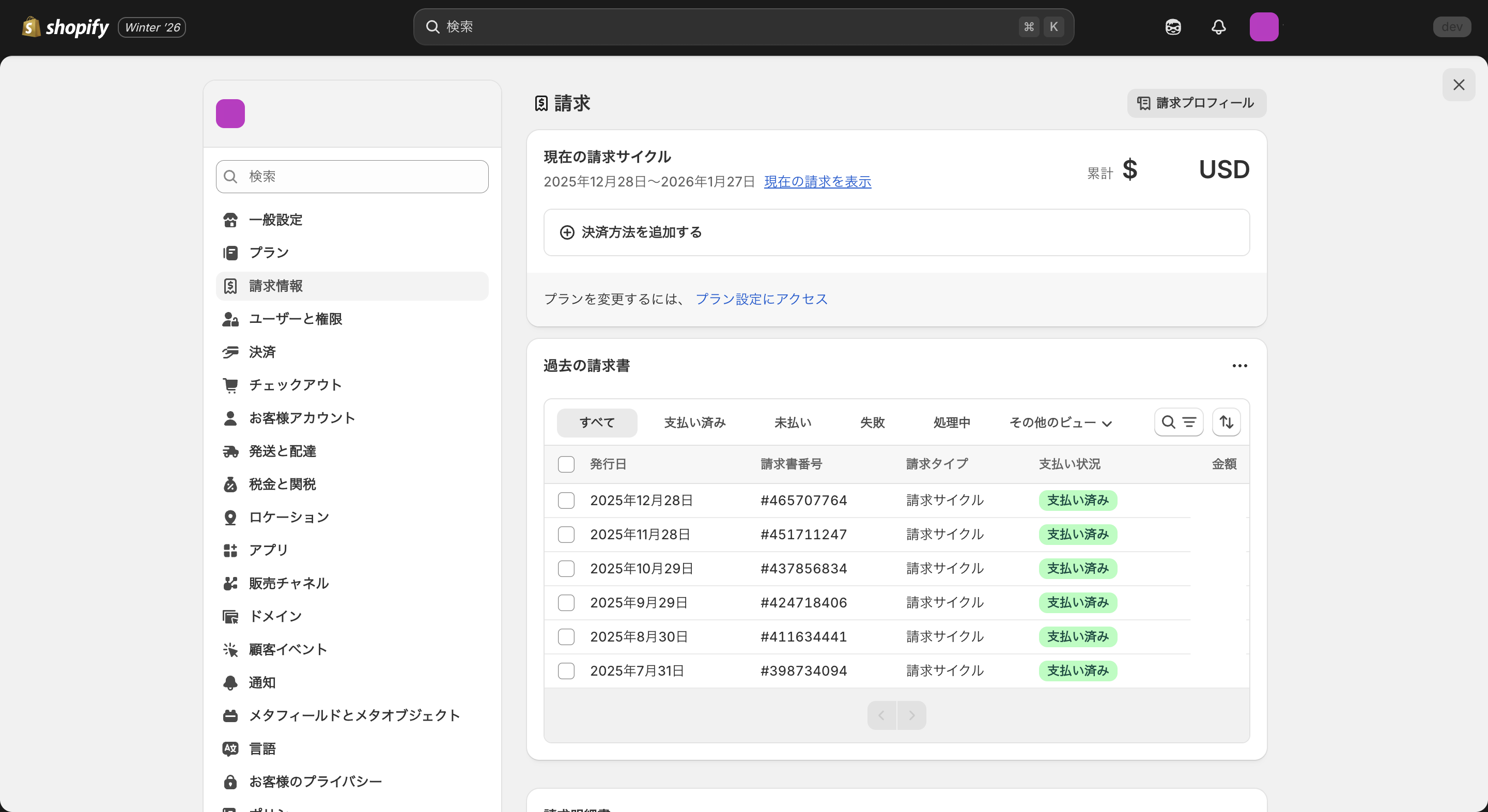
Shopifyの月額料金や有料アプリなどの請求に関する確認・編集を行います。
次回請求額、過去の請求書の閲覧・ダウンロードなど、経理処理にも直結するため、担当者が定期的にチェックする運用が望ましいです。
ユーザーと権限
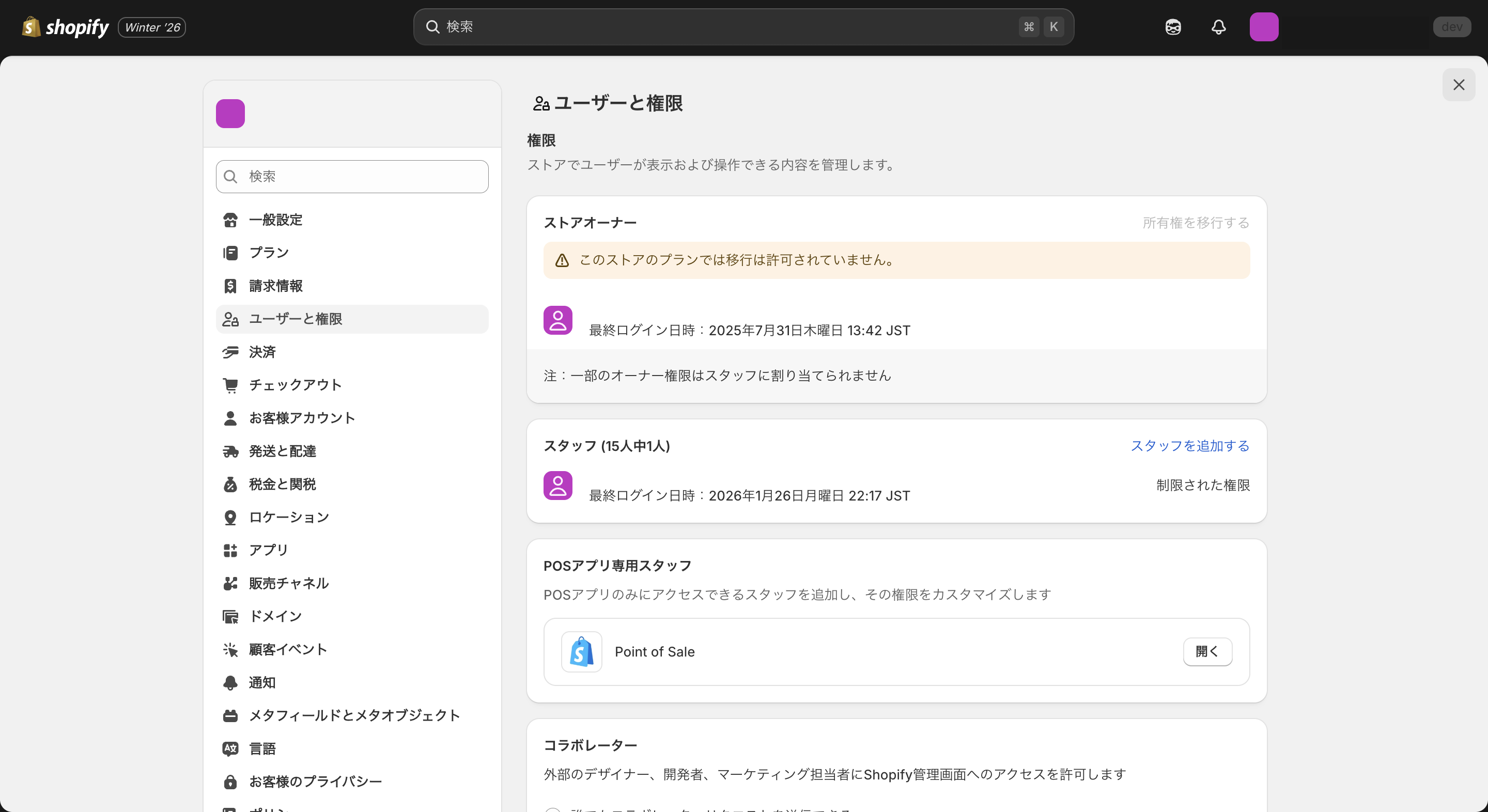
スタッフや外部協力者の追加、権限設計を行います。
操作ミスや情報漏えいを防ぐために、担当業務に応じて「見られる範囲」「操作できる範囲」を細かく分けて管理することが重要です。
決済
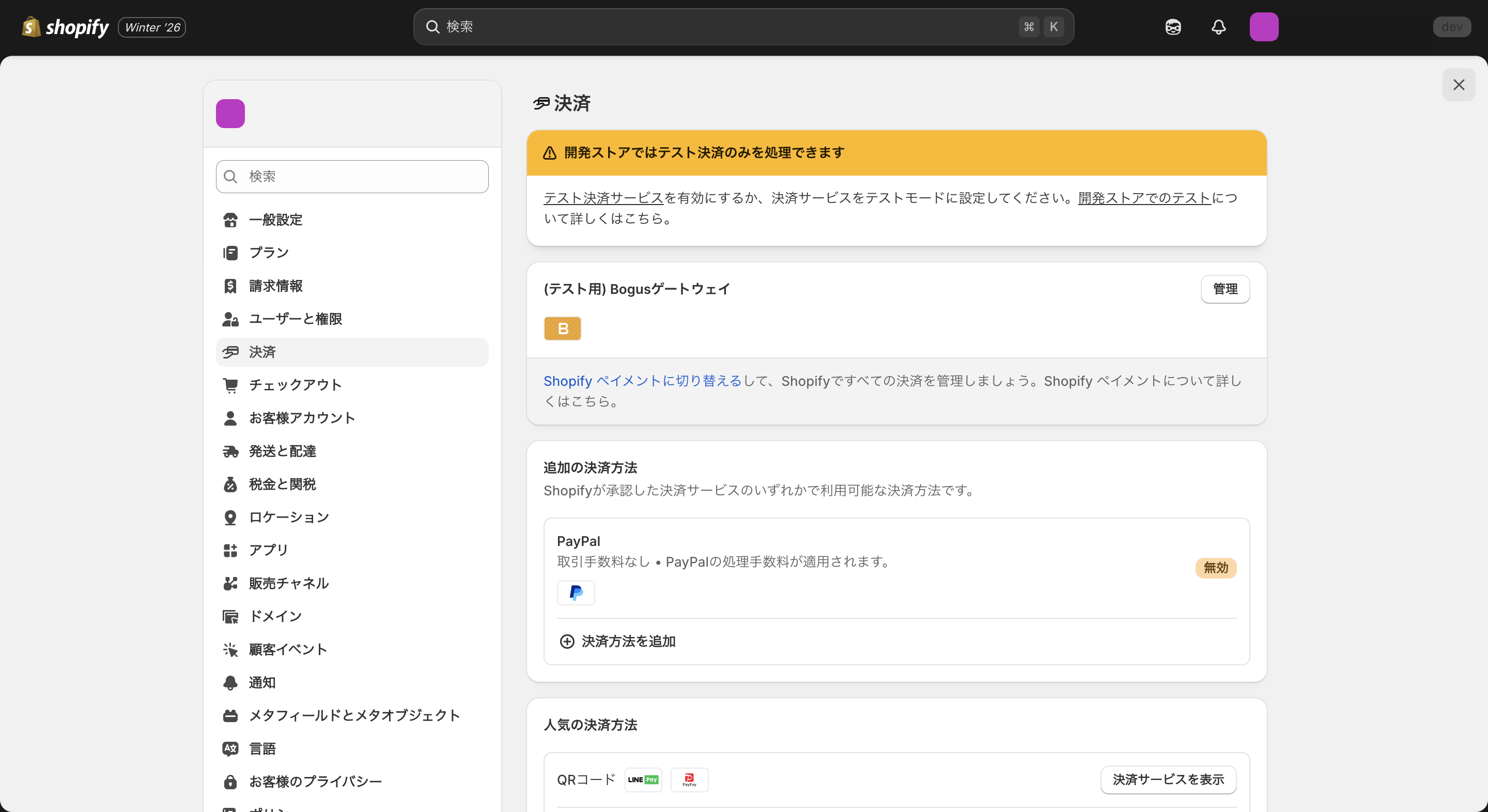
オンラインストアで利用する決済方法を設定します。
Shopifyペイメントに加え、PayPalや外部決済などを選択でき、審査が必要な決済手段もあるため、オープン前は余裕を持って準備することが基本です。
チェックアウト
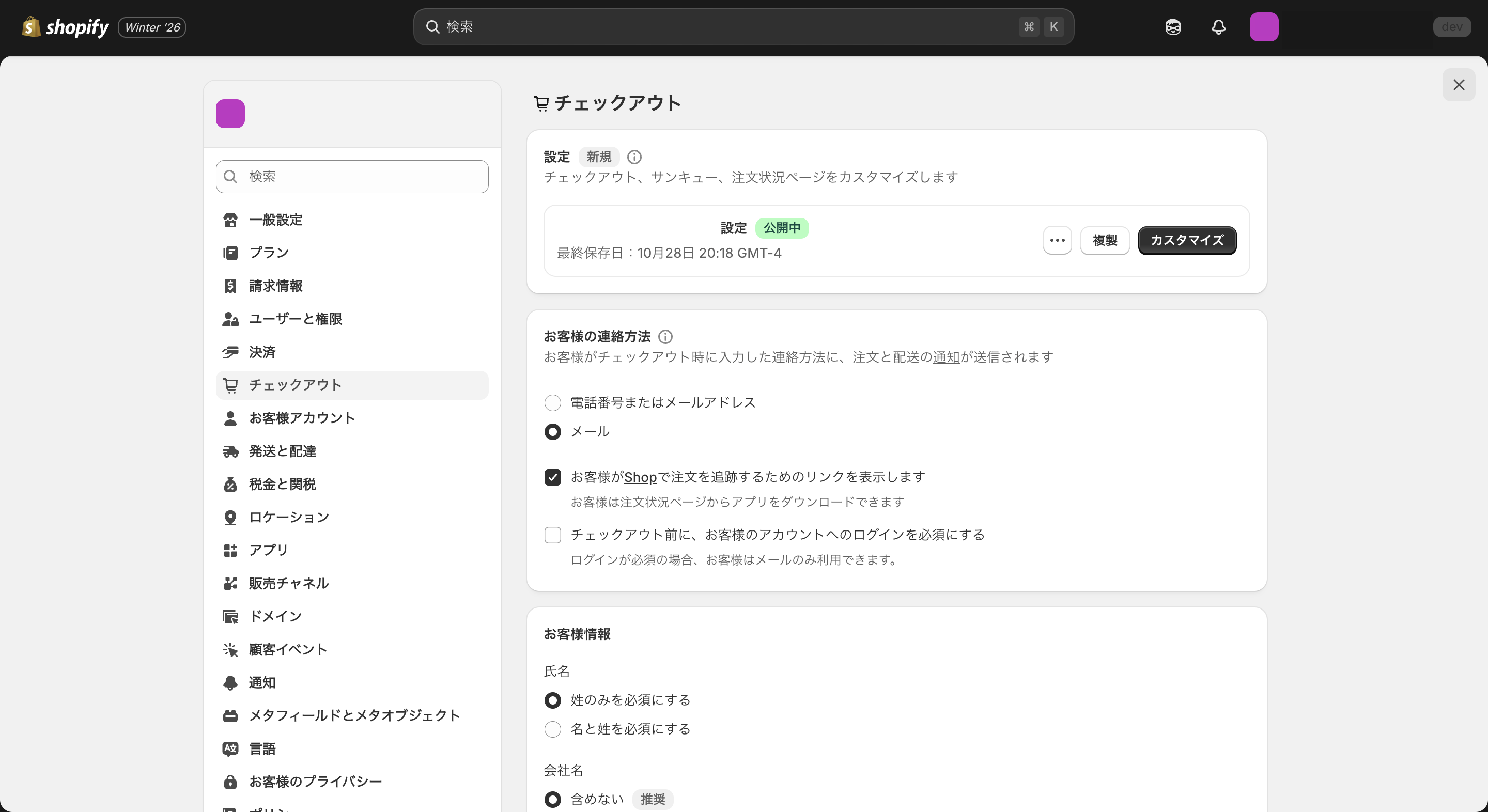
チェックアウト時の入力項目、連絡方法、通知などを設定します。
決済未完了時のフォローや、取得したい顧客情報の設計は売り上げやLTVにも影響するため、「誰に何を入力してもらうか」を意識して調整します。
お客様アカウント
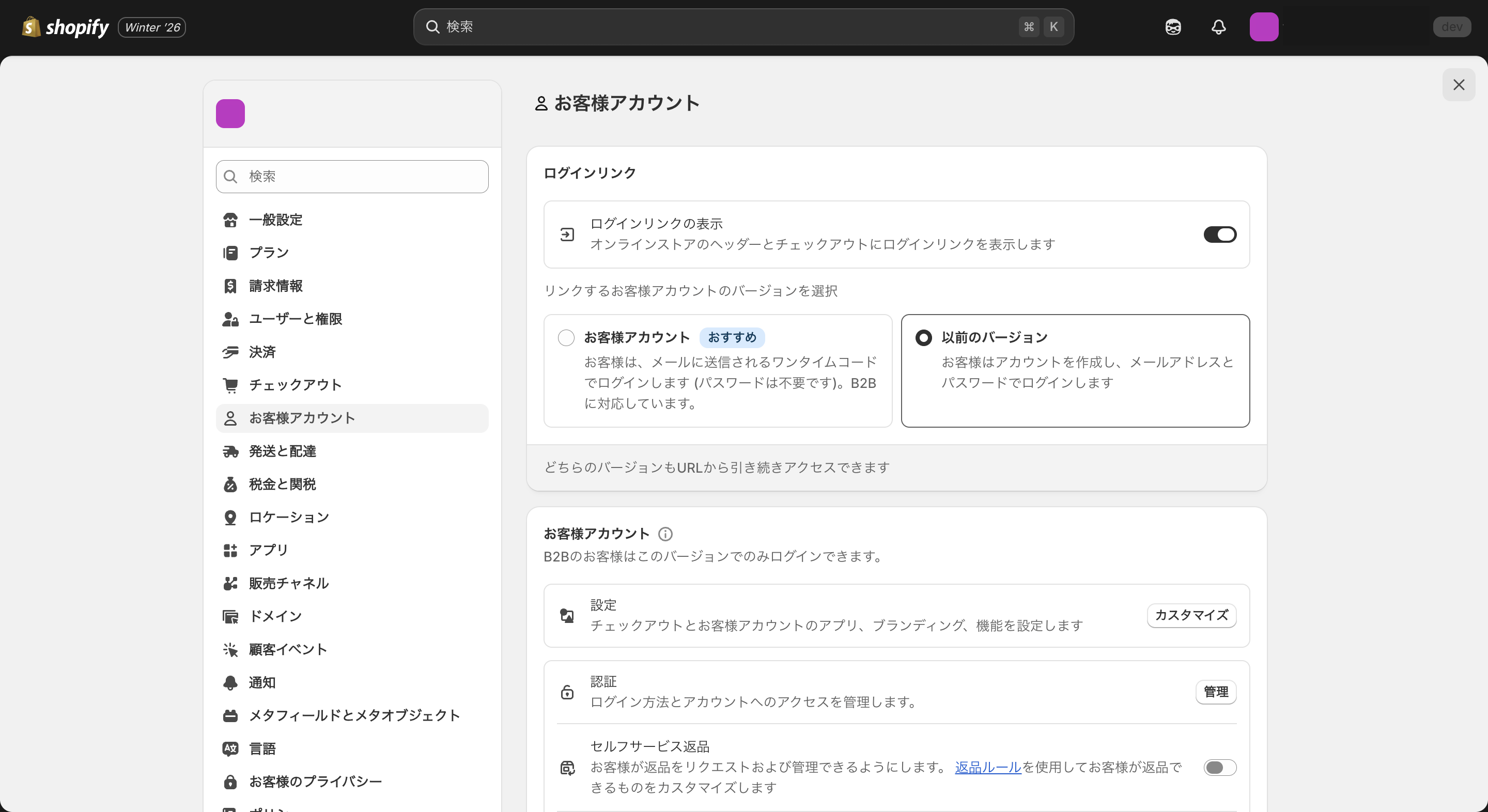
顧客が注文履歴やプロフィールを確認する「お客様アカウント」の設定を行います。
返品リクエストの可否や、ストアクレジットの扱いなど、購入後体験にも関わるため、運用ポリシーと合わせて整える必要があります。
発送と配達
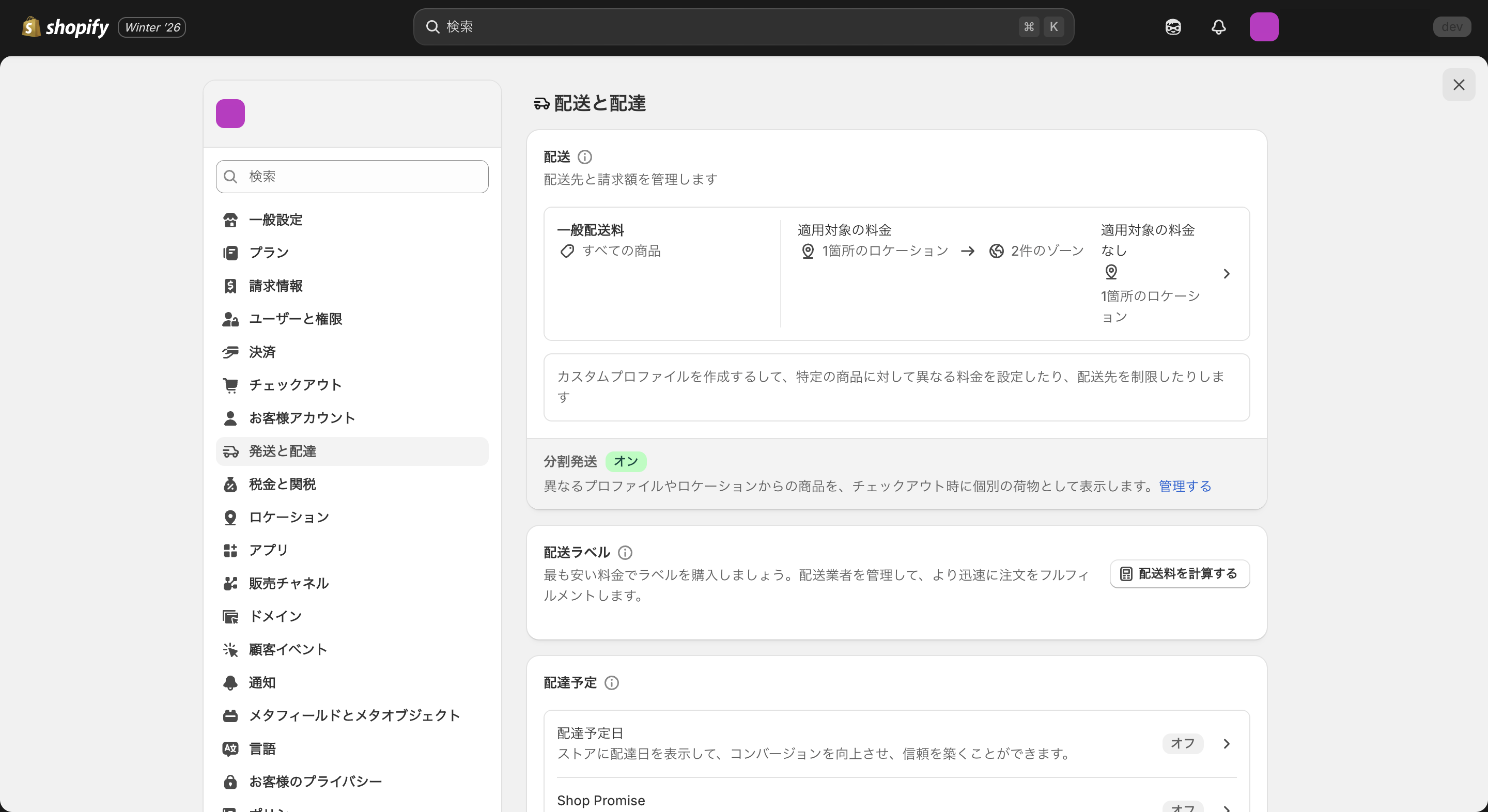
配送料や配送方法、店舗受け取り、ローカルデリバリーなどを設定します。
地域別・重量別・一定金額以上で送料無料など、条件設計の幅が広いため、粗利・配送原価・購入体験のバランスを見ながら設計します。
税金と関税
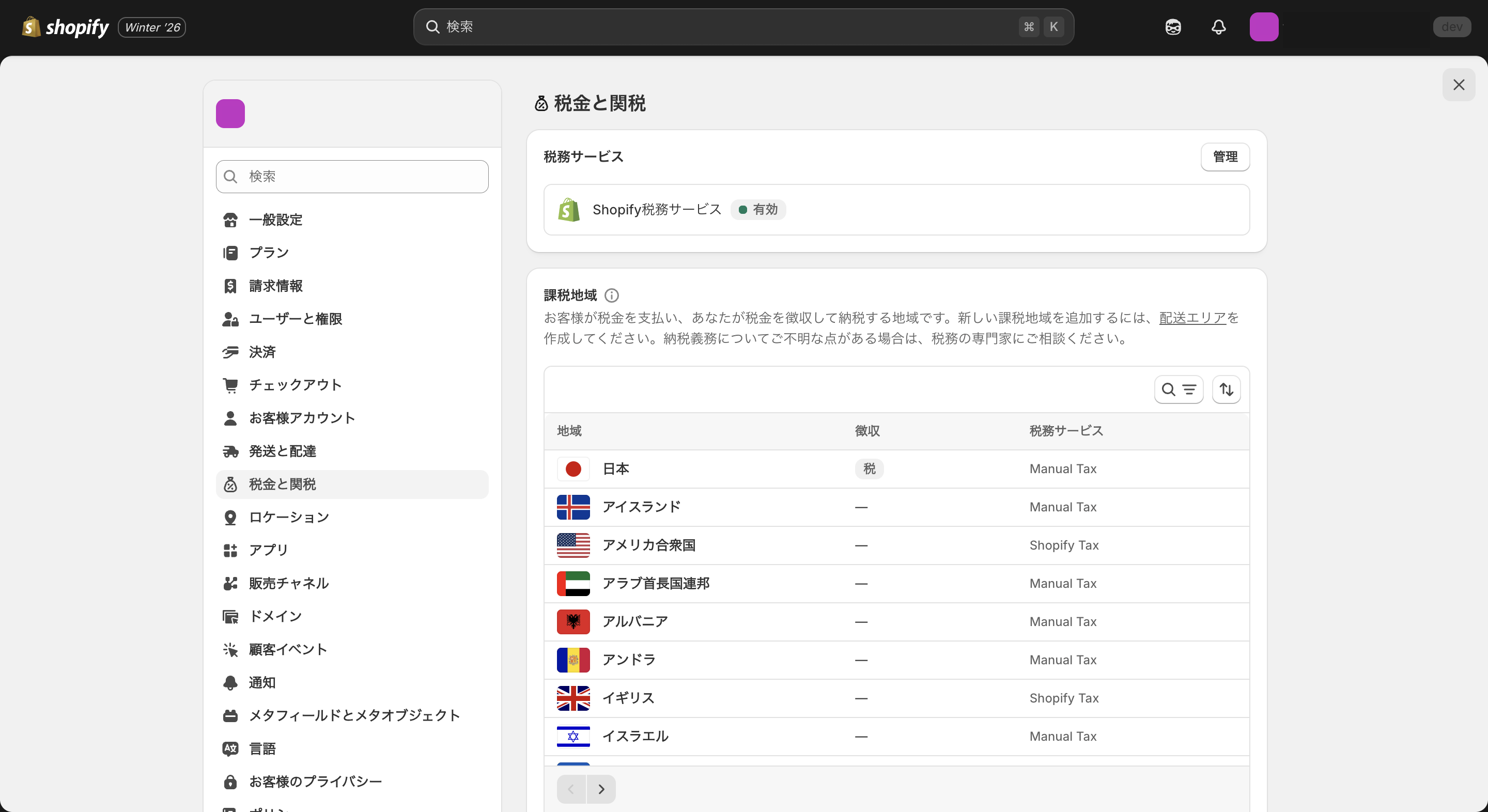
消費税や海外販売時の関税・輸入税など、税務に関わる設定を行います。
越境販売では販売先のルールが絡むため、販売地域と合わせて設定を見直す運用が必要です。
ロケーション
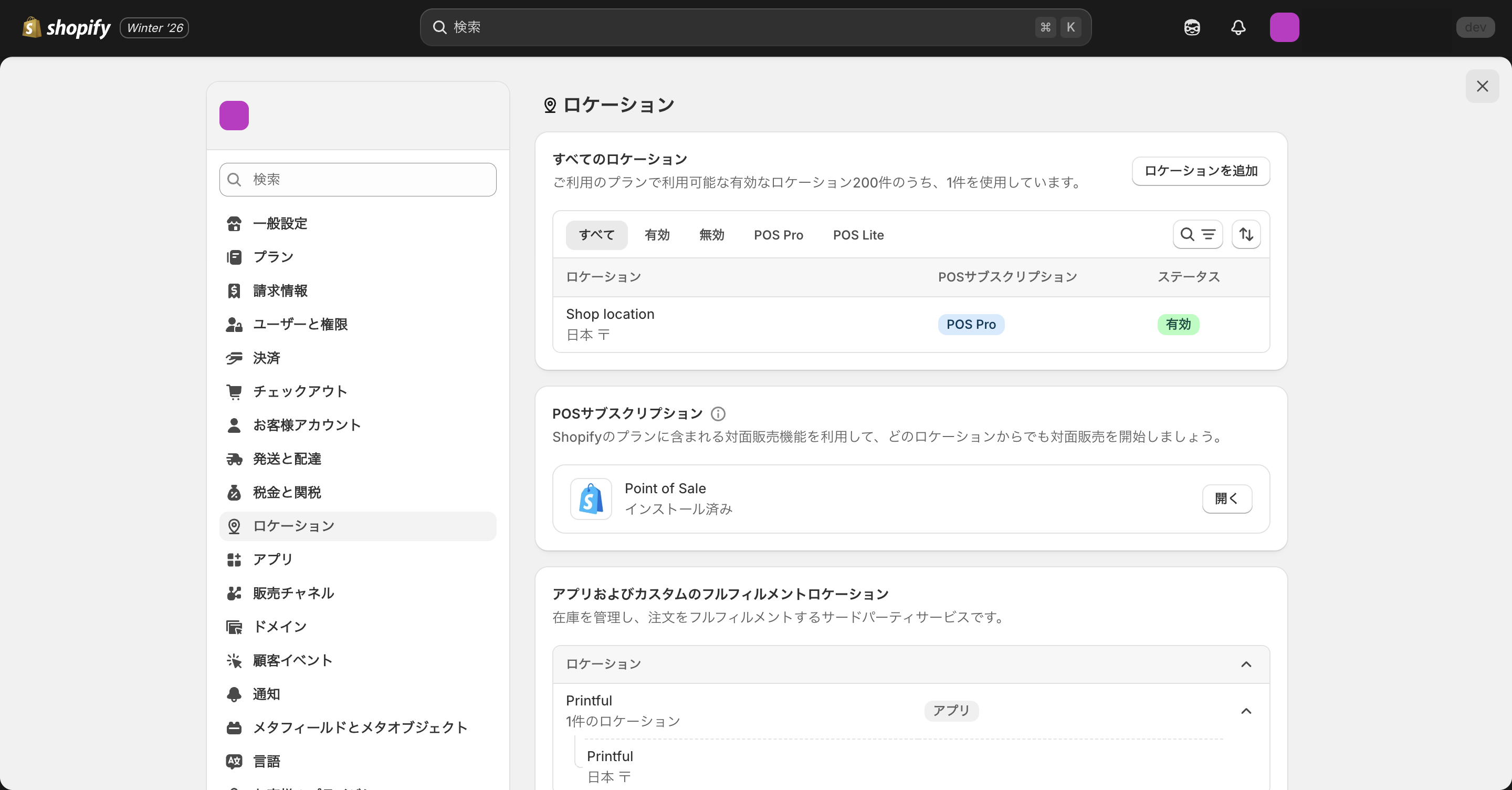
実店舗や倉庫など、在庫を保管する場所を設定します。
ロケーションを正しく管理すると、店舗受け取りや近隣配送、在庫の引当精度にも影響します。
アプリ
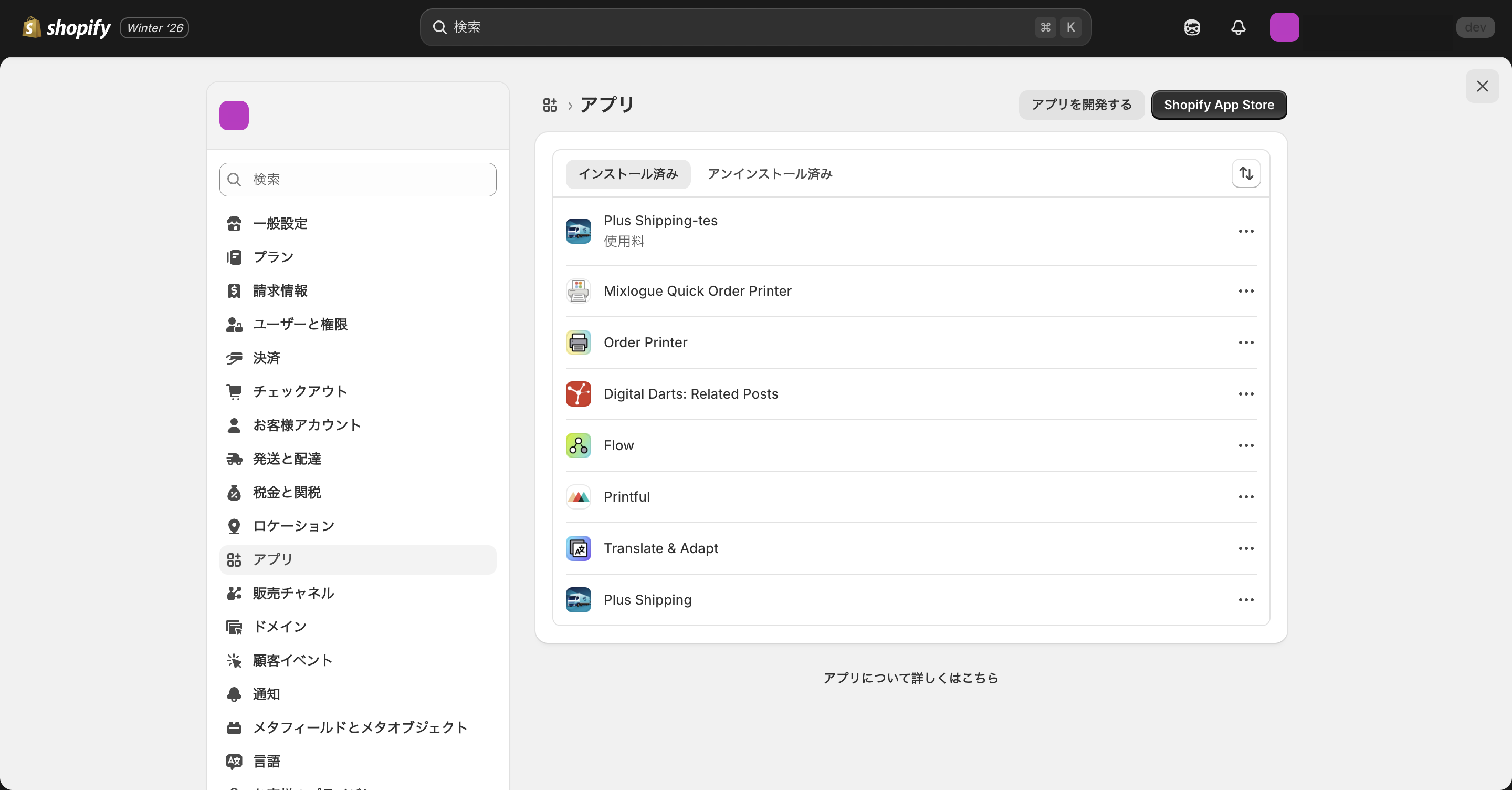
インストール済みアプリの管理を行います。
アプリは便利な一方で、増やしすぎると権限・費用・運用が複雑になるため、目的とKPIを決めた上で整理することが大切です。
販売チャネル
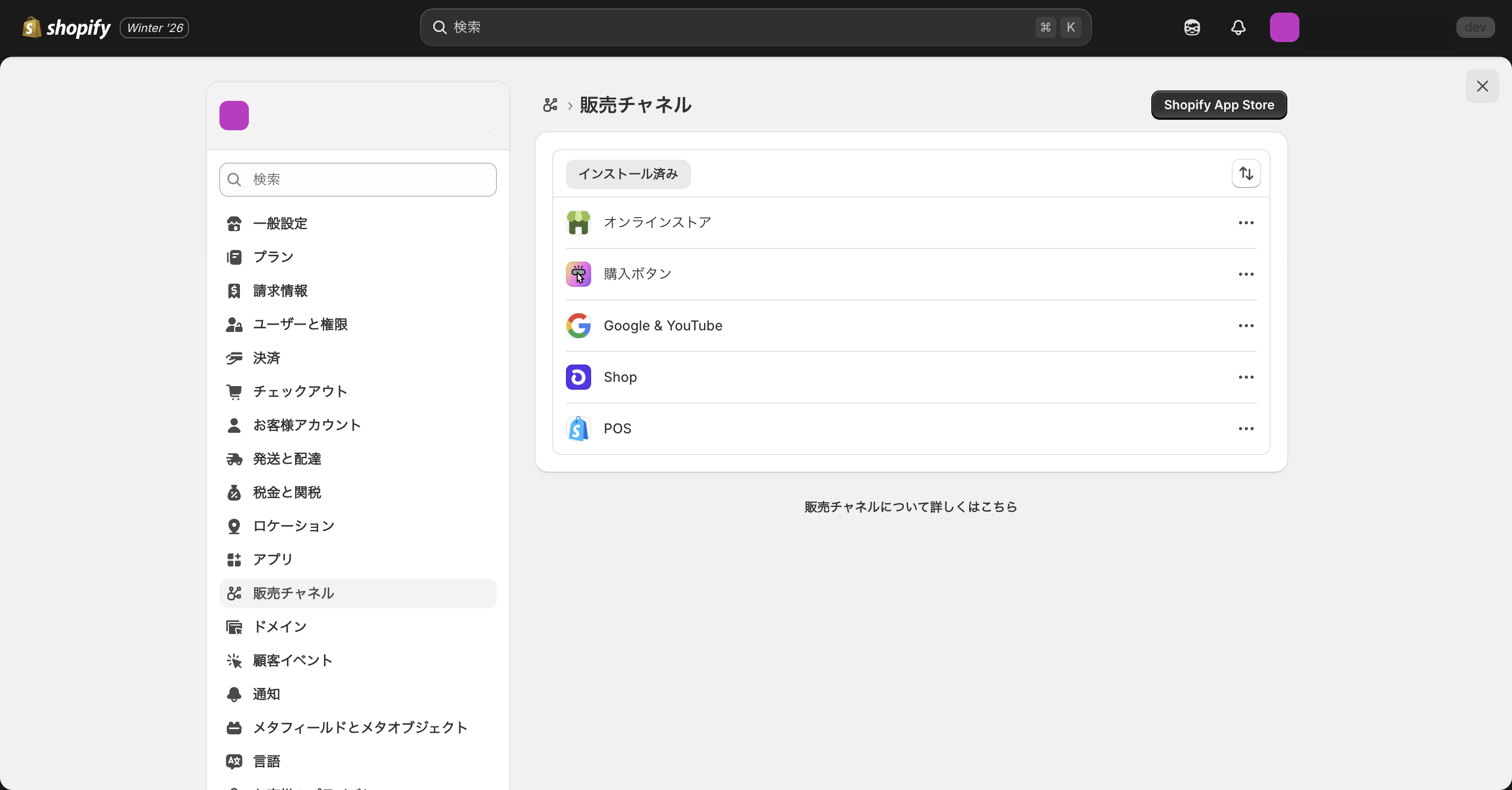
オンラインストア以外のチャネル追加や、チャネルごとの設定を管理します。
運用開始後にチャネルを増やす場合も多いため、商品データや在庫同期の前提をここで確認します。
ドメイン
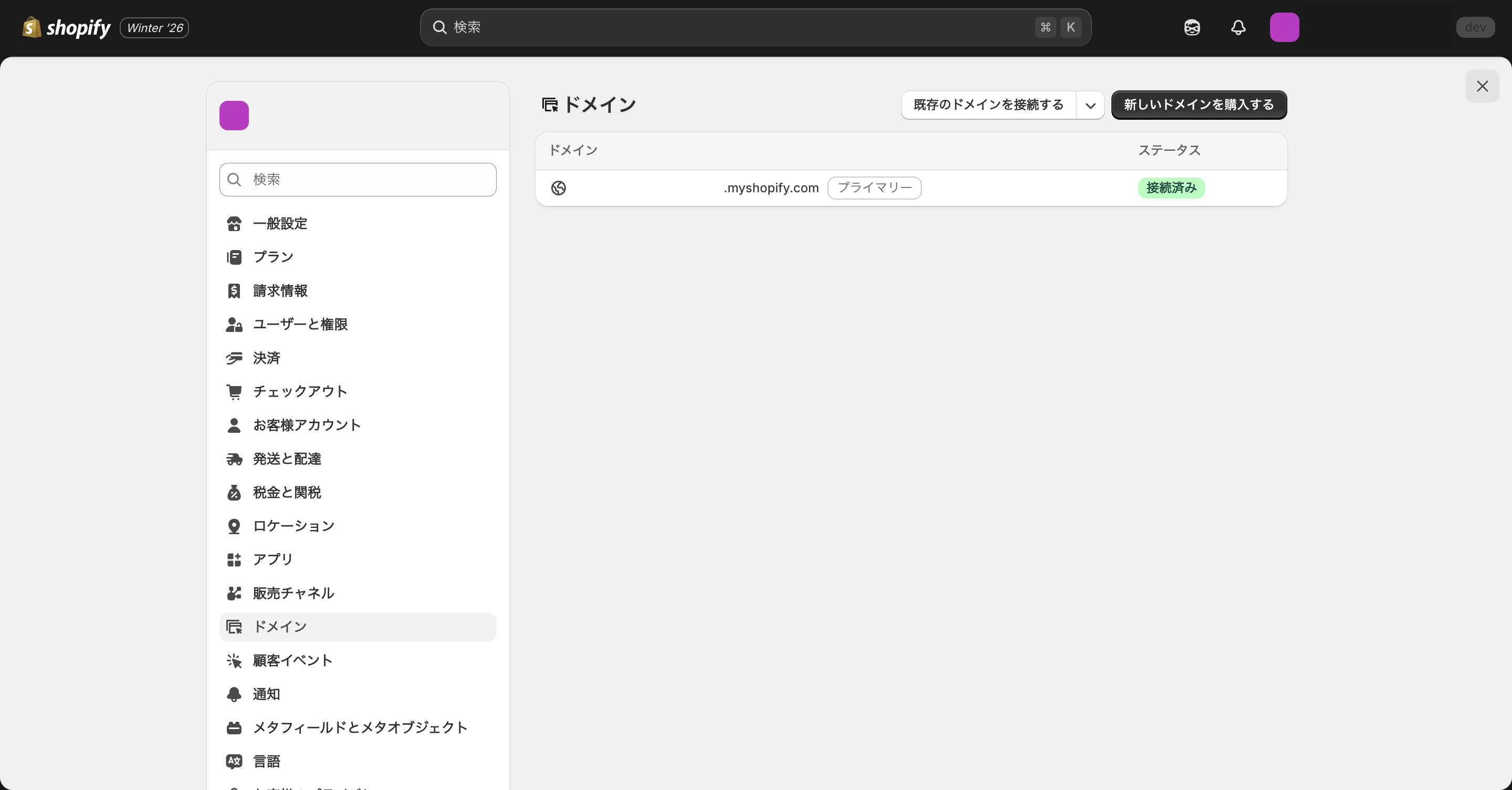
独自ドメインの接続や購入、サブドメインの利用などを設定します。
公開前にドメインを整えることで、ブランドの信頼性や運用のしやすさにもつながります。
顧客イベント
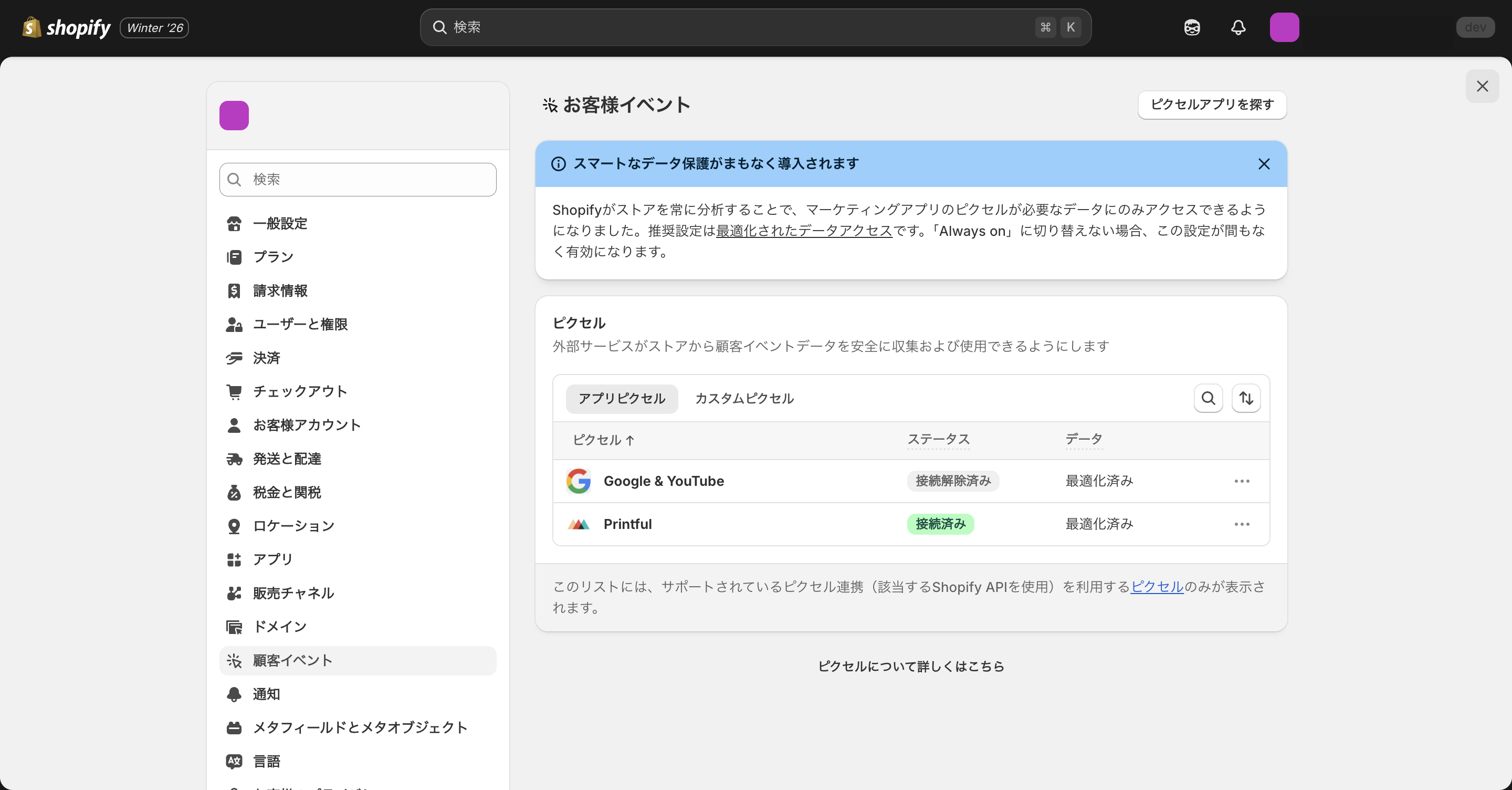
顧客行動を追跡するためのピクセル管理を行います。
計測設計は広告最適化や分析精度に直結するため、導入するアプリやチャネルと合わせて整合を取ることが重要です。
通知
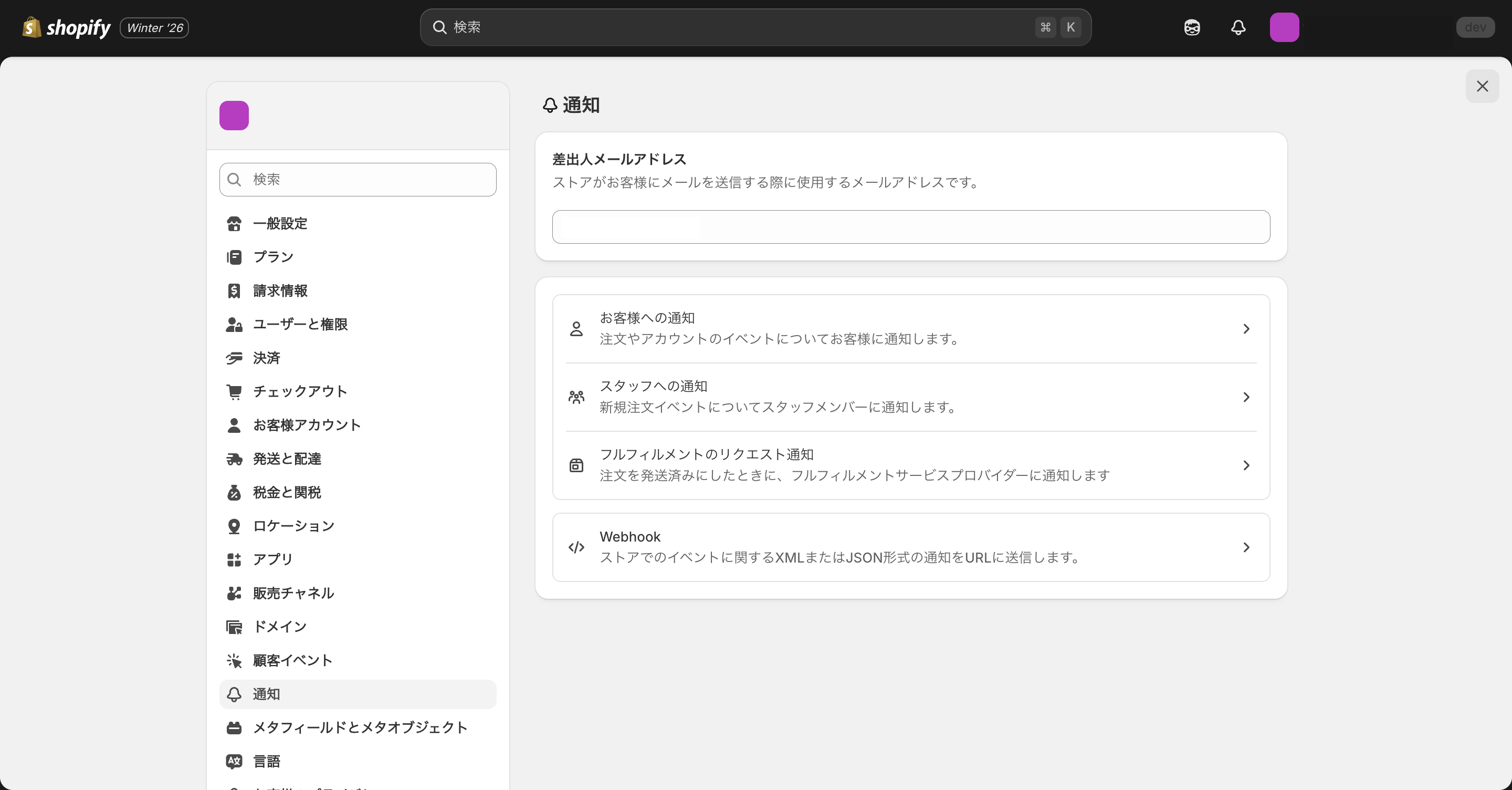
注文確認や配送通知、キャンセル、支払いエラーなど、顧客に自動送信されるメールの文面や体裁を設定します。
テンプレートの整備は問い合わせ削減にもつながるため、開店前に一度通しで確認することがおすすめです。
メタフィールドとメタオブジェクト
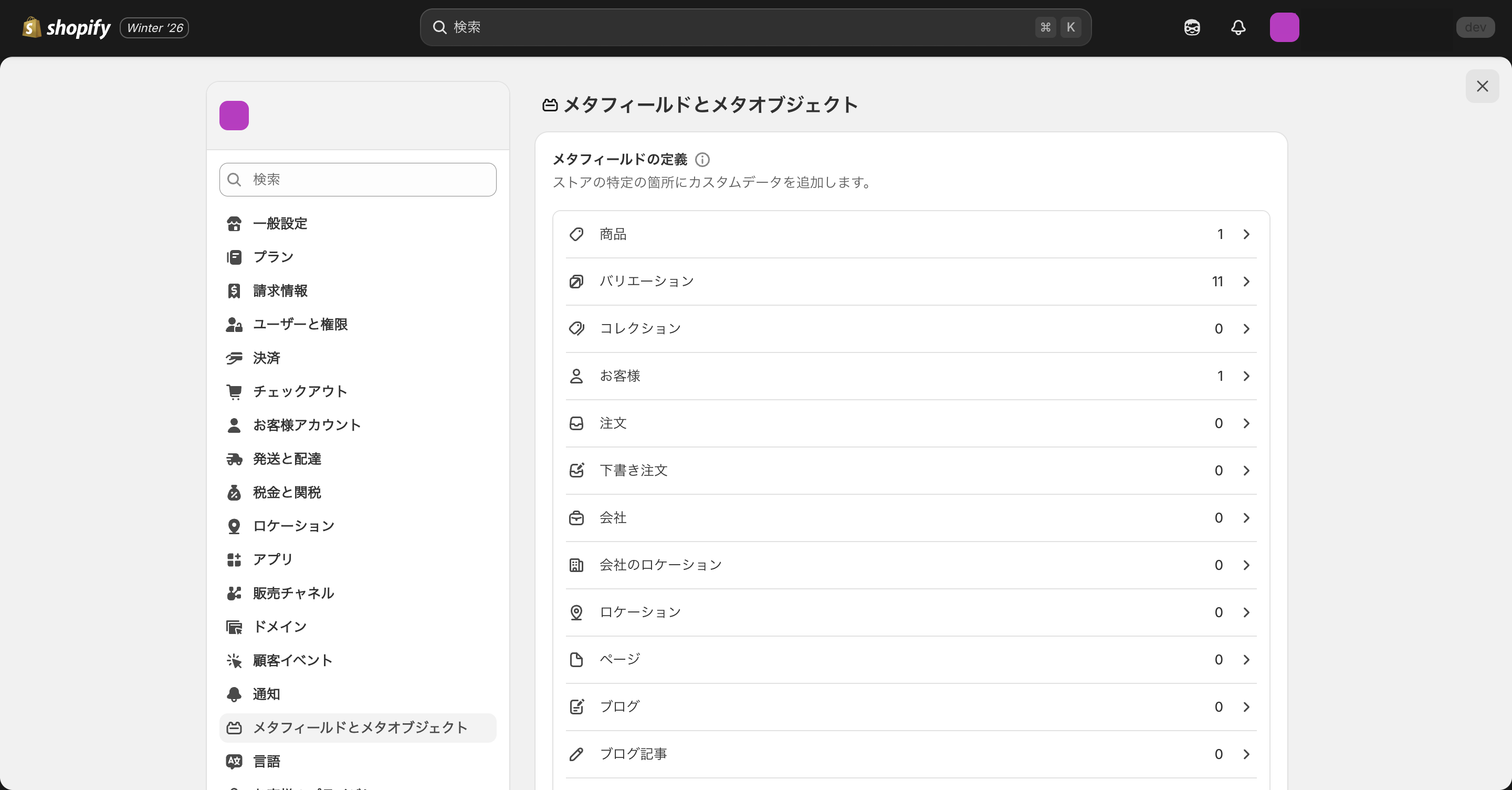
商品やコレクション、注文などに独自項目を追加し、カスタムデータを扱えるようにします。
表示要件が増えるほど重要になるため、最初は「必要な情報をどこに持たせるべきか」を整理してから設計するとスムーズです。
言語
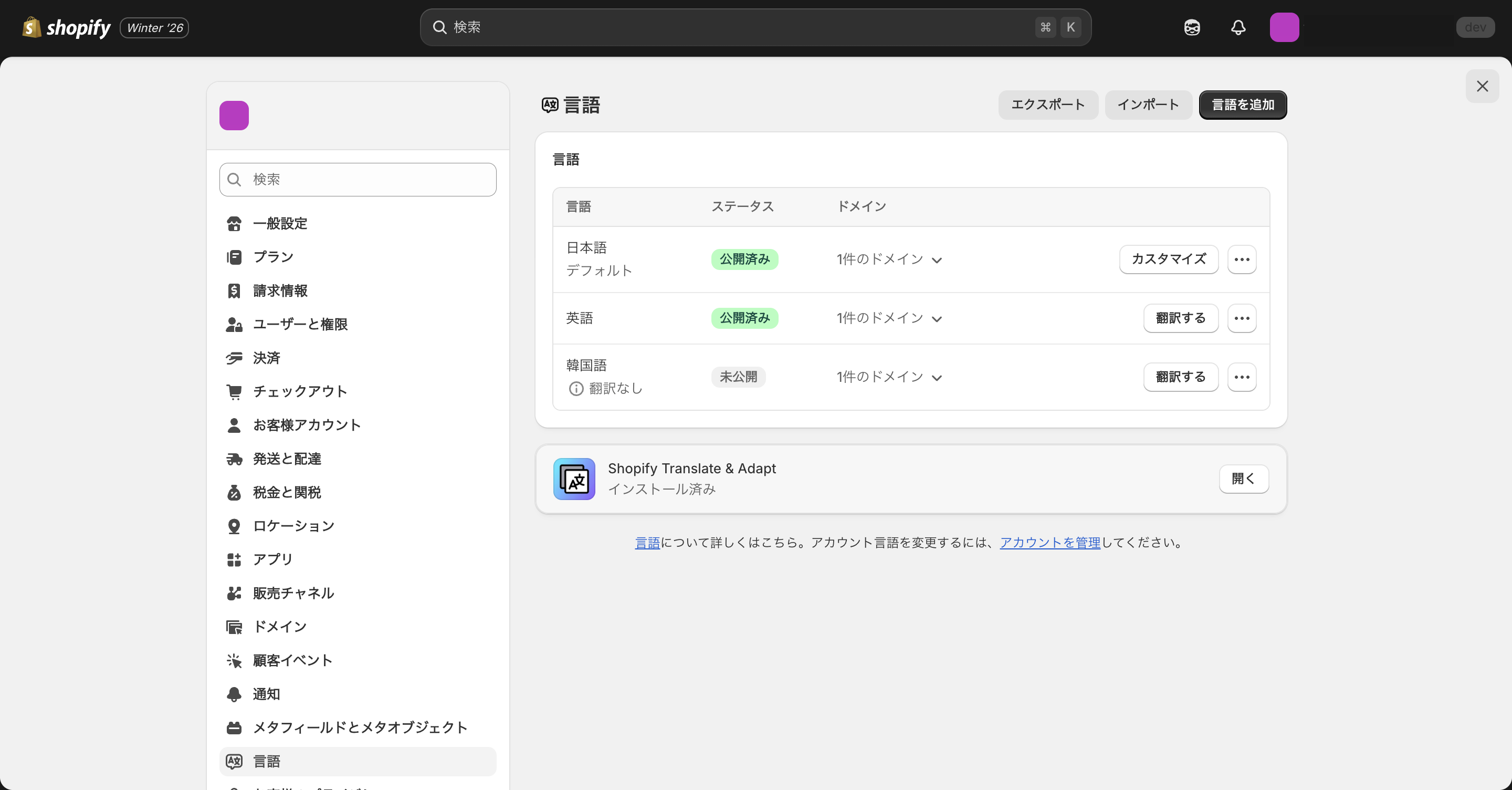
ストアで利用する言語を追加・管理します。
越境ECでは、販売先の言語を追加して翻訳公開することで離脱を抑えやすくなります。
お客様のプライバシー
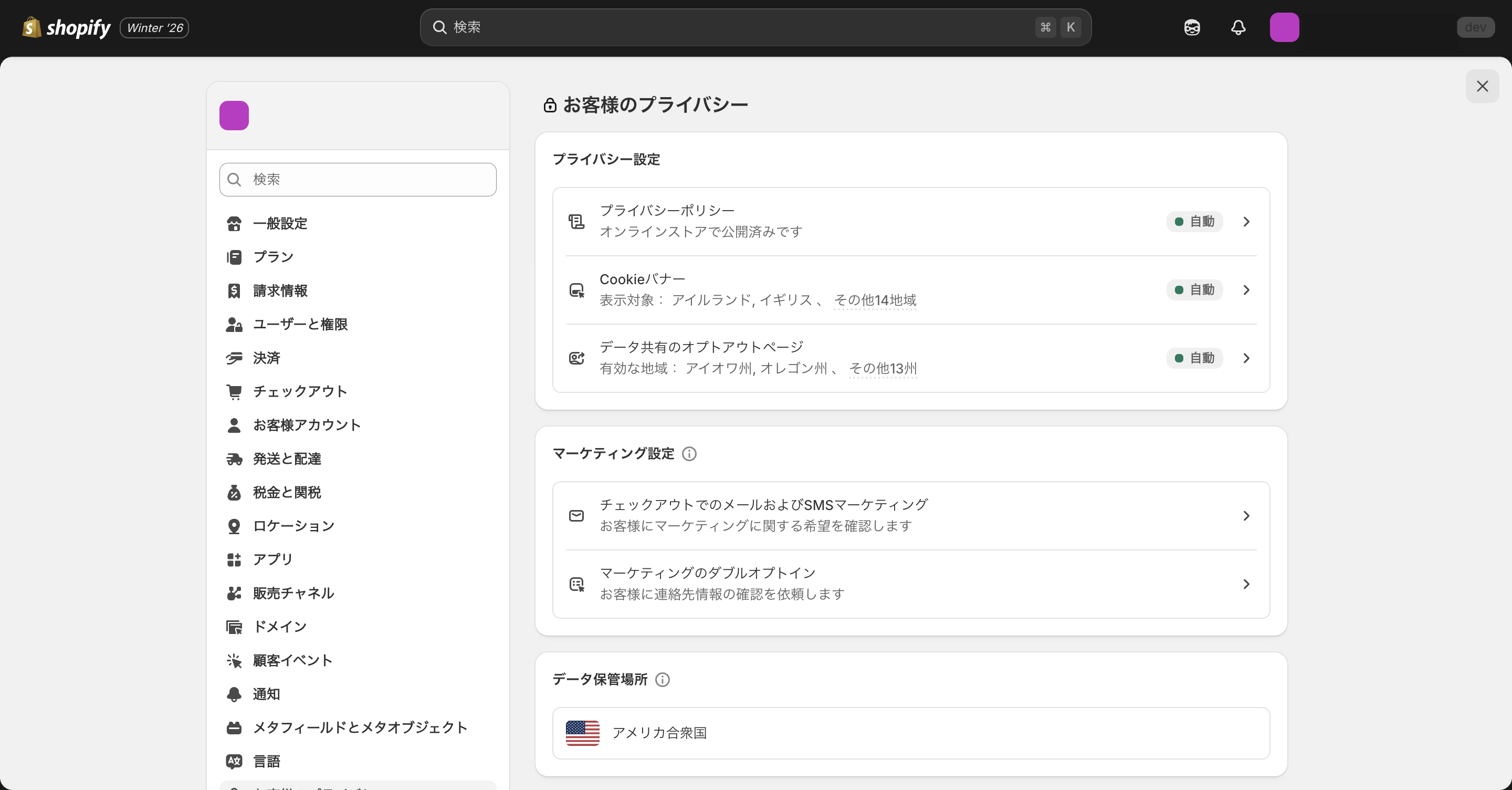
顧客データの取得や同意に関する設定を行います。
広告や計測の前提にもなるため、ポリシーと合わせて整合性を持たせることが重要です。
ポリシー
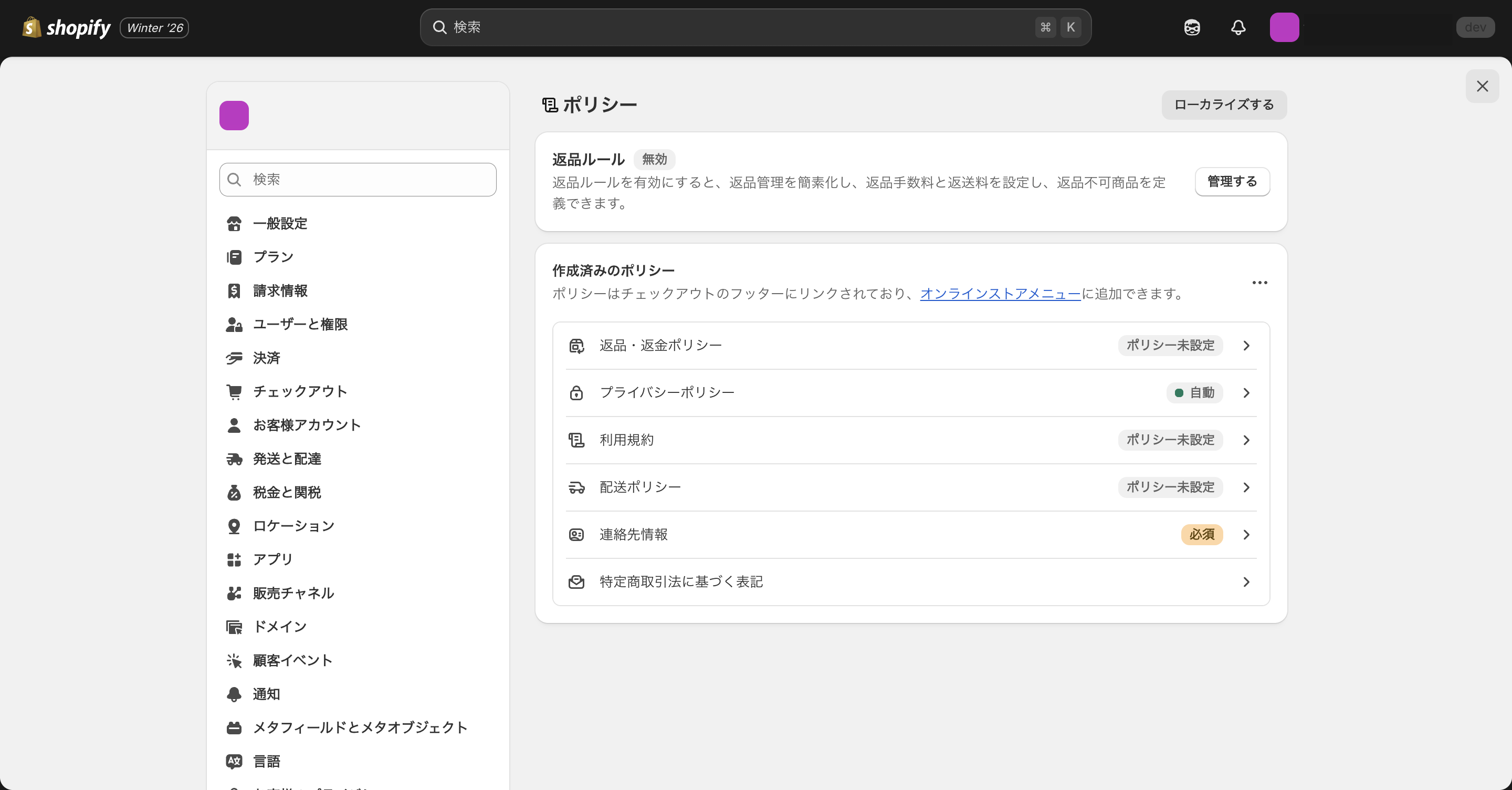
返品・返金やプライバシーポリシー、利用規約、配送ポリシー、特定商取引法に基づく表記などを管理します。
信頼性とトラブル回避の両面で重要なため、公開前に必ず整備しておきたい項目です。
Shopifyの管理画面に関するその他の情報
管理画面はストア運営の中心ですが、言語設定やアカウント管理、便利な機能を押さえると操作効率が大きく変わります。ここでは、つまずきやすいポイントと、知っておくと便利な設定を解説します。
管理画面を日本語に設定する方法
管理画面が英語表示の場合でも、アカウント側の言語設定を変えれば日本語に切り替えられます。手順はシンプルなので、初期設定の段階で済ませておくと運用が楽になります。
1. 管理画面右上のアカウント名(アイコン)をクリックする
2. 「Manage account」を選択する
3. 「Preferred language(Language)」で「日本語」を選ぶ
4. 右上の「Save」をクリックする
アカウント管理でできること
右上のアカウント名から「アカウントを管理する」「ストア」「ログアウト」などのメニューにアクセスできます。
特に「アカウントを管理する」では、一般設定(プロフィール、連携ログインなど)とセキュリティ(二段階認証、パスキー、アクセス履歴など)を分けて確認できます。
よく使うアプリへ素早く移動する方法
アプリ画面で、よく使うアプリの右上に表示されるピンアイコンをクリックすると、管理画面のアプリ領域にショートカットとして表示できます。
日常運用で頻繁に使うアプリはピン留めしておくと、移動の手間が減ります。
モバイルアプリの活用
Shopifyはスマホ・タブレット向けのモバイルアプリも提供しており、外出先でも注文確認や商品管理などの基本操作が可能です。
緊急対応や日次確認が多い運用では、入れておくだけでも安心感が変わります。
困ったときの対処
管理画面に入れないときは、まずパスワードのリセット、ブラウザーキャッシュのクリア、別ブラウザーでのログインを試します。
それでも改善しない場合は、Shopify側の障害の可能性もあるため、ステータス確認やサポートへの問い合わせにつなげると切り分けが進みます。
Shopify配送注文アプリ
月額利用料無料
最短3クリックで送り状を発行
この記事をシェア


