


- TOP
- ブログ
- Shopifyガイド
- Shopifyのチェックアウトとは?カスタマイズと離脱防止の方法
Shopifyのチェックアウトとは?カスタマイズと離脱防止の方法
2026-05-27 17:45:25
Shopifyのチェックアウトは、購入完了率に大きく影響する重要な機能です。入力しやすさや決済方法、送料表示、スマホでの操作性などを最適化することで、カゴ落ち防止やコンバージョン率向上につながります。
また、ShopifyではワンページチェックアウトやShop Payなど、高速かつスムーズな購入体験を実現できる機能も利用可能です。一方で、カスタマイズ範囲にはプランごとの制限もあるため、事前に理解しておく必要があります。
本記事では、Shopifyのチェックアウト機能の概要から、設定方法、カスタマイズ、離脱対策、注意点まで分かりやすく解説します。
目次
Shopifyのチェックアウトとは
ここでは、Shopifyにおけるチェックアウト機能の概要や、購入完了までの流れ、Shop Payとの違いなどについて解説します。
Shopifyにおけるチェックアウト機能について
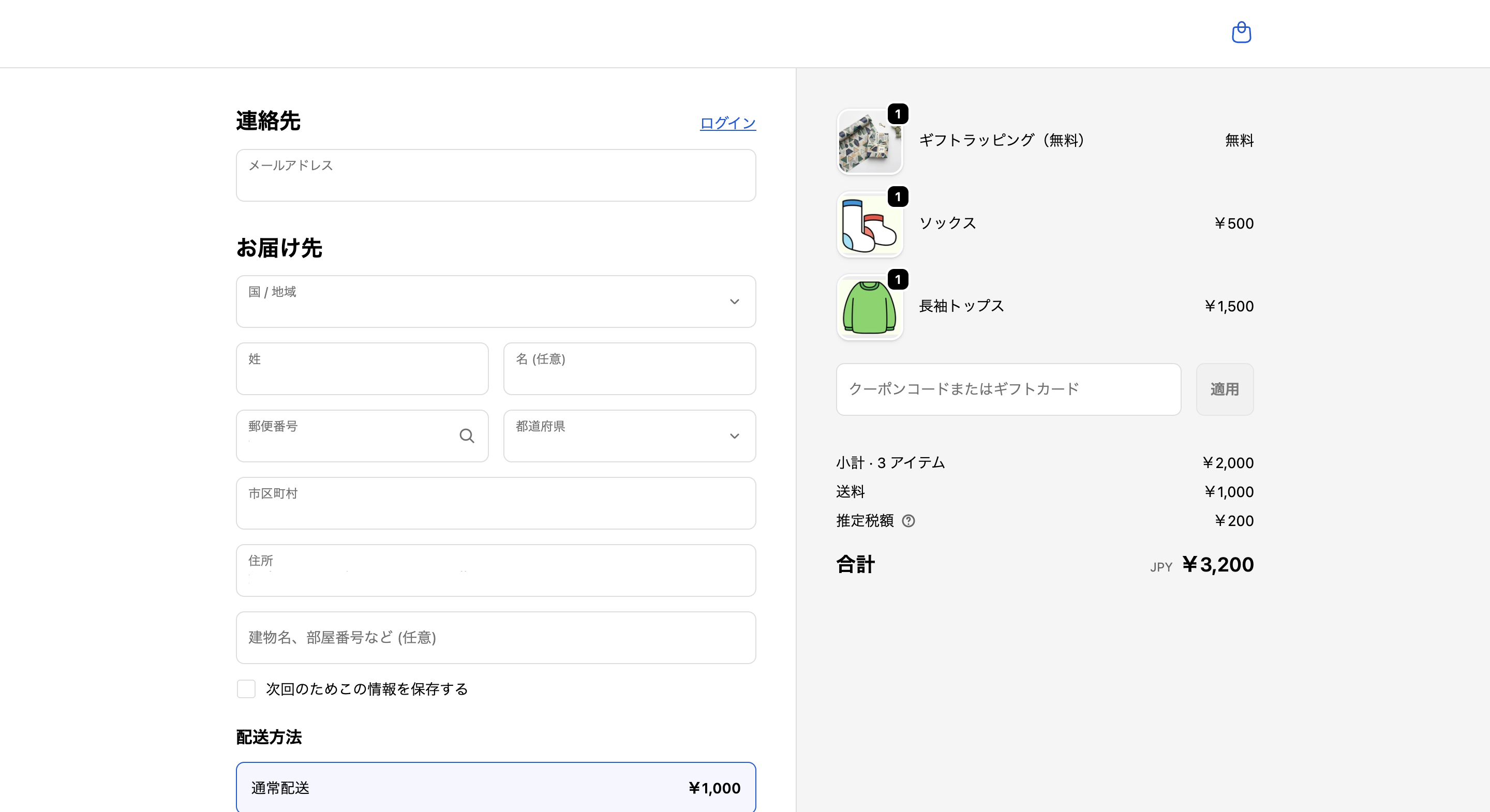
Shopifyのチェックアウトとは、ユーザーがカートに追加した商品を実際に購入するための決済画面のことです。
購入者は、チェックアウト画面で配送先住所や氏名、電話番号、支払い方法などを入力し、注文を確定します。ECサイトにおいて、チェックアウトは購入完了直前の重要な工程であり、入力しづらさや不安感があると離脱につながりやすいポイントです。
Shopifyでは、標準機能として高速かつシンプルなチェックアウト機能が提供されており、オンラインストア開設直後から利用できます。
また、ShopifyペイメントやShop Pay、Apple Pay、Google Payなどの決済サービスとも連携できるため、スムーズな購入体験を構築しやすい点も特徴です。
Shopifyのワンページチェックアウトとは
Shopifyでは、従来の複数ページ型チェックアウトに代わり、ワンページチェックアウトが導入されています。
ワンページチェックアウトとは、配送先入力や配送方法、決済情報入力などを1ページ内で完結できるチェックアウト方式のことです。
従来のECサイトでは、顧客情報入力や配送方法選択、決済情報入力といった形で複数回の画面遷移が必要になるケースが一般的でした。しかし、ページ遷移が増えるほどユーザーのストレスや離脱率も高まりやすくなります。
Shopifyのワンページチェックアウトでは、必要な情報を1画面内でまとめて入力できるため、購入完了までの負担を軽減しやすい点が特徴です。
また、入力内容に応じて必要項目がリアルタイムで切り替わるため、スマホでもスムーズに購入しやすい設計となっています。
チェックアウトで行われる購入フロー
Shopifyのチェックアウトでは、一般的に次のような流れで購入が進みます。
①カート内容の確認:購入する商品・数量・金額などを確認
②顧客情報の入力:氏名、メールアドレス、電話番号、配送先住所などを入力
③配送方法の選択:通常配送や日時指定配送など、利用可能な配送方法を選択
④支払い情報の入力:クレジットカードやShop Pay、PayPal、Apple Payなどの決済方法を選択
⑤注文確定:「今すぐ支払う」ボタンを押し、注文完了
Shopifyでは、これらの工程をできる限りシンプルに設計することで、購入途中の離脱を減らせるよう工夫されています。
Shop Pay・簡単なチェックアウトとの違い
Shopifyでは、通常のチェックアウトに加えて、Shop Payや簡単なチェックアウト(エクスプレスチェックアウト)も利用できます。
簡単なチェックアウトでは、Shop PayやApple Pay、Google Payなどの配送先情報や支払い情報を事前保存しておけるため、数クリックで購入を完了できます。
特にShop Payは、Shopify独自の高速決済機能であり、過去にShop Payを利用したユーザーであれば、認証コード入力のみでスムーズに決済できます。
また、商品ページ上に表示される「今すぐ購入」ボタン(動的チェックアウトボタン)を利用すると、カート画面をスキップして直接購入へ進むことも可能です。購入までの手間を減らせるため、モバイルユーザーを中心にコンバージョン率向上が期待できます。
Shopifyのチェックアウトをカスタマイズする方法
ここでは、Shopify標準機能で行える代表的なチェックアウトカスタマイズについて解説します。
色・フォントを変更する
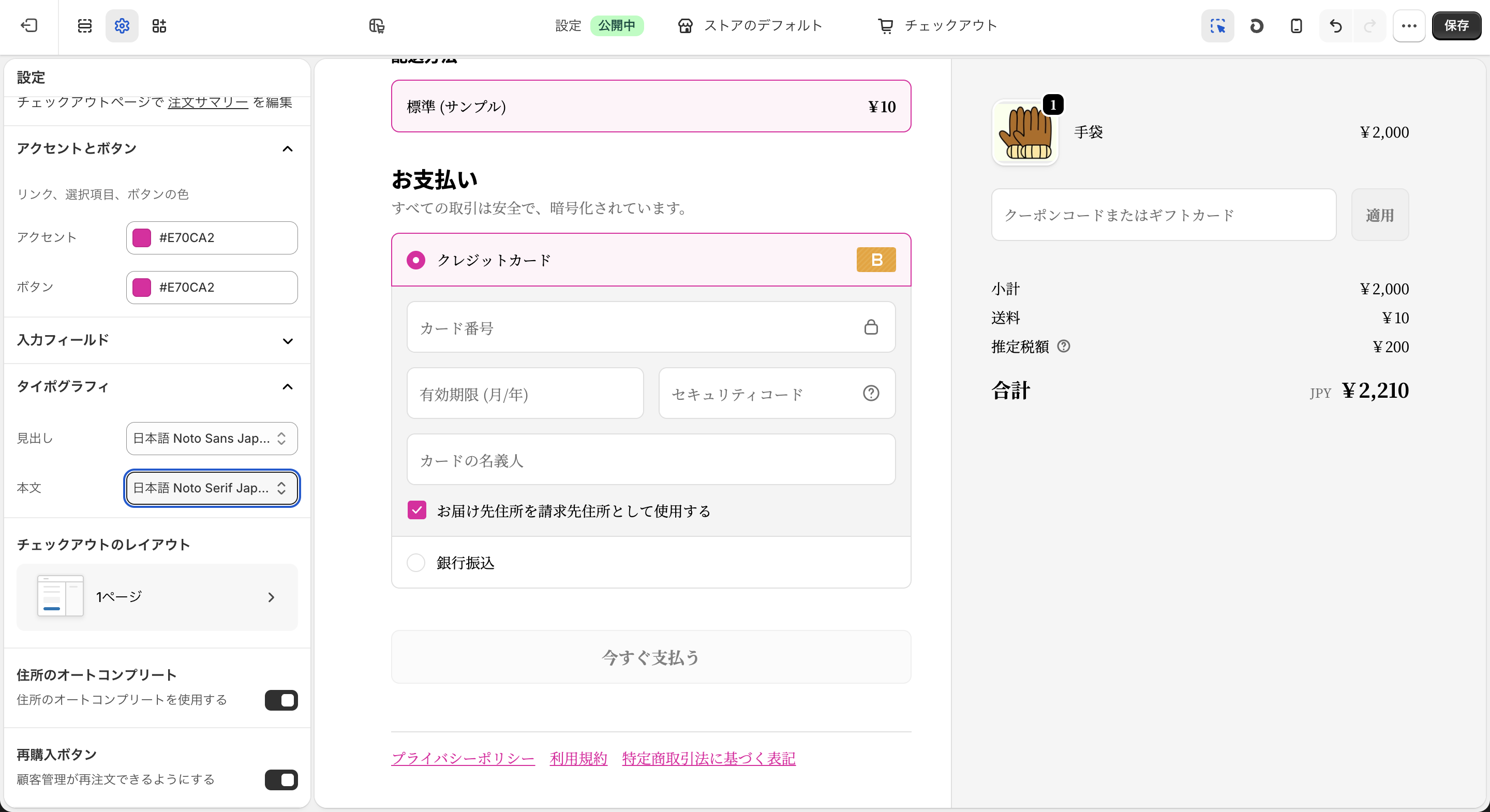
Shopifyでは、チェックアウト画面の配色やフォントを変更できます。
ボタンカラーやアクセントカラー、背景色、フォントなどをストアデザインに合わせることで、ブランドの統一感を持たせやすくなります。
設定手順は次のとおりです。
①Shopify管理画面内「設定」→「チェックアウト」を開く
②現在のテーマの「カスタマイズ」をクリック
③エディタ画面左上「設定」を開く
④色・フォント・ボタンなどを変更する
⑤保存して完了
ロゴを追加する
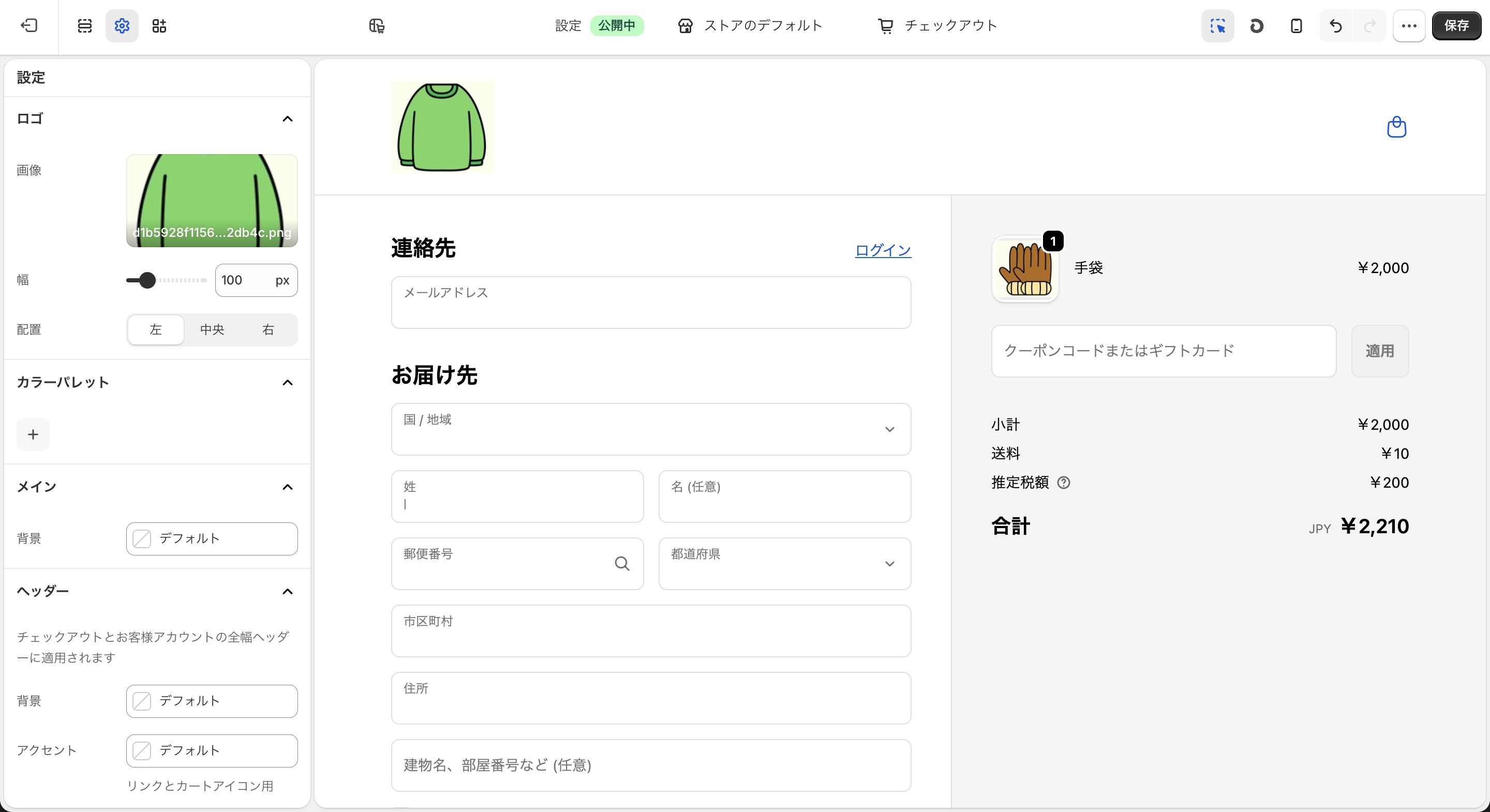
チェックアウト画面上部には、ストアロゴを表示できます。ロゴを追加することで、どのショップで購入しているかが分かりやすくなり、購入時の安心感向上につながります。
設定手順は次のとおりです。
①Shopify管理画面内「設定」→「チェックアウト」を開く
②現在のテーマの「カスタマイズ」をクリック
③エディタ画面左上「設定」を開く
④「画面を追加」から画像をアップロードする
⑤位置やサイズを調整して保存する
ゲスト購入を有効化する
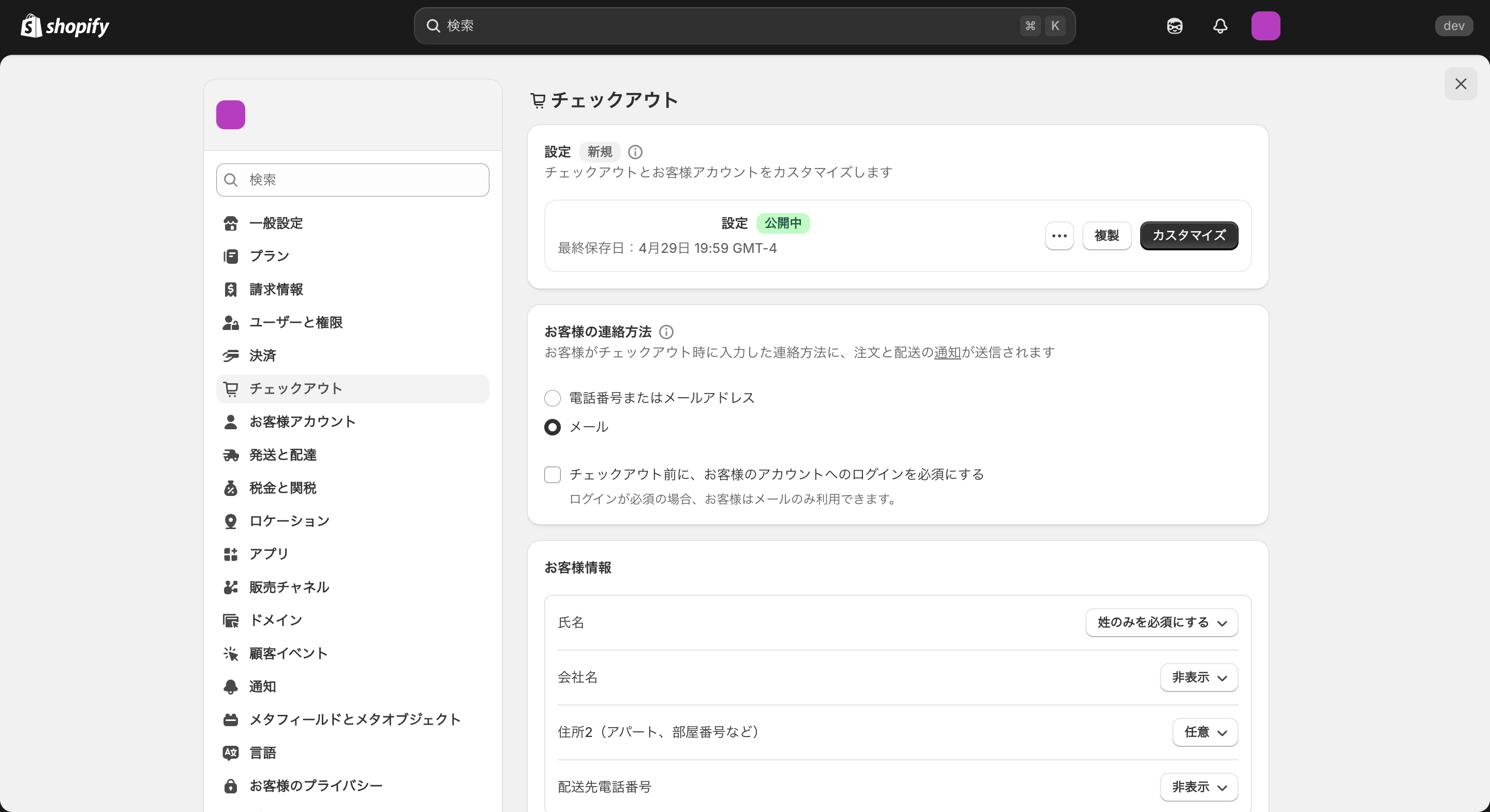
Shopifyでは、会員登録をせずに購入できる「ゲスト購入」を有効化できます。
会員登録を必須にすると、初回購入者が離脱する原因になるケースもあるため、特に新規顧客獲得を重視する場合は、ゲスト購入を許可する構成がおすすめです。
一方で、会員登録を有効化すると、次回購入時の自動入力やCRM施策に活用しやすくなるメリットもあります。
設定手順は次のとおりです。
①「設定」→「チェックアウト」を開く
②「お客様の連絡方法」の「チェックアウト前に、お客様のアカウントへのログインを必須にする」のチェックを外す
保存して完了
電話番号を必須項目に設定する
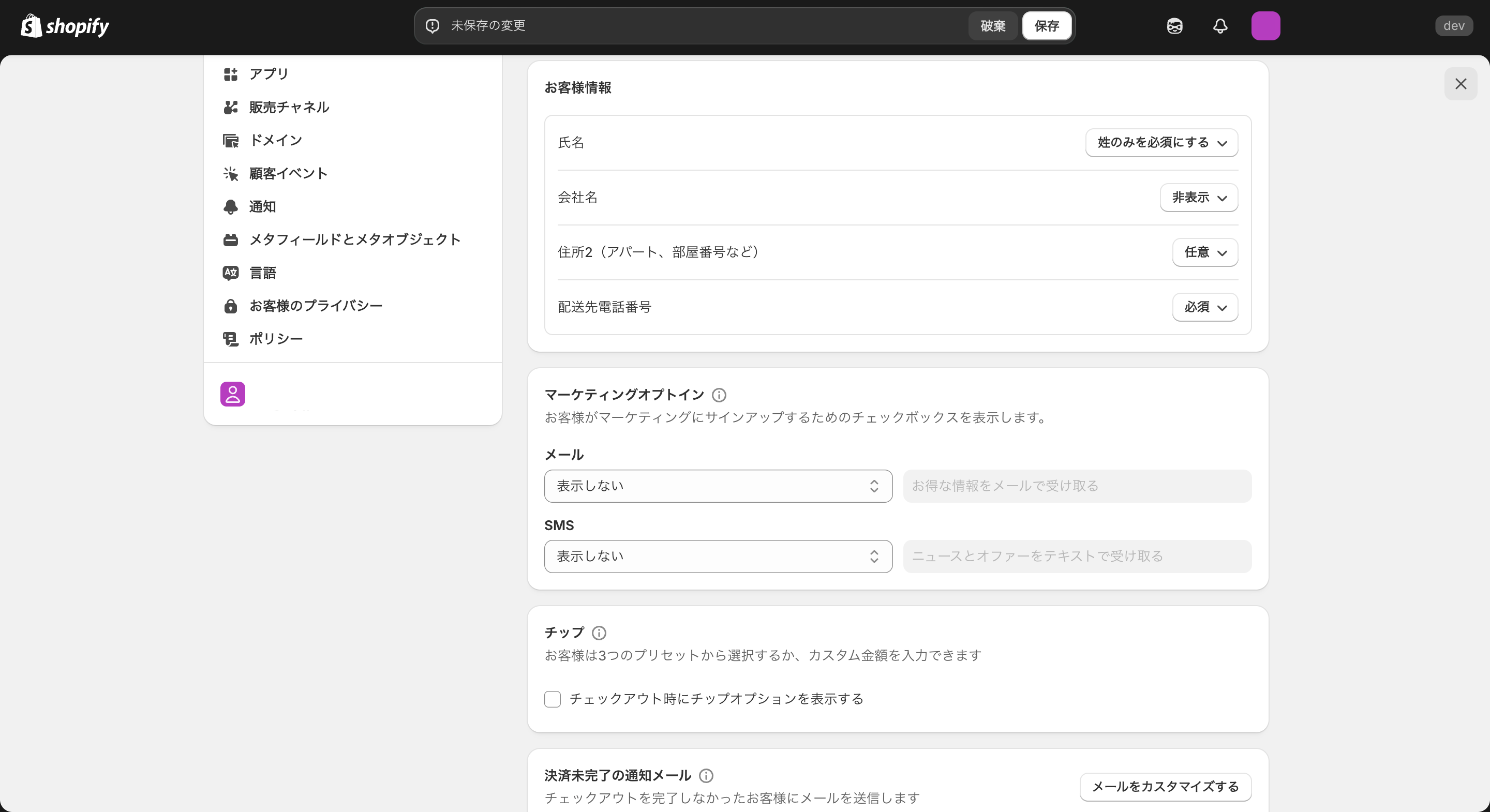
配送トラブル対策として、電話番号を必須項目に設定することも可能です。
特に、配送業者からの連絡が必要になりやすい大型商品や冷蔵・冷凍配送では、電話番号必須設定が役立ちます。ただし、入力項目が増えるほど離脱率が高まる可能性もあるため、必要性を踏まえて設定しましょう。
設定手順は次のとおりです。
①「設定」→「チェックアウト」を開く
②「フォームオプション」を開く
③「お客様情報」の「配送先電話番号」で「必須」を選択する
④保存して完了
備考欄(カートメモ)を表示する
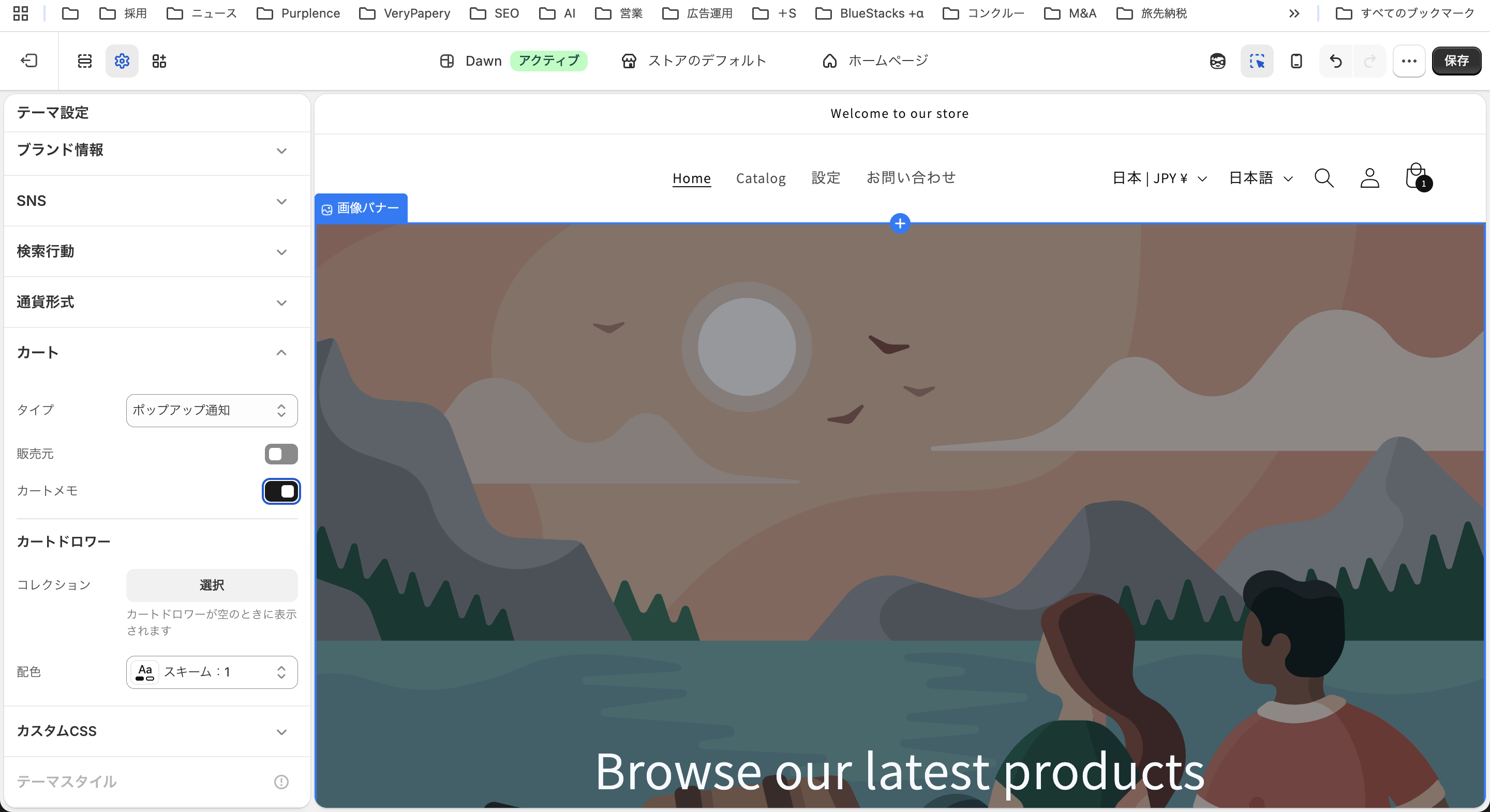
Shopifyでは、購入時にユーザーが自由入力できる備考欄(カートメモ)を表示できます。例えば、配送希望時間やギフト希望、領収書希望、不在時対応などを入力してもらう用途で活用されています。
テーマによって表示方法は異なりますが、多くのテーマではノーコードで設定可能です。
設定手順は次のとおりです。
①「オンラインストア」→「テーマを編集する」を開く
②エディタ画面左上の歯車マークをクリックする
③「カート」の「カートメモ」を有効にする
④保存して完了
ストアポリシーを表示する
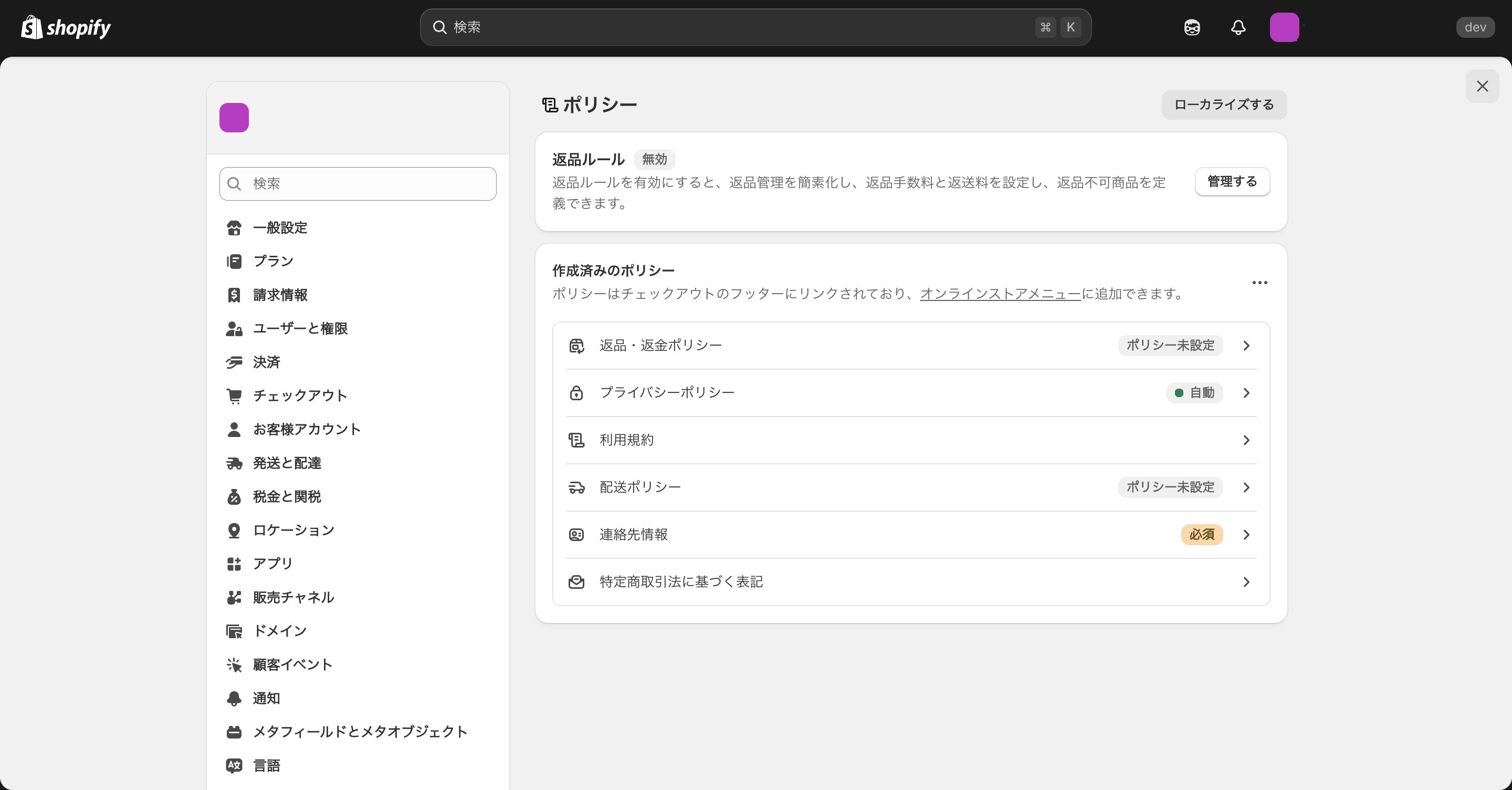
チェックアウト画面では、各種ストアポリシーを表示できます。具体的には、返金ポリシーやプライバシーポリシー、利用利用規約、配送ポリシー、特定商取引法に基づく表記のようなページが対象です。
これらを整備することで、購入者の不安軽減や信頼性向上につながります。
設定手順は次のとおりです。
①「設定」→「ポリシー」を開く
②各種ポリシー内容を入力する
③保存して完了
カゴ落ちメールを設定する
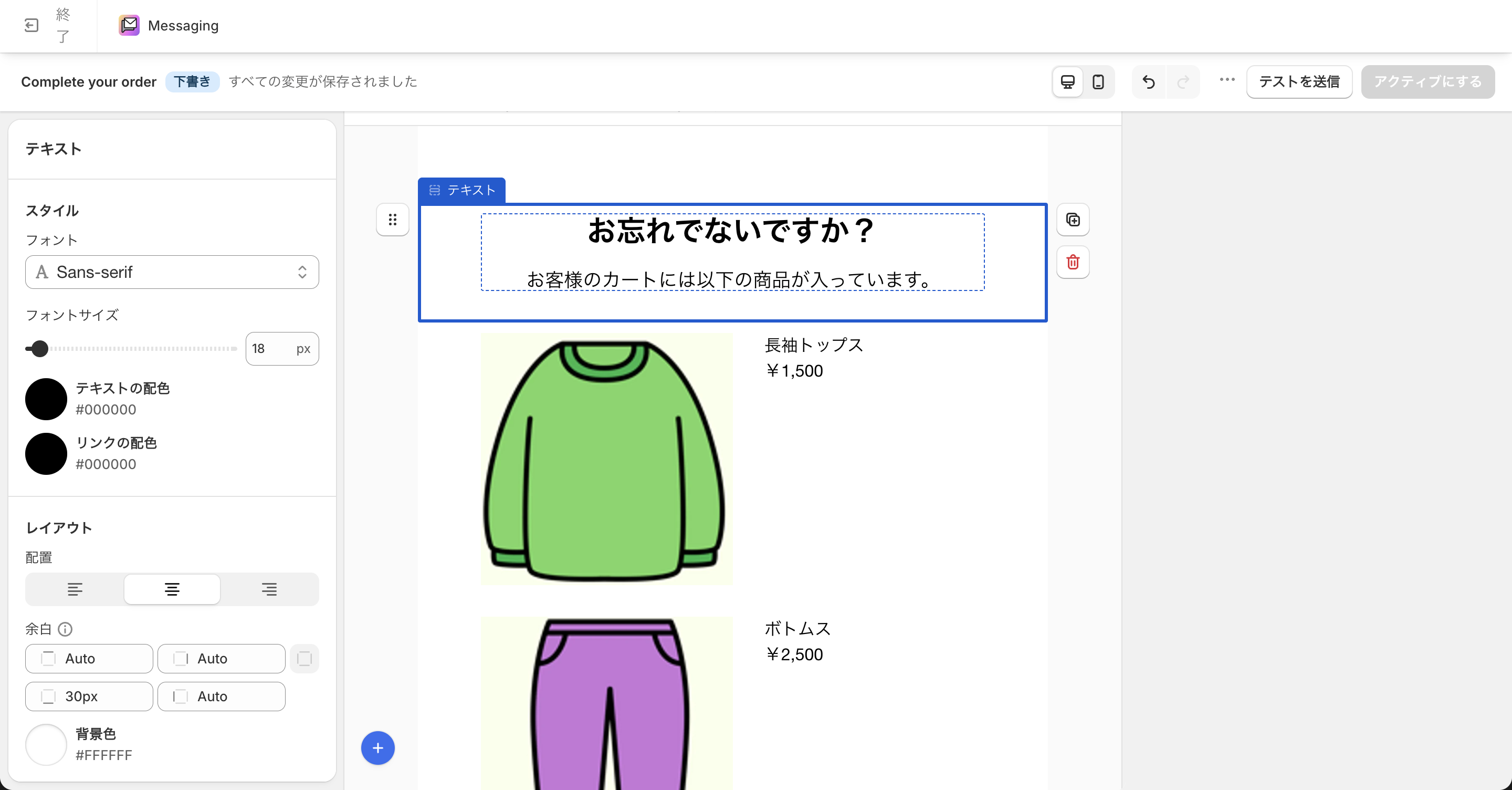
Shopifyでは、チェックアウト途中で離脱したユーザーに対して、自動でリマインドメールを送信できます。いわゆる「カゴ落ち対策」であり、ECサイトでは非常に重要な施策の一つです。
特に、あと一歩で購入完了だったユーザーへ再アプローチできるため、売り上げ回復につながるケースも少なくありません。
設定手順は次のとおりです。
①「Shopify Messaging」→「自動化」を開く
②「自動化を作成」をクリック
③「チェックアウト離脱を回復する」または「カゴ落ちをリカバリーする」を選択する
④「メールを編集」から件名や本文を設定する
⑤「アクティブにする」をクリックして完了
チェックアウト文言を変更する
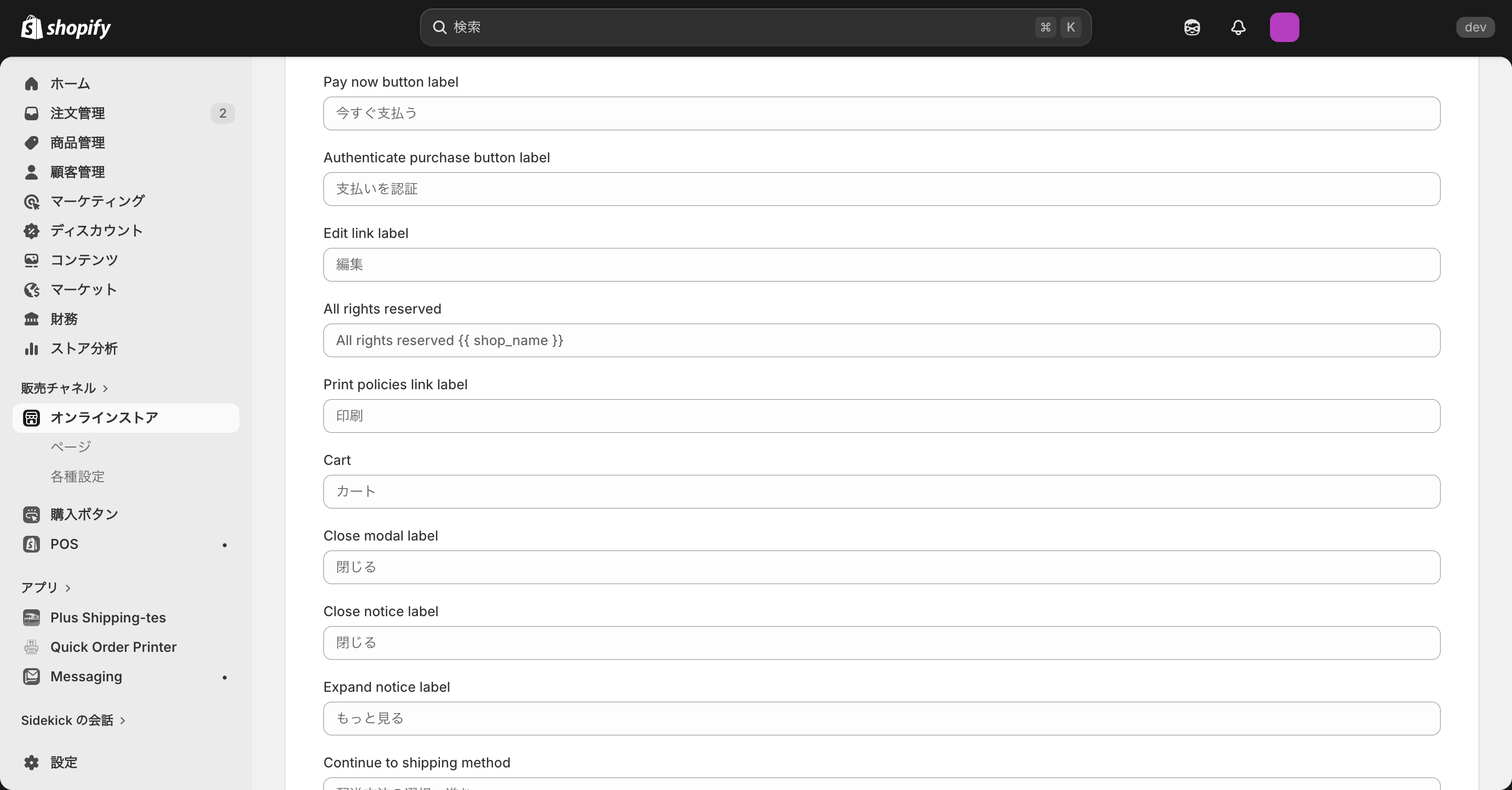
Shopifyは海外発のサービスであり、日本語化されているものの、チェックアウト画面では一部に直訳のような不自然な表現が残っているケースがあります。
例えば、「カートに追加」や「今すぐ支払う」などを、ブランドに合わせた表現へ調整可能です。
設定手順は次のとおりです。
①「オンラインストア」→「テーマ」を開く
②「…」→「デフォルトテーマのコンテンツを編集する」をクリック
③「チェックアウト」で検索する、もしくは「Checkout & system」のタブを開く
④対象文言を編集して保存する
テスト注文を実施する
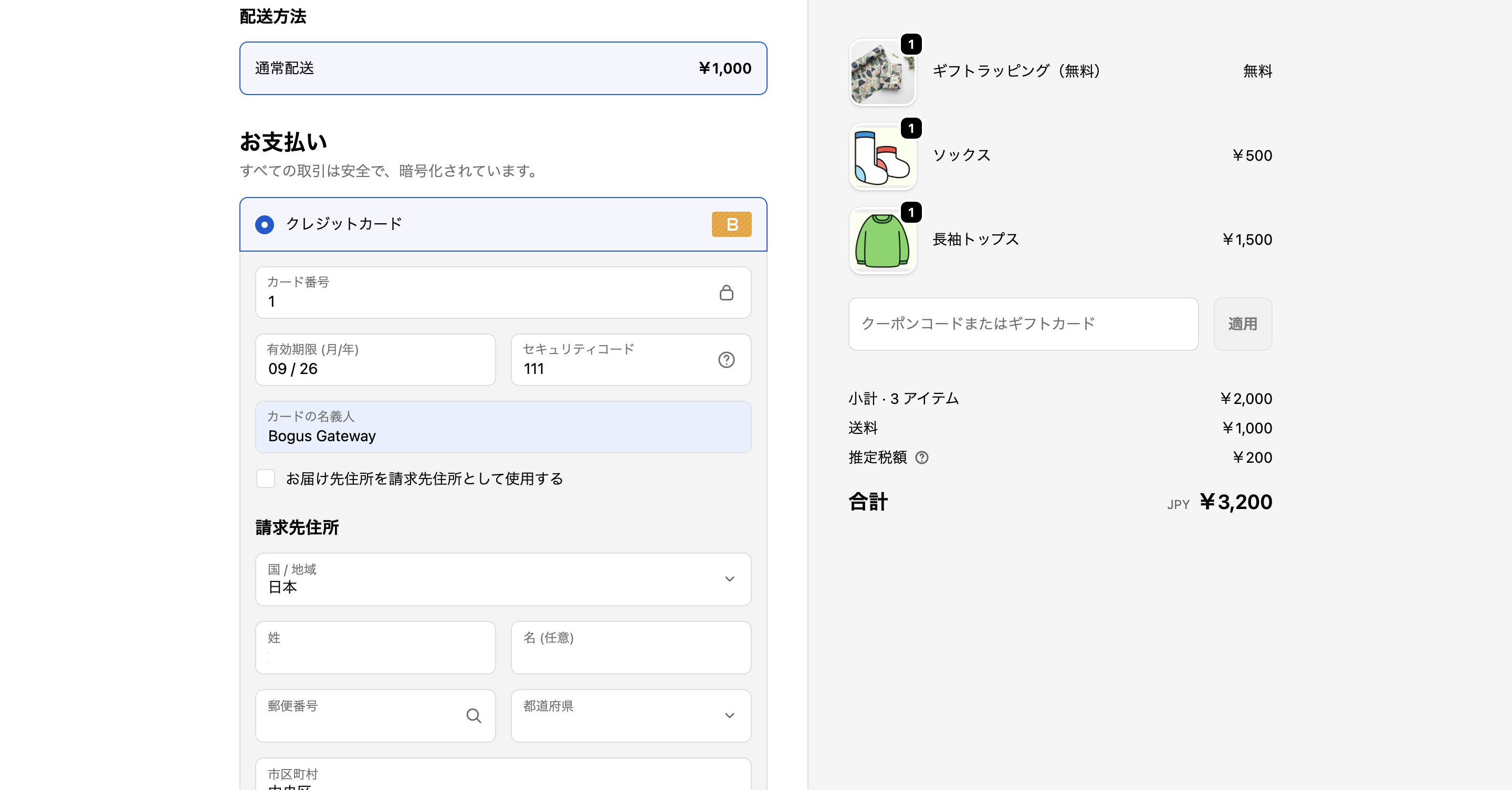
チェックアウト設定後は、必ずテスト注文を実施しましょう。公開後に決済エラーや配送設定ミスが発生すると、機会損失や信頼低下につながる可能性があります。
Shopifyでは、ShopifyペイメントのテストモードまたはShopify Bogus Gatewayを利用して、実際の決済を発生させずに購入フローを確認できます。
設定手順は次のとおりです。
①「設定」→「決済」を開く
②「Shopify ペイメントのテストモード」または「(for testing) Bogus Gateway」を有効化する
③実際に商品購入を行う
④注文管理画面や通知メールを確認する
Shopifyのチェックアウトを最適化するポイント
ここでは、Shopifyのチェックアウトを改善する際に意識したいポイントについて解説します。
入力項目・購入フローをシンプルにする
チェックアウトでは、入力項目や画面遷移を増やしすぎないことが重要です。
購入直前のユーザーは「できるだけ早く購入を完了したい」と考えているケースが多く、入力負担が増えるほど離脱につながります。特に、会員登録の強制や不要な入力項目の追加、分かりづらいエラーメッセージなどは、購入途中のストレス要因になりやすいため注意が必要です。
そのため、初回購入時はゲスト購入を許可し、入力項目を必要最低限に絞る構成がおすすめです。
また、スマホからの購入比率が高いストアでは、実際にスマートフォンで操作確認を行いましょう。PCでは問題なく見えていても、スマホでは入力フォームやボタンが押しづらくなっているケースもあります。
決済方法・送料表示を最適化する
決済方法や送料表示は、購入完了率へ大きく影響します。ユーザーが希望する決済方法に対応していない場合、そのまま離脱につながるケースも少なくありません。
そのため、クレジットカードだけではなく、Shop PayやApple Pay、Google Pay、PayPal、後払い決済など、可能な範囲で幅広い決済手段へ対応しておくことが重要です。
特に、Shop PayやApple Payなどの簡単なチェックアウトは、配送先情報や決済情報を自動入力できるため、スマホユーザーとの相性が良く、入力負担の軽減につながります。
また、送料の分かりづらさもチェックアウト離脱の大きな原因です。購入直前で予想以上の送料が表示されると、そのまま購入を取りやめるケースもあります。
そのため、「〇〇円以上で送料無料」といった条件や、地域別送料、クール便料金などは、商品ページやカート画面の段階で事前に分かりやすく表示しておきましょう。
ストアの信頼性を高める
チェックアウトでは、「このショップで本当に購入して問題ないか」という不安を解消することも重要です。特に、初めて利用するショップでは、購入直前まで不安を感じるユーザーも少なくありません。そのため、返金ポリシーや利用規約、プライバシーポリシー、配送ポリシー、特定商取引法に基づく表記などを整備し、安心して購入できる環境を用意しておく必要があります。
また、ロゴや配色をストア全体と統一することで、ブランドとしての一貫性も高めやすくなります。
ただし、チェックアウト画面は入力フォームが中心となるため、過度な装飾は避けましょう。派手すぎるデザインや視認性の低い配色は、入力しづらさや離脱につながる可能性があります。
カスタマイズ・アプリ追加時の注意点を理解する
Shopifyのチェックアウトは柔軟にカスタマイズできますが、いくつか注意点もあります。
まず、通常プランではcheckout.liquidを直接編集できません。そのため、高度な独自機能を追加したい場合は、Shopify PlusやCheckout Extensibilityへの対応が必要です。
また、アプリを追加しすぎると、表示速度低下につながるケースがあります。特に、チェックアウト画面は表示速度がコンバージョン率へ直結しやすいため、必要以上の機能追加は避けた方が良いでしょう。
さらに、カスタマイズ内容によっては、逆にCVRが低下するケースもあります。例えば、入力項目を増やしすぎたり、不要なアップセル表示を追加したりすると、購入途中のストレス要因になる可能性があります。
そのため、「便利そうだから追加する」のではなく、「購入体験向上につながるか」を基準に判断することが重要です。
チェックアウト改善を継続的に行う
チェックアウトは、一度設定したら終わりではありません。実際の運用では、どこで離脱しているか、どの決済方法が利用されているか、スマホで問題なく操作できているかなどを継続的に分析しながら改善していく必要があります。
特に、Shopifyのカゴ落ちメール機能を活用すると、購入途中で離脱したユーザーへ再アプローチできます。購入完了直前のユーザーへ通知できるため、売り上げ回復につながるケースも少なくありません。
また、新しいアプリやカスタマイズを導入した際は、必ずテスト注文を実施しましょう。決済エラーや送料設定ミスがあると、大きな機会損失につながる可能性があります。
そのため、チェックアウト改善では、実装して終わりではなく、テスト・分析・改善を繰り返しながら継続的に最適化していくことが重要です。
Shopify配送注文アプリ
月額利用料無料
最短3クリックで送り状を発行
この記事をシェア


