


- TOP
- ブログ
- Shopifyガイド
- Shopifyのカスタマイズ方法【完全版】どこまでできるかも解説
Shopifyのカスタマイズ方法【完全版】どこまでできるかも解説
2026-04-29 21:20:21
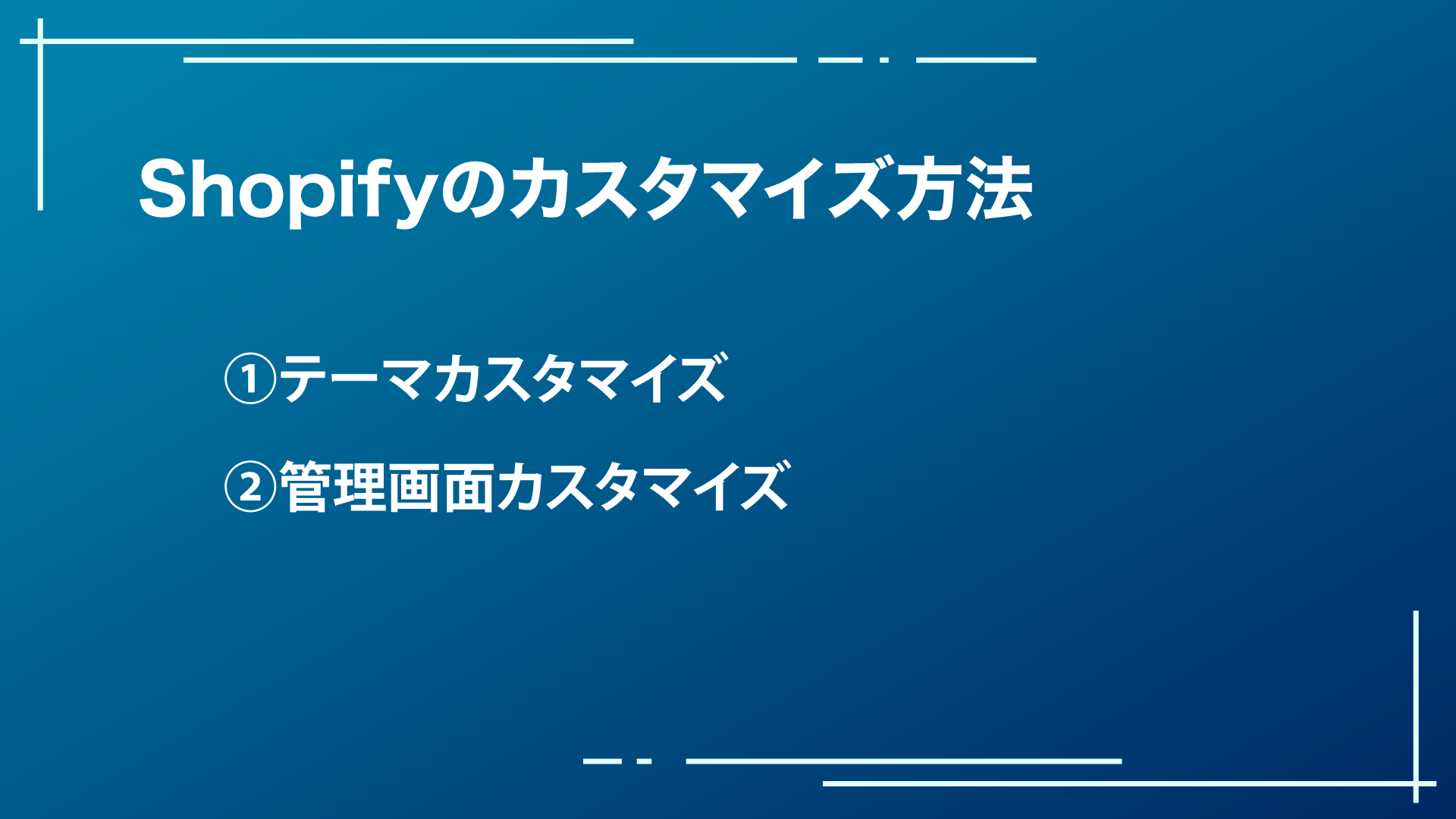
Shopifyでストアを運営する中で、「もっとデザインを整えたい」「購入率を上げたい」と感じていませんか?しかし、どこまでカスタマイズできるのか、何から手を付けるべきか分からない方も多いはずです。
Shopifyのカスタマイズは、大きく「テーマ(見せ方)」と「管理画面(情報)」の二つに分かれ、それぞれ役割が異なります。これらを適切に設計することで、ストアの使いやすさや売り上げに大きな差が生まれます。
本記事では、Shopifyカスタマイズの基礎から具体的な方法までを網羅的に解説します。初心者の方でも理解できるように、実務で役立つポイントを整理して紹介します。
Shopifyの配送料を安くしたい方へ
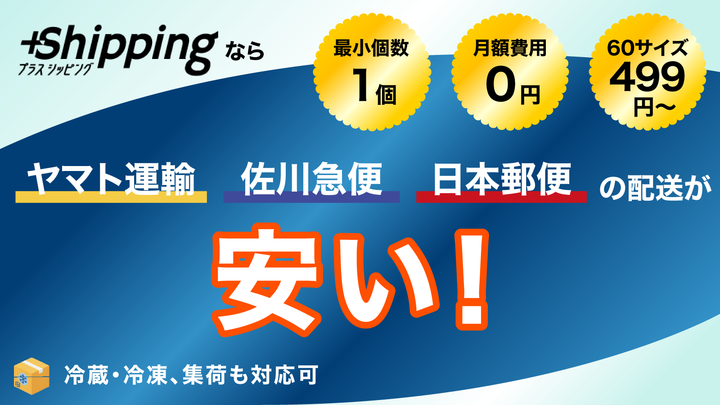
国内三大宅配会社と個別契約なしで、特別価格で利用できる!
目次
Shopifyのカスタマイズに関する基礎知識
まず、Shopifyにおけるカスタマイズの基本やできる範囲、テーマの役割、主なカスタマイズ方法について解説します。
Shopifyカスタマイズは2種類に分かれる
Shopifyのカスタマイズは、大きく「テーマカスタマイズ」と「管理画面カスタマイズ」の2種類に分かれます。
テーマカスタマイズは「どのように見せるか」を設計する領域です。管理画面の「販売チャネル → オンラインストア → テーマ」から編集でき、レイアウトや配色、各ページの構成など、ユーザーが目にする部分を調整します。
一方、管理画面カスタマイズは「何を表示するか」を管理する領域です。商品名や価格、商品説明、SEO情報などを設定し、ストアに表示される内容を整えます。
Shopifyは、この「見せ方(テーマ)」と「データ(管理画面)」が連動する仕組みです。両方を適切に設計することが、成果につながるカスタマイズのポイントです。
Shopifyでカスタマイズできる範囲
Shopifyでは、ストアの見た目からコンテンツまで、幅広い要素をカスタマイズできます。テーマエディタではトップページや商品ページのレイアウト、フォントやカラーなどの「見せ方」を調整でき、管理画面では商品情報やSEO設定などの「表示内容」を編集できます。
さらに、アプリを活用することで、レビュー表示やポップアップ、検索機能などの追加も可能です。一方で、チェックアウト画面の詳細なカスタマイズは上位プランに限定されるなど、一部に制限がある点には注意が必要です。
Shopifyのテーマとは
Shopifyのテーマとは、ECサイトのデザインやレイアウト、基本機能があらかじめ組み込まれたテンプレートです。テーマを選択することで、ゼロから設計することなく、一定のクオリティを保ったオンラインストアを構築できます。
Shopifyには無料・有料を含め多数のテーマが用意されており、業種やブランドの方向性に応じて選択可能です。ただし、テーマは他のストアでも利用されるため、そのままでは差別化が難しく、自社に合わせた調整が重要です。
Shopifyテーマの主なカスタマイズ方法
テーマカスタマイズは、大きく「ノーコード」「コード編集」「アプリ活用」の三つに分かれます。
まず、テーマエディタを使ったノーコードのカスタマイズは、管理画面から簡単に操作できる点が特徴です。レイアウトや配色、フォントなどを簡単に変更できるため、初心者でも扱いやすい方法です。
次に、LiquidやCSSなどを用いたコード編集では、より自由度の高いデザインや独自機能の実装が可能です。細かなUI調整や独自の挙動を実現したい場合に適しています。
さらに、Shopifyアプリを活用すれば、レビュー機能やページビルダー、マーケティング機能などを追加できます。開発リソースが限られている場合でも、高度な機能を短期間で実装できる点が特徴です。
Shopifyをカスタマイズするメリット
ここでは、Shopifyのテーマと管理画面の両方を含めたカスタマイズによって得られる主なメリットを解説します。
ブランドイメージの統一と差別化
Shopifyのテーマは高品質ですが、多くのストアで共通して利用されているため、そのままでは似たデザインになりがちです。テーマをカスタマイズすることで、ブランドカラーやトーンに合わせた表現が可能になり、他社との差別化につながります。
さらに、商品名や説明文、画像などの管理画面側の情報も統一することで、ストア全体の一貫性が生まれます。見た目とコンテンツの両方が整うことで、信頼感のあるブランド体験を提供できます。
UI/UX改善によるCVR向上
カスタマイズは見た目だけでなく、ユーザーの使いやすさにも直結します。テーマ側ではナビゲーションやボタン配置、ページ構成を最適化し、スムーズな導線を設計できます。
一方、管理画面では商品情報や説明文を整理し、ユーザーが必要な情報を適切に受け取れる状態を作ります。「見せ方」と「情報設計」を両立することで、離脱を防ぎ、CVR(コンバージョン率)の向上が期待できます。
LTV・リピート率の向上
カスタマイズによって、単発の購入だけでなく長期的な顧客関係の構築が可能になります。テーマ側ではメルマガ導線や会員登録の導線を整備し、継続的な接点を作れます。
さらに、管理画面で商品情報やレビュー、関連商品を適切に設定することで、追加購入や再訪問を促進できます。結果として、顧客単価の向上やLTV(顧客生涯価値)の最大化につながります。
拡張性の高さ(アプリ連携)
Shopifyはアプリによる拡張性が高く、テーマと管理画面の両方を横断して機能を強化できます。レビュー機能やポップアップ、CRM、分析ツールなどを柔軟に追加できる点が特徴です。
これにより、ストアの成長フェーズに応じて必要な機能を段階的に導入できます。初期はシンプルに構築し、売り上げや課題に応じて拡張していける点も大きなメリットです。
Shopifyをカスタマイズする際の注意点
ここでは、Shopifyをカスタマイズする際に押さえておきたい重要な注意点について解説します。
カスタマイズの目的を明確にする
最も重要なのは「なぜカスタマイズするのか」を明確にすることです。見た目の改善だけを目的にすると、かえって使いにくいサイトになる可能性があります。
「CVRを上げたい」「回遊性を高めたい」など、改善したい指標や課題を起点に、テーマ(見せ方)と管理画面(情報設計)の両面から施策を設計することが重要です。
費用・工数の把握
カスタマイズの内容によって、必要な工数や費用は大きく変わります。テーマエディタで対応できる範囲であれば内製で進められますが、コード編集や機能追加が伴う場合は外注が必要になるケースもあります。
特にフルカスタマイズでは数十万〜数百万円規模のコストが発生することもあるため、事前に対応範囲と予算のバランスを整理しておくことが重要です。
データ消失・表示崩れのリスクに注意
カスタマイズには、データ消失や表示崩れといったリスクが伴います。特にコード編集では、わずかなミスでもレイアウト崩れや機能不全が発生する可能性があります。
また、テーマ変更やアプリ導入により、既存の設定やコンテンツが上書きされるケースもあります。こうしたトラブルは、ストアの表示や売り上げに影響を与える恐れがあります。
そのため、影響範囲を把握した上で慎重に作業を進めることが重要です。具体的な対策は、後述する「事前準備」で解説します。
過度なカスタマイズによる保守性低下
自由度が高い反面、カスタマイズを重ねすぎると管理が複雑化し、保守性が低下するリスクがあります。
特に複数のアプリを導入した場合、相互干渉による不具合や表示速度の低下が発生する可能性もあります。そのため、必要な機能に絞って導入・実装することが重要です。
Shopifyカスタマイズの事前準備
ここでは、Shopifyのカスタマイズを進める上で、テーマ編集と管理画面の設定変更の両方に共通する、事前に確認すべきポイントを解説します。
バックアップをとる
カスタマイズ前には、バックアップを確保しておきます。
テーマは、管理画面の「オンラインストア」→「テーマ」から簡単に複製できます。作業用としてコピーを用意しておくことで、万が一のトラブルにも対応できます。
また、商品情報や顧客データなどは、該当画面からCSVファイルをエクスポートすることでバックアップが可能です。
特にコード編集やアプリ導入を行う場合、表示崩れやデータ上書きが発生する可能性があります。事前にバックアップを取得しておくことで、問題が起きても迅速に復旧できる状態を整えられます。
利用可能なサポートレベルを確認する
テーマや利用機能によって、受けられるサポート内容は異なります。無料テーマはShopify公式のサポート対象ですが、対応は基本的な変更に限られます。
また、アプリや有料テーマは提供元ごとにサポート範囲が異なります。事前にドキュメントや問い合わせ方法を確認しておくことで、トラブル時の対応をスムーズに進められます。
画像・コンテンツの仕様を確認する
商品画像やバナー、説明文などのコンテンツは、事前に仕様をそろえておくことが重要です。画像サイズやファイル形式に加え、テキストのトーンや構成も統一しておくことで、ストア全体の品質が向上します。
また、画像サイズが大きすぎると表示速度の低下につながるため、最適化しておくことも欠かせません。
Shopifyのカスタマイズ方法【テーマ】
ここでは、トップページのカスタマイズ方法について、主要な改善ポイントごとに解説します。
デザイン全般
Shopifyのテーマでは、セクション単位でページを構成できるため、トップページや各ページのデザインを柔軟に調整できます。具体的には、コンテンツの追加や並び替えによるレイアウト変更に加え、ファーストビューのバナー設計、ナビゲーション(メニュー)の最適化、カラーやフォントの調整などが可能です。
これらを適切に設計することで、ブランドイメージの統一だけでなく、ユーザーの回遊性やCVRの向上にもつながります。
告知バー
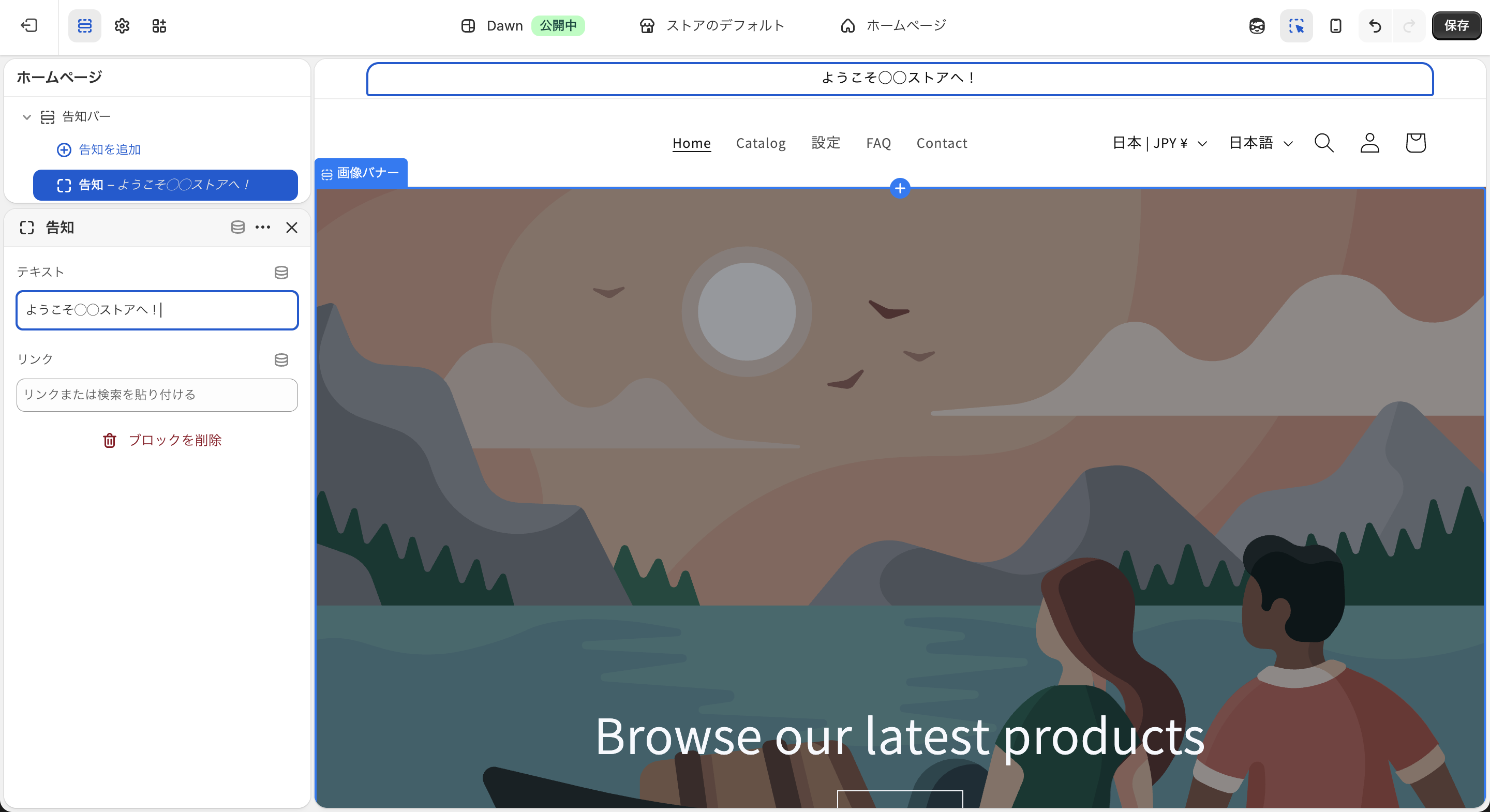
告知バーは、セール情報や送料無料キャンペーンなどを目立たせるための重要な要素です。ファーストビューに表示されるため、クリック率やCVRに影響します。
カスタマイズ手順は次のとおりです。
① 管理画面「オンラインストア」→「テーマ」を開く
② 「テーマを編集する」をクリックする
③ 「告知バー」セクションを選択する
④ 表示テキスト・リンク・配色を設定する
⑤ 表示位置やデバイス表示を確認する
⑥ 保存する
メルマガ
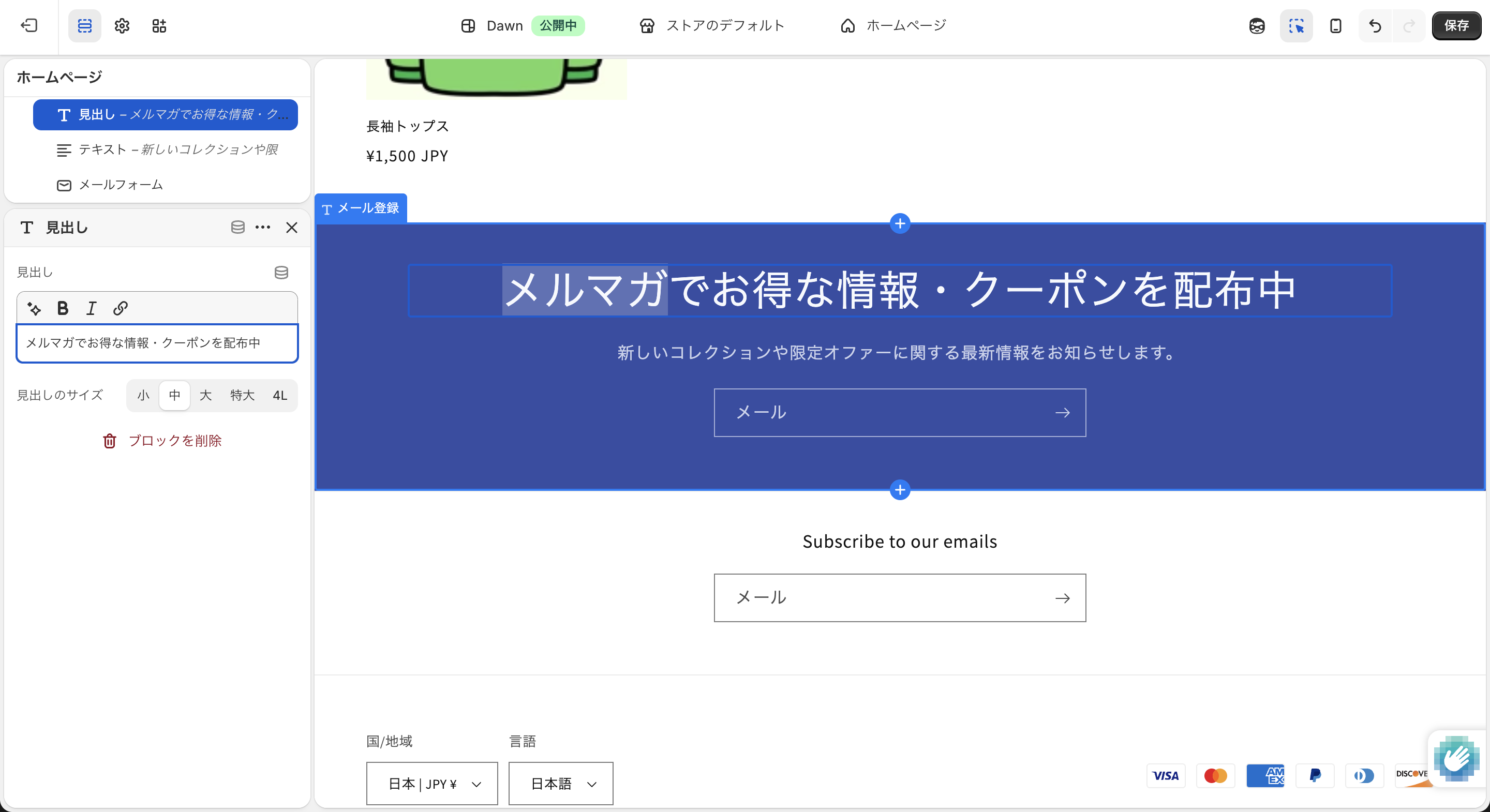
メルマガ登録フォームを設置することで、見込み顧客のリストを獲得できます。リピート施策の基盤となる重要な要素です。
カスタマイズ手順は次のとおりです。
① 管理画面「オンラインストア」→「テーマ」を開く
② 「テーマを編集する」をクリックする
③ テンプレート内の「セクションを追加」から「ニュースレター」または「メール登録」を選択する
④ フォームのテキストやボタン文言を設定する
⑤ 表示位置を調整する
⑥ 必要に応じてメール配信ツールと連携する
⑦ 保存する
Powered by Shopifyの非表示
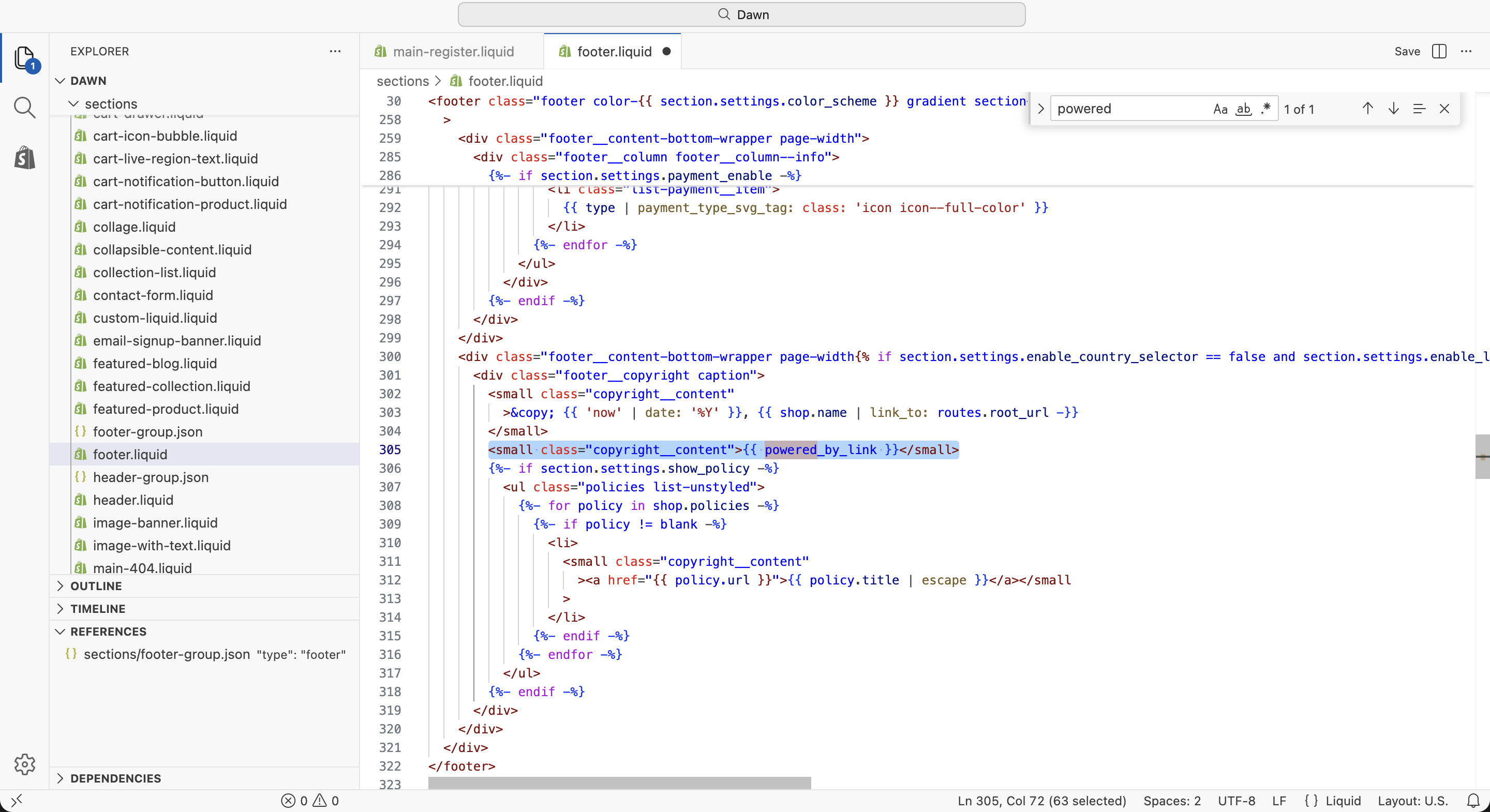
フッターの表記を削除することで、よりブランドらしいサイトにできます。
カスタマイズ手順は次のとおりです。
① 「オンラインストア」→「テーマ」→「…」→「コードを編集」を開く
② Sections内の「footer.liquid」を開く
③ 「powered_by_link」を検索する
④ コードを削除する
⑤ 保存する
営業日カレンダーの設置
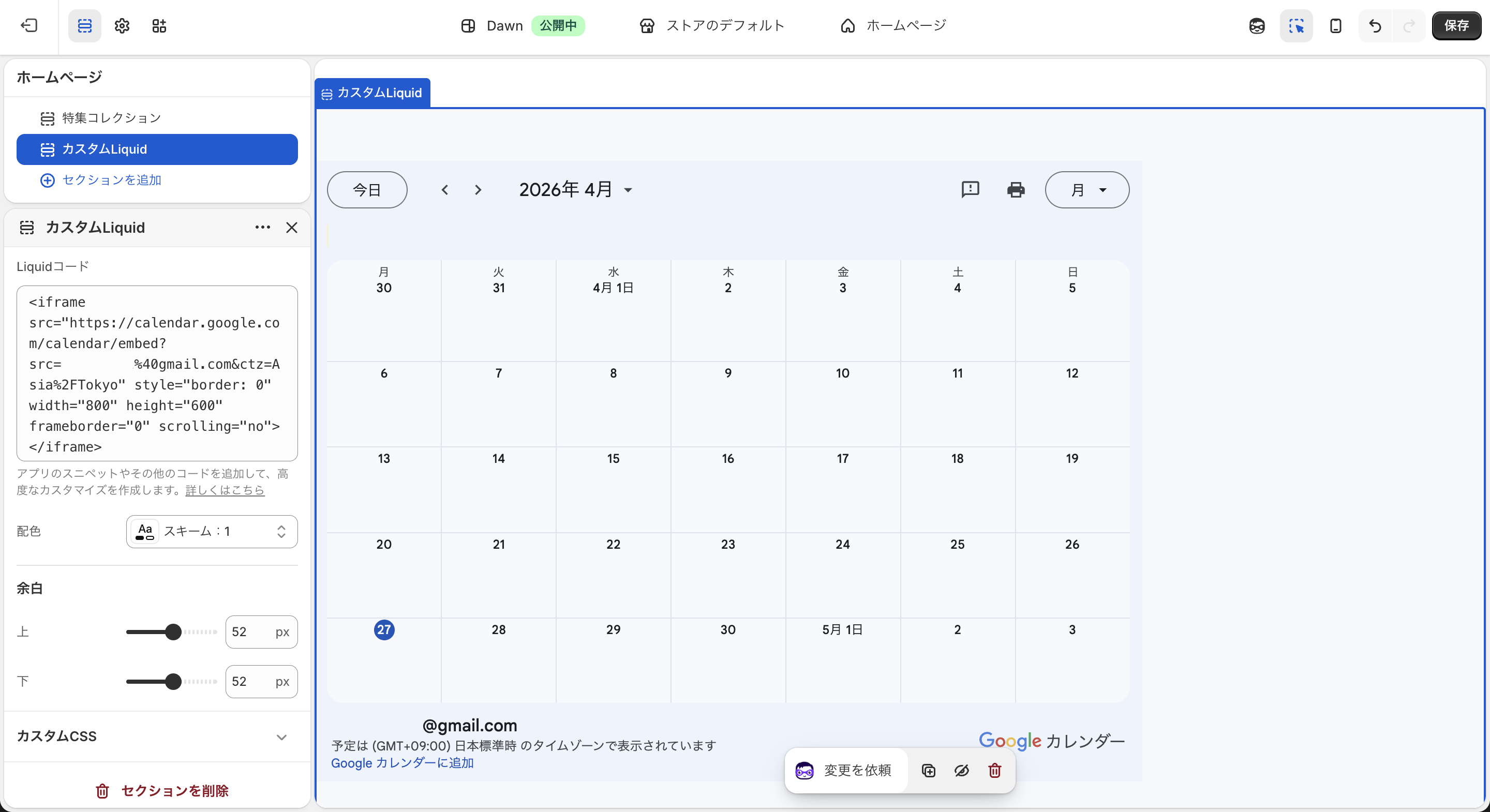
Shopifyでは、Googleカレンダーの埋め込み機能を活用することで、簡単に営業日カレンダーを表示できます。営業日を表示することで、配送スケジュールや対応状況の透明性を高められます。
まずはGoogleカレンダーで営業日カレンダーを作成し、公開設定を有効化した上で、埋め込みコードを取得しておきます。
カスタマイズ手順は次のとおりです。
① 管理画面「オンラインストア」→「テーマ」を開く
② 「テーマを編集する」をクリックする
③ テーマエディタ上部から、営業日カレンダーを表示したいページ(テンプレート)を選択する
④ 「セクションを追加」をクリックする
⑤ 「カスタムLiquid」を選択する
⑥ 入力フォームに、事前にコピーした埋め込みコードを貼り付ける
⑦ 「保存」をクリックする
Shopifyのカスタマイズ方法【管理画面】
ここでは、購入率に直結する商品ページのカスタマイズ方法について、重要な要素ごとに解説します。
商品ページ
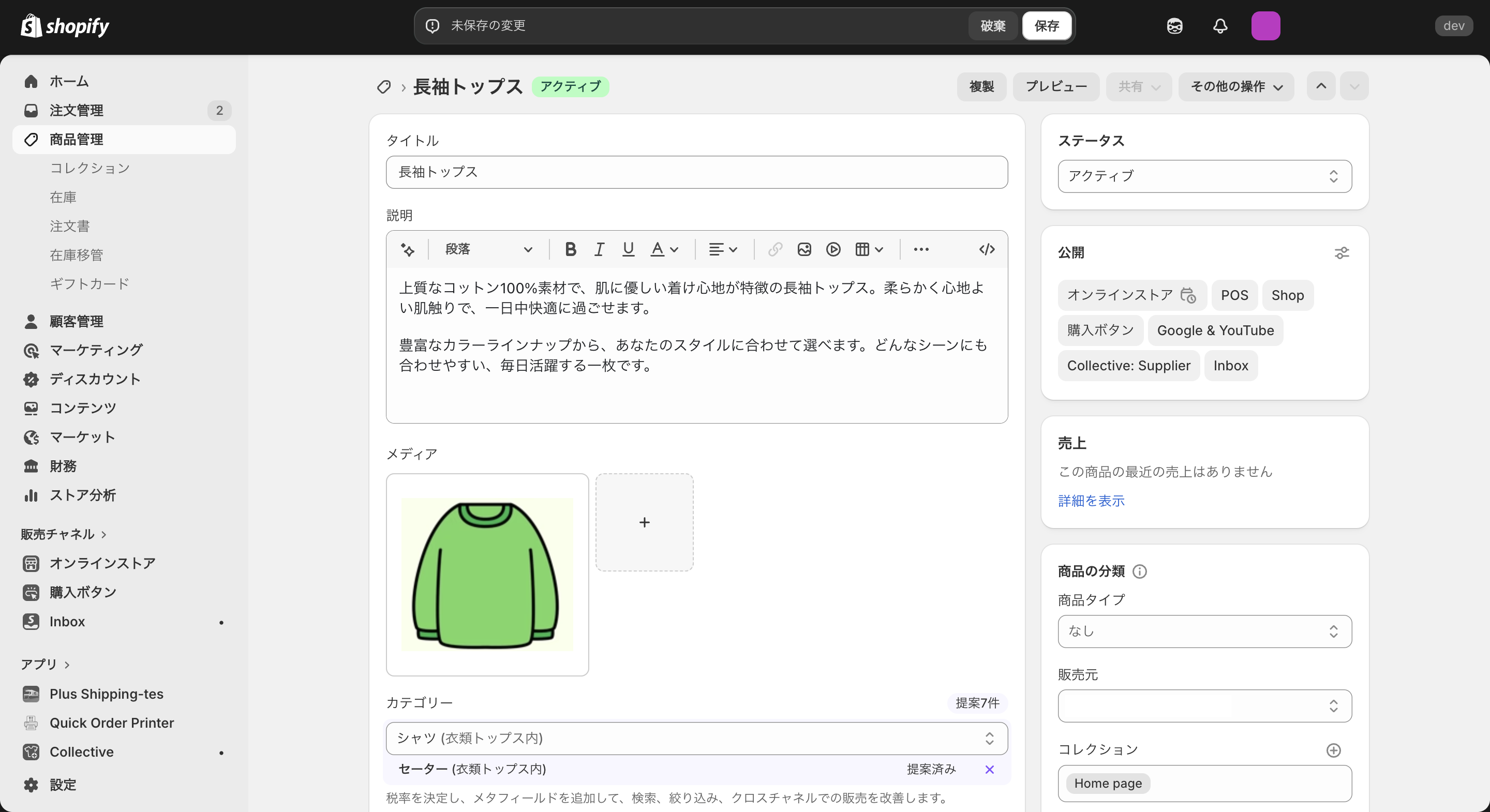
商品ページでは、商品名や画像、説明文、価格、SEO情報など、ストアに表示される情報そのものをカスタマイズできます。これらはユーザーの理解度や購買意欲に直結するため、分かりやすく整理することが重要です。
カスタマイズ手順は次のとおりです。
① 管理画面「商品管理」をクリックする
② 編集する商品を選択する
③ 商品名・画像・説明文などを入力・修正する
④ 「検索エンジンリスティング」からSEO情報(ページタイトル、メタディスクリプション、URL)を設定する
⑤ 保存する
お問い合わせページ
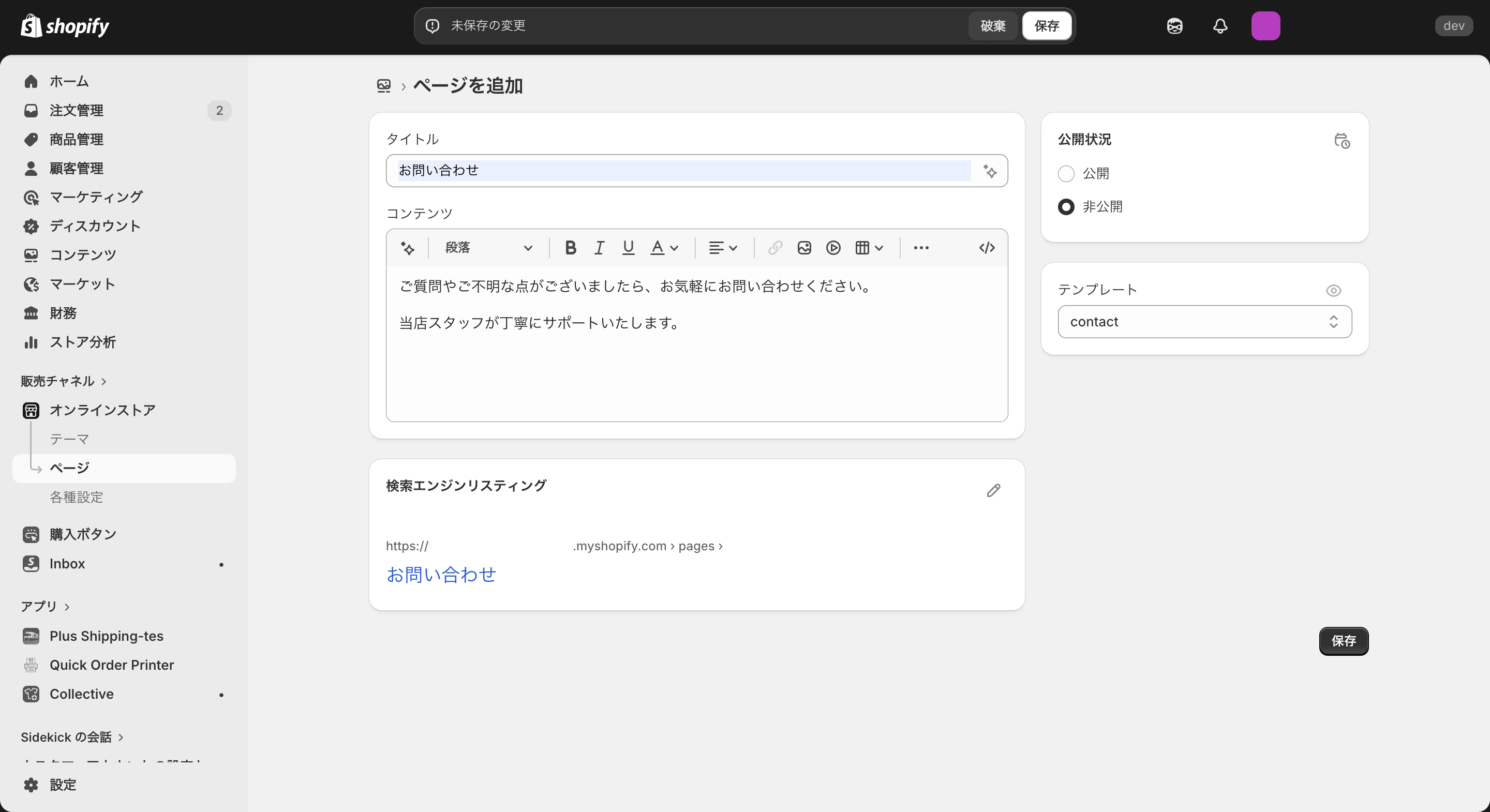
お問い合わせページは、ユーザーとの重要な接点です。基本的な導線として必ず設置しておきます。
カスタマイズ手順は次のとおりです。
①管理画面「オンラインストア」→「ページ」を開く
②「ページを追加」をクリックする
③タイトルに「お問い合わせ」と入力し、コンテンツを入力する
④テンプレートで「contact」を選択する
⑤保存する
⑥管理画面「コンテンツ」→「メニュー」から該当メニュー(メイン、フッターなど)を選択する
⑦「メニュー項目を追加」をクリックし、表示名を入力後、該当ページのリンクを選択する
⑧保存する
FAQ(よくある質問)ページ
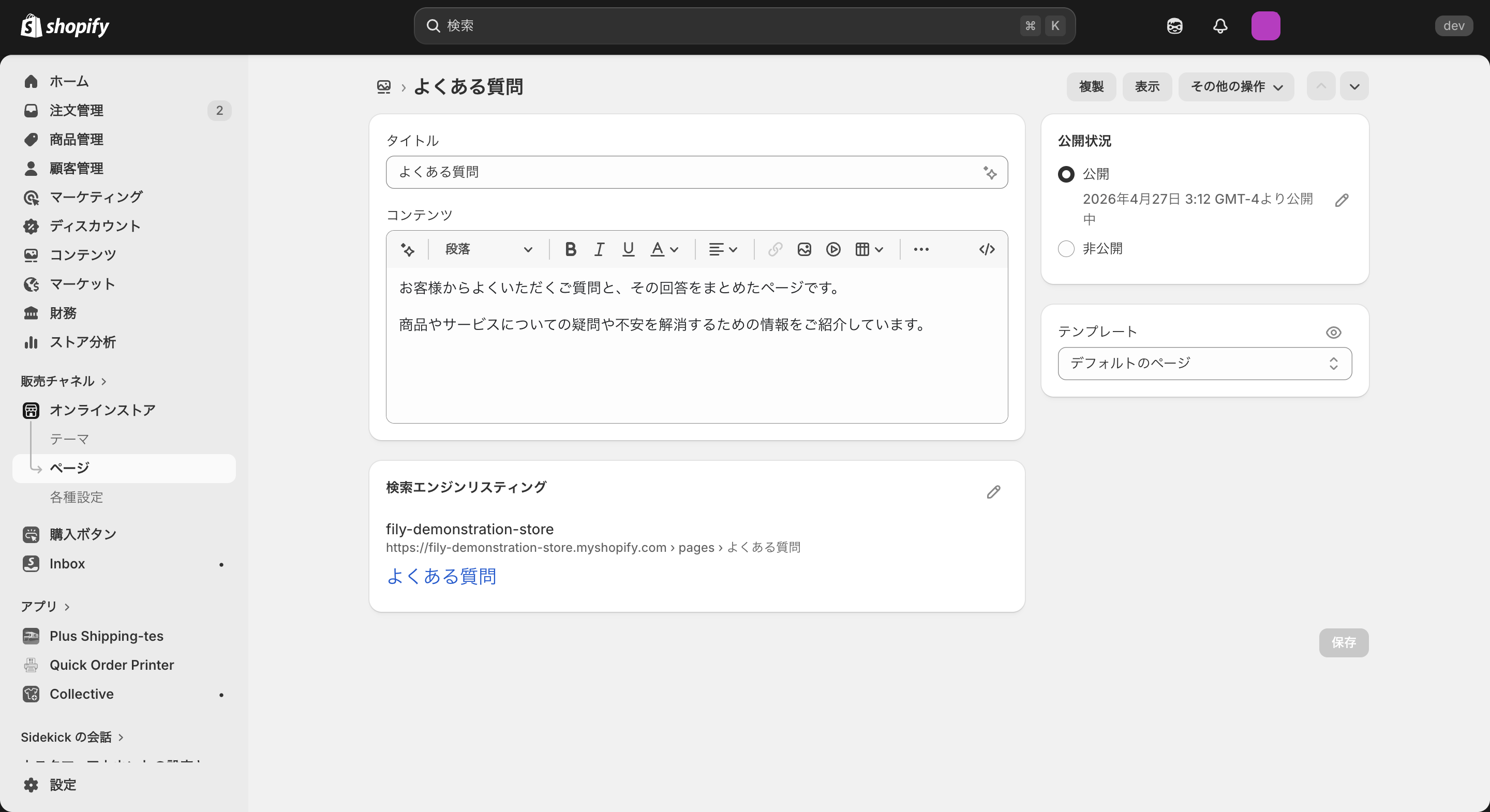
FAQページは、問い合わせ前の疑問を解消する役割があります。適切に設計することで問い合わせ数の削減にもつながります。
カスタマイズ手順は次のとおりです。
① 管理画面「オンラインストア」→「ページ」を開く
② 「ページを追加」でFAQページを作成する
③ 質問と回答を見出しごとに整理して入力する
④ 必要に応じてアンカーリンクを設置する
⑤ 保存する
Shopify配送注文アプリ
月額利用料無料
最短3クリックで送り状を発行
この記事をシェア


