


- TOP
- ブログ
- Shopifyガイド
- Shopify MagicとSidekickの使い方を徹底解説。活用メリットとは?
Shopify MagicとSidekickの使い方を徹底解説。活用メリットとは?
2026-04-28 21:07:15
Shopifyには、EC運営をAIで支援する機能として「Shopify Magic」と「Sidekick」が搭載されています。
Shopify Magicは、商品説明の作成や画像編集、データ分析などをAIで効率化する機能群で、ストア運営のさまざまな作業をサポートします。一方、SidekickはそれらのAI機能やストアデータを活用しながら、自然な言葉で質問や指示を行えるAIアシスタントです。
本記事では、Shopify MagicとSidekickの特徴や違い、活用するメリット、具体的な機能や使い方について、EC運営の視点から分かりやすく解説します。
Shopifyの配送料を安くしたい方へ
国内三大宅配会社と個別契約なしで、特別価格で利用できる!
目次
Shopify MagicとSidekickの特徴と違い
ここでは、ShopifyのAI機能である「Shopify Magic」と「Sidekick」の概要と、それぞれの違い・関係性について紹介します。
Shopify Magicとは
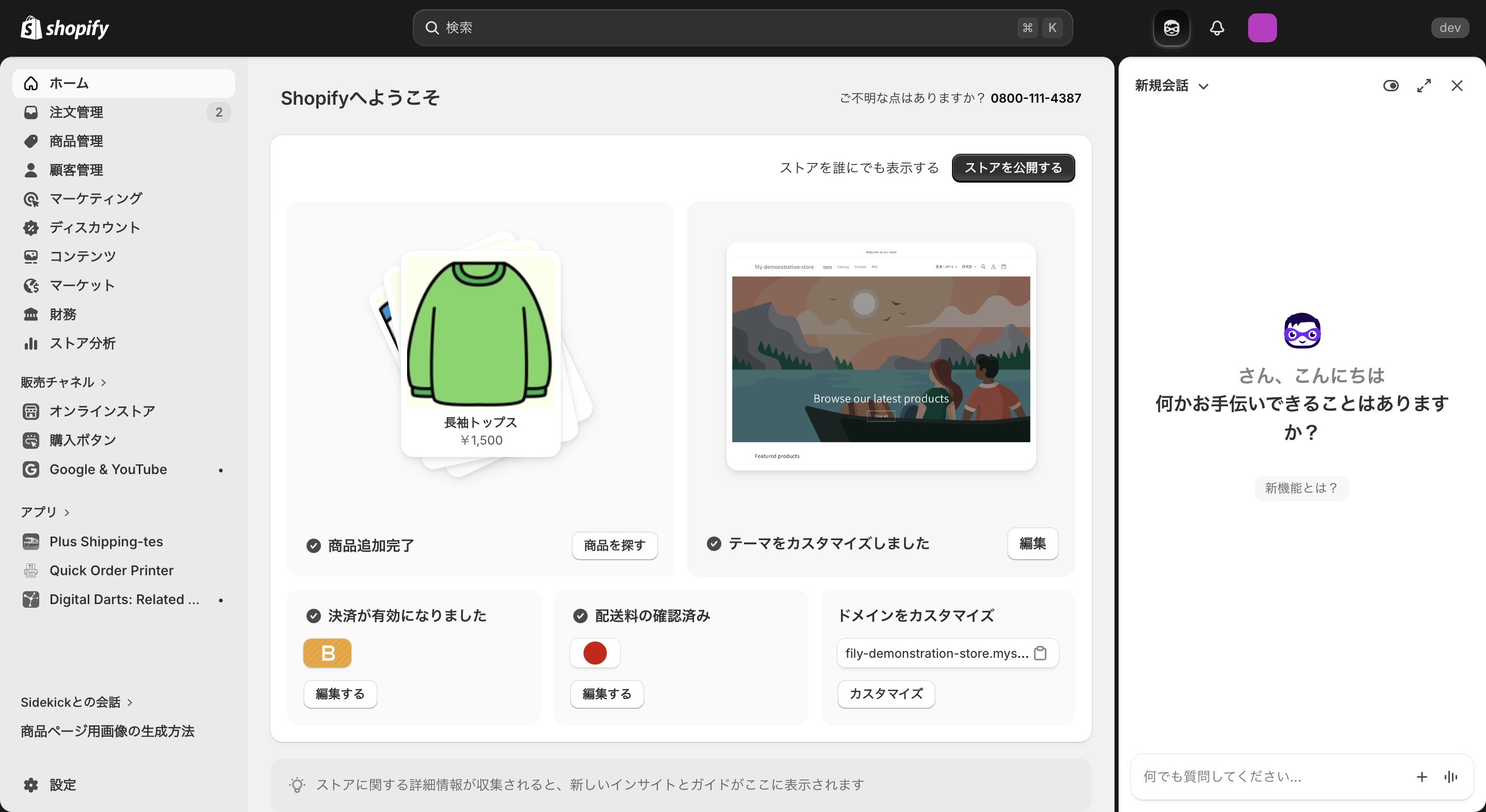
Shopify Magicは、Shopifyに標準搭載されているAI機能の総称で、ストア構築・運営・マーケティングなどEC運営に関わるさまざまな業務を効率化するための機能群です。管理画面や各種ツールに統合されており、商品登録やコンテンツ作成、マーケティング施策などの作業をAIがサポートします。
代表的な機能の一つが、AIによるテキスト生成です。商品説明文やブログ記事、メール件名、ストアページのコピーなどを自動生成できるため、コンテンツ制作の時間を大幅に短縮できます。
さらに、商品画像の背景変更や新しいビジュアルの生成など、画像生成・編集機能にも対応しています。デザインツールを使わなくても、ストアのビジュアルを簡単に整えられる点が特徴です。
Sidekickとは
Sidekickは、Shopify管理画面で利用できるAIアシスタントです。自然な言葉で質問や指示を入力すると、ストアデータやShopifyの機能を基に分析結果や提案を提示し、ストア運営をサポートします。
例えば「今月の売れ筋商品は何か」「売上の傾向を分析してほしい」といった質問を入力すると、Sidekickが販売データを分析し、レポート形式で結果を提示します。複雑な分析機能を操作しなくても、ストアの状況を簡単に把握できます。
また、クーポン作成や配送設定、在庫確認などの作業も自然言語で指示できるため、管理画面を細かく操作する必要がありません。
なお、Sidekickがストア設定を変更する場合でも必ずユーザーの確認と承認が必要であり、AIが自動的に変更を実行することはありません。
Shopify MagicとSidekickの違い
Shopify MagicとSidekickはどちらもAI機能ですが、役割が異なります。
Shopify Magicは、文章生成・画像生成・データ分析などを実行するAI機能の基盤です。商品説明の作成やメール文面の生成など、個別の作業を効率化する機能としてShopifyの各ツールに組み込まれています。
一方、SidekickはそれらのAI機能を活用してストア運営をサポートする対話型AIアシスタントです。ユーザーの質問に対して、Shopify Magicの機能やストアデータを利用して分析結果や提案を提示します。
つまり、Shopify MagicはAI機能そのもの、Sidekickはそれを活用するAIアシスタントという位置付けです。SidekickはShopify Magicの技術を基盤として動作しており、両者はShopifyのAI機能として連携しています。
Shopify Magic・Sidekickを活用するメリットと注意点
Shopify MagicとSidekickを活用することで、EC運営の効率化やマーケティングの高度化が期待できます。主なメリットは次のとおりです。
-
EC運営業務の効率化:商品説明の作成やレポート分析、設定作業などをAIがサポートするため、日常的な運営業務の作業時間を削減できる
-
コンテンツ制作のスピード向上:商品説明やメールコピー、ブログ記事などをAIが生成できるため、新商品の登録やキャンペーン施策を迅速に展開できる
-
データ分析による意思決定の高度化:Sidekickを使えば売上や顧客データを簡単に分析でき、データに基づいた施策の判断が行いやすくなる
-
マーケティング施策の改善:顧客データの分析やコンテンツ提案をAIが支援することで、ターゲットに合わせたキャンペーンやコンテンツ企画を実行しやすくなる
一方で、AI機能を利用する際にはいくつか注意点もあります。AIが生成した文章や提案は必ずしも完全に正確とは限らないため、公開前に内容を確認し、必要に応じて修正することが重要です。また、Shopify Magicの一部機能や分析機能は利用プランによって使用条件が異なる場合があります。さらに、AIツールを利用する際には機密情報や個人情報の取り扱いにも注意し、入力する内容を適切に管理する必要があります。
EC運営を効率化するAI機能「Shopify Magic」
ここでは、Shopify Magicの主な機能と、ECサイト運営でどのように活用できるのかを紹介します。
テキスト生成
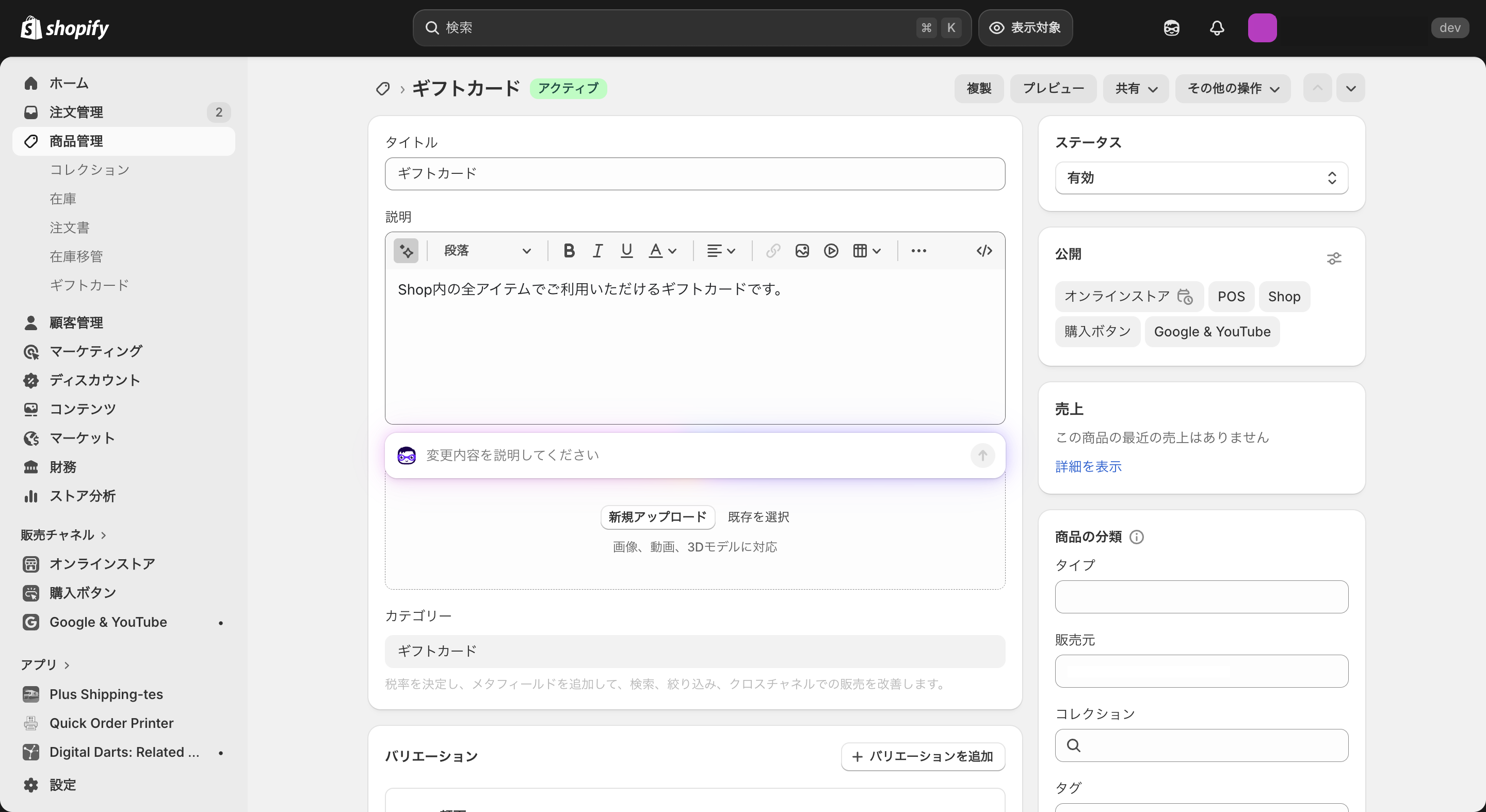
Shopify Magicの代表的な機能の一つが、AIによるテキスト生成です。商品説明文やブログ記事、メールの件名、ストアページのコピーなど、さまざまな文章をAIが自動生成します。
商品名や特徴、訴求ポイントとなるキーワードを入力するだけで、自然な文章を提案してくれるため、商品登録やコンテンツ制作にかかる時間を大幅に短縮できます。また、生成する文章のトーンを変更することもでき、ブランドの世界観に合わせたコピーを作成できます。
この機能は、商品ページだけでなく、Shopify MessagingやShopify Inboxなどのツールとも連携しており、マーケティングや顧客対応の場面でも活用できます。
テキスト生成機能の利用方法は次のとおりです。
1. Shopify管理画面で「商品管理」をクリックし、該当の商品ページを開く
2. 商品説明欄に表示されている「テキストを生成(Magicアイコン)」をクリックする
3. 商品の特徴やキーワードを入力し、生成ボタンを押すとAIが文章を作成する
画像・メディア生成
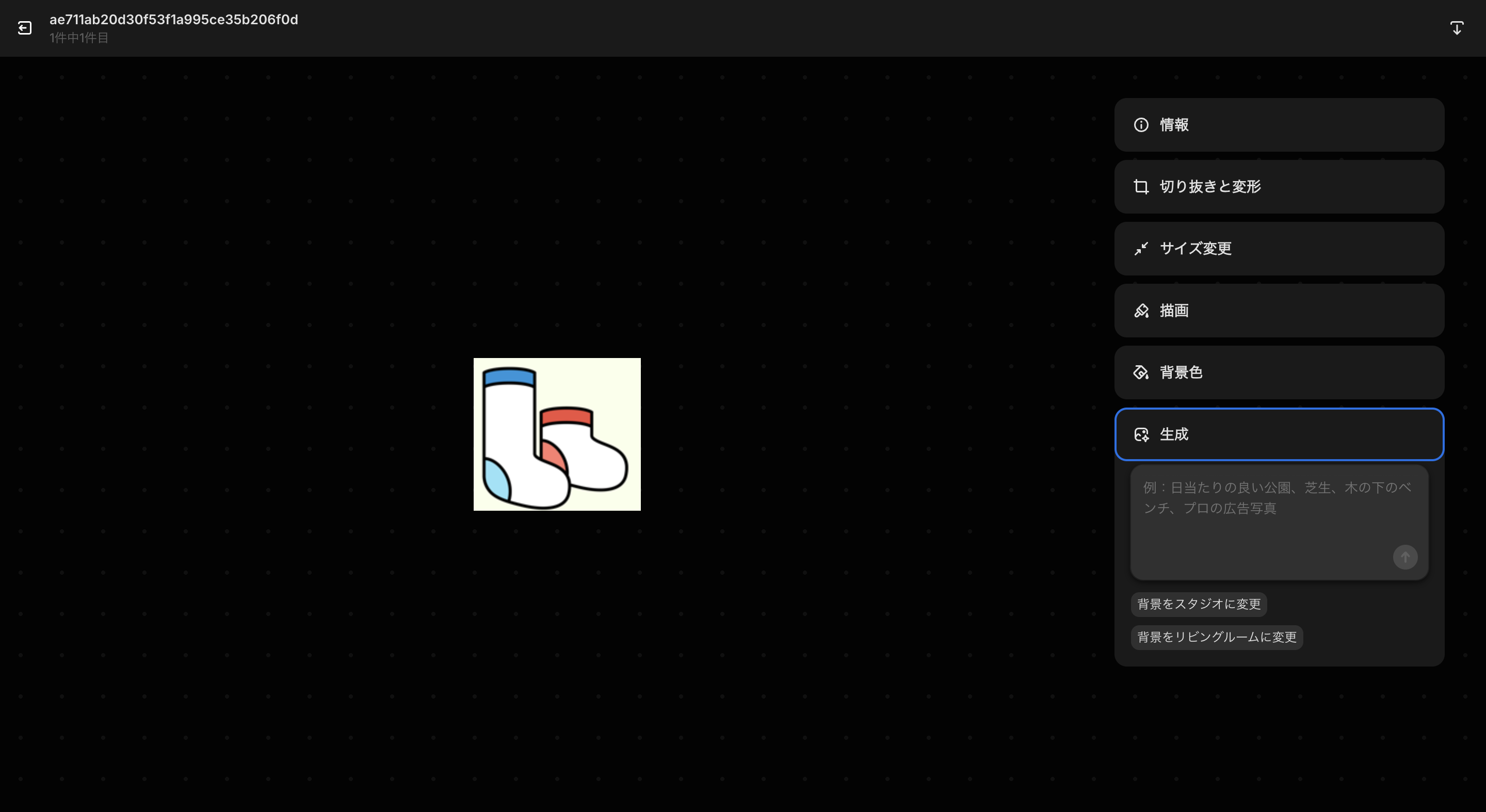
Shopify Magicでは、AIを活用して商品画像の背景色を変更したり、新しい背景を生成したりすることができます。これにより、撮影した画像をそのまま使うだけでなく、ストアのデザインやキャンペーンに合わせて画像の見た目を簡単に調整できます。
例えば、商品画像の背景を白やブランドカラーに変更したり、「スタジオ撮影風」「屋外シーン」などの背景を生成したりすることが可能です。これにより、追加のデザインツールを使わなくても、商品画像のクオリティを短時間で向上させられます。
画像生成機能の利用方法は次のとおりです。
1. Shopify管理画面にログインし、編集したい商品やファイルのメディア一覧を開く
2. 対象の画像のサムネイルをクリックして「ファイルエディタ(画像編集画面)」を開く
3. エディタ内の「生成」や「背景色」などのAI編集機能を選択し、背景変更や画像生成を行う
テーマ生成とテーマブロック生成
Shopify Magicは、オンラインストアのデザインや構成の作成にも活用できます。AIがビジネス内容に合わせたテーマを生成し、ストアの基本的なデザインを自動で構築します。
さらに、テーマエディタではAIを使ってテーマブロックのコードを生成することも可能です。必要な機能を文章で説明するだけで、Liquidコードを生成してくれるため、コーディングの知識がなくてもカスタム機能を追加できます。
なお、この機能は無料体験、Basic、Grow、Advancedプランで利用でき、ストアフロントの言語が英語に設定されている場合のみ利用可能です。StarterプランではSpotlightテーマのみ利用でき、AIによるテーマ生成は利用できません。
テーマ生成機能の利用方法は次のとおりです。
1. Shopify管理画面で「オンラインストア」→「テーマ」をクリックする
2. 「数秒でストアをデザイン」セクションでビジネス内容を入力し、「テーマを生成」をクリックする
3. 生成されたテーマの中から選択し、「テーマを試す」をクリックしてストアに適用する
顧客データ分析
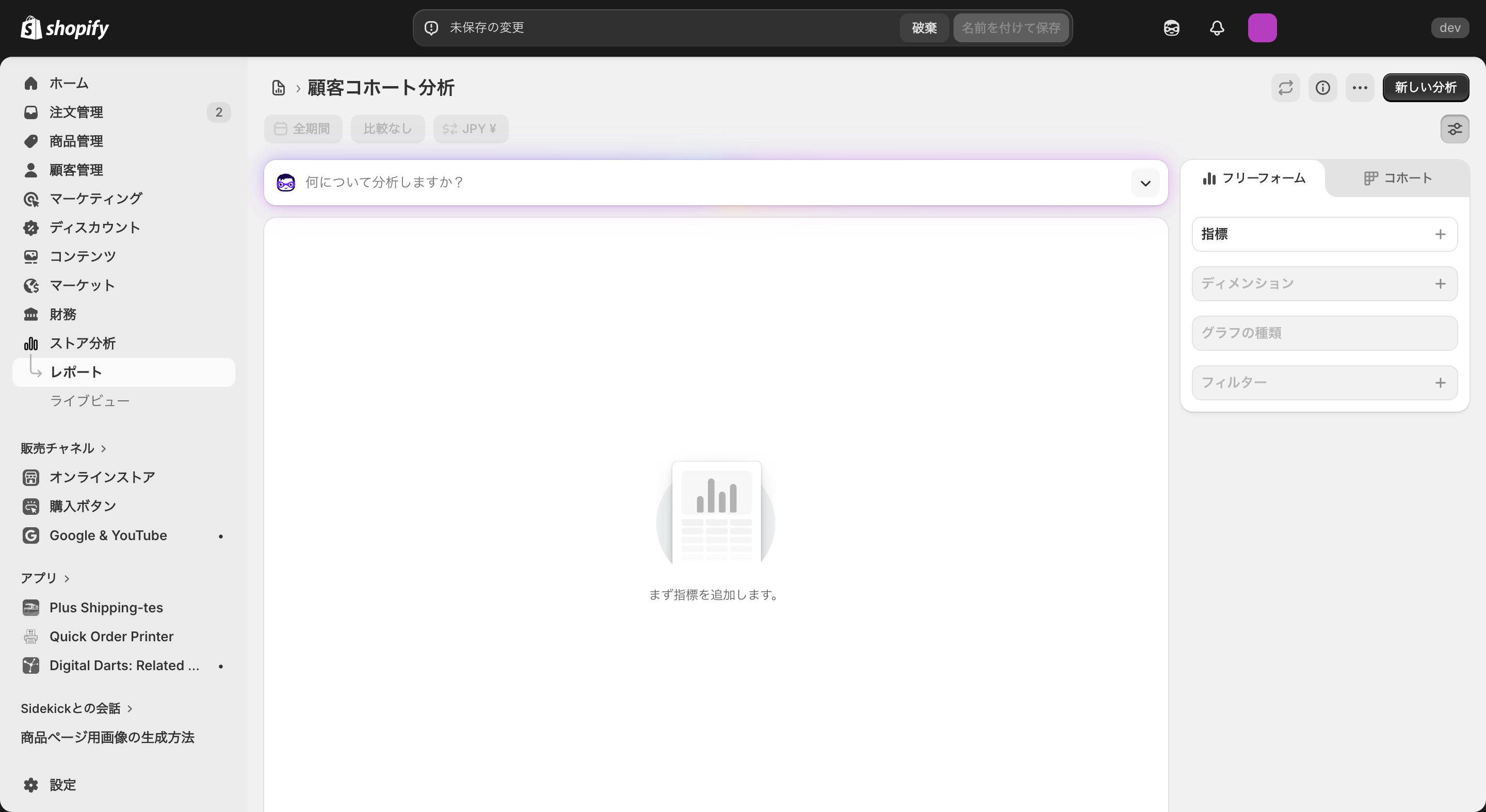
Shopify Magicは、顧客データの分析にも活用できます。顧客コホート分析などのレポート機能と組み合わせることで、顧客の購買行動や将来の支出額を予測することが可能です。
顧客コホート分析とは、初回購入日などの共通条件で顧客をグループ化し、その後の購入状況やリピート率を分析する手法です。これにより、どの顧客が継続的に購入しているかを把握し、価値の高い顧客層を特定できます。このデータを活用することで、ロイヤル顧客の特定やマーケティング施策の最適化につながります。
顧客データ分析の利用方法は次のとおりです。
1. Shopify管理画面で「ストア分析」を開く
2. 顧客レポートまたは顧客コホート分析レポートを表示する
3. 「予測を表示」を有効にすると、顧客ごとの支出予測が表示される
アプリレビューサマリー
Shopify App Storeには多数のアプリが公開されており、自社のストアに適したものを選ぶことが難しい場合もあります。そこで役立つ機能が、Shopify Magicによる「アプリレビューサマリー」です。AIが複数のレビューを要約し、アプリの特徴や評価の傾向を簡潔にまとめて表示します。
これにより、全てのレビューを確認しなくても、評価の高いポイントや課題となっている点を短時間で把握できます。アプリ導入の判断材料を効率よく整理できる点がメリットです。
Shopify運営を支援するAIアシスタント「Sidekick」
次に、ShopifyのAIアシスタントであるSidekickの機能と、ストア運営での活用方法を紹介します。
Sidekickでできる主な業務サポート
Sidekickは、Shopify管理画面で利用できるAIアシスタントで、自然な言葉による指示でストア運営をサポートします。ChatGPTのように質問や指示を入力するだけで、設定作業の補助やデータ分析、コンテンツ作成などを進められます。
Sidekickでできる主な業務サポートは次のとおりです。
-
ストア分析とレポート作成
-
顧客セグメントの作成支援
-
商品説明の作成
-
ブログ記事やメール文面の作成補助
-
コンテンツ企画の提案
-
クーポン作成のサポート
-
配送設定のサポート
-
在庫確認の補助
-
To-Doリストの作成
-
テーマ編集のサポート
-
テーマブロックの生成
-
画像生成・画像編集
-
アプリの提案と比較
-
Flowオートメーションの作成支援
-
B2B向け会社・ロケーションの作成
例えば、「期間限定のクーポンを作成したい」「配送設定を地域別に変更したい」といった指示を入力すると、Sidekickが必要な設定を提案し、実行準備を行います。さらに、「今月の売れ筋商品は何か」「商品の宣伝に使えるブログ記事のアイデアを教えて」といった質問にも対応できるため、日々の運営業務を幅広く効率化できます。
Sidekickのアクセス方法と基本的な使い方
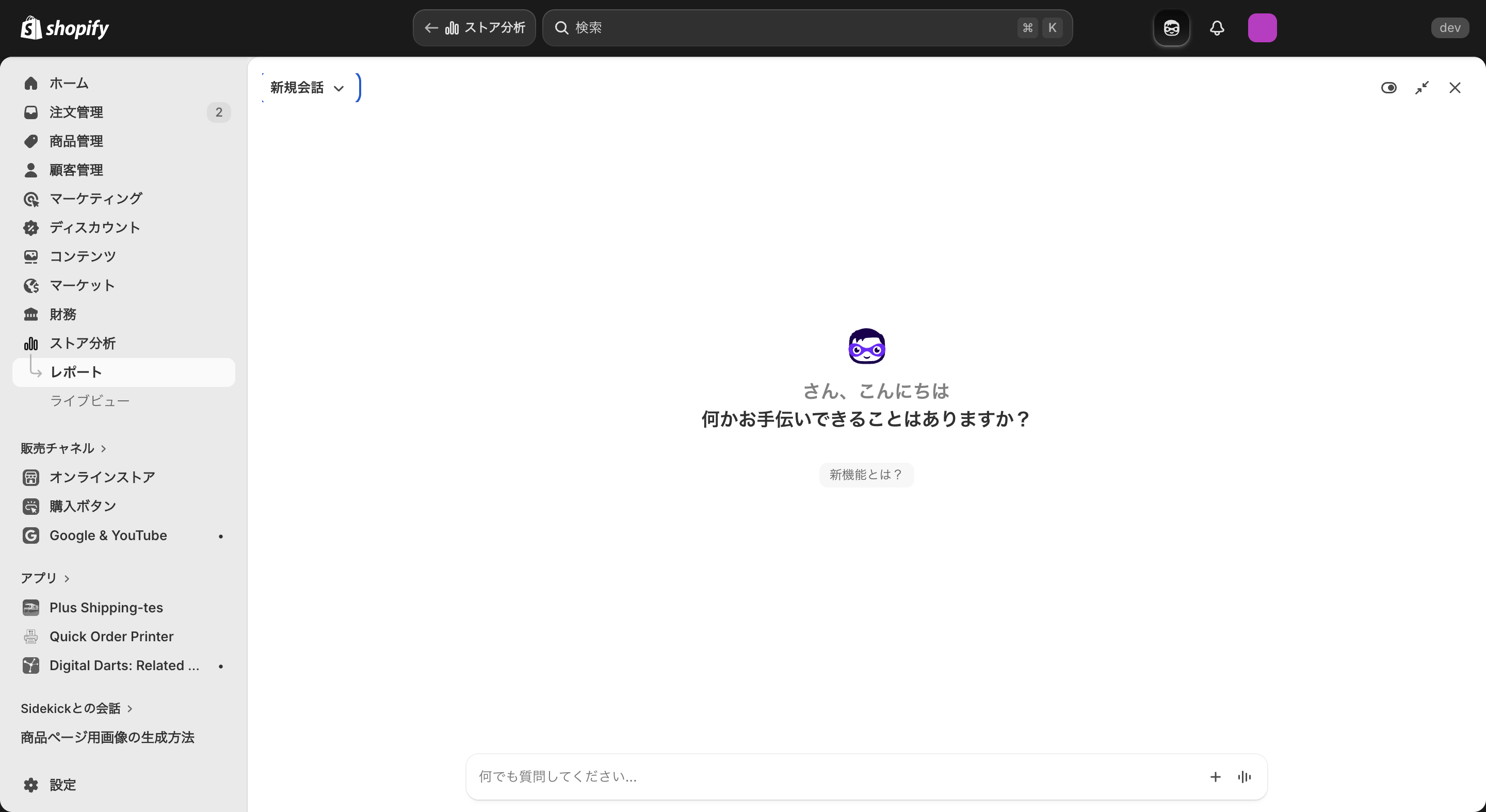
Sidekickは、Shopify管理画面のどのページからでもアクセスできます。管理画面のSidekickアイコンをクリックするとチャットウィンドウが開き、すぐに利用を開始できます。
Sidekickの基本的な利用方法は次のとおりです。
1. Shopify管理画面にログインする
2. 画面上のSidekickアイコンをクリックする
3. チャット画面の「何でも質問してください」欄に質問や指示を入力する
SidekickはChatGPTのように自然な言葉で質問や指示を入力するだけで利用できます。回答内容によっては、表示されるボタンをクリックすることで該当ページへ移動したり、生成された内容をストアに適用することも可能です。
また、長い会話を行う場合は全画面表示モードを利用できます。全画面モードは、Sidekickアイコンをクリックする際にShiftキーを押すか、管理画面のURLの末尾に「/sidekick」を追加することで表示できます。
さらに、Sidekickには次のような便利な機能も用意されています。
-
ファイルを添付して質問する
-
特定の商品・注文・顧客などを指定して質問する
-
プロンプトを保存して再利用する
-
音声入力でSidekickと会話する
-
画面共有を使ってサポートを受ける
また、Sidekickは過去の会話内容を記憶し、ユーザーの利用状況に合わせてパーソナライズされたサポートを提供します。チャット履歴は保存されており、過去の会話を検索して再利用することも可能です。
Sidekickを利用する際の注意点
Sidekickは便利なAIツールですが、いくつかの制限や注意点があります。
まず、Sidekickはストアの設定変更の提案はできますが、ユーザーの承認なしに変更を実行することはありません。提案内容は必ず確認できる仕組みになっています。
また、Sidekickには現在いくつかの機能制限があります。例えば、顧客対応の会話を自動で処理したり、テーマや商品画像を直接編集することはできません。さらに、Sidekickはモバイルウェブ版の管理画面やタブレット版Shopifyアプリでは利用できない場合があります。
なお、Sidekickの回答内容については、チャット画面から評価やフィードバックを送信できます。こうしたフィードバックは、AIの精度向上に活用されます。
Shopify配送注文アプリ
月額利用料無料
最短3クリックで送り状を発行
この記事をシェア


