


- TOP
- ブログ
- Shopifyアプリ
- Shopify Messaging(旧Shopifyメール)とは?使い方・料金は?
Shopify Messaging(旧Shopifyメール)とは?使い方・料金は?
2026-04-28 21:08:24
Shopify Messagingは、Shopifyの管理画面からメールマーケティングを実施できる公式アプリです。テンプレートを活用したメール作成から配信、効果測定までを一元管理できるため、外部ツールを使わずに効率的な運用が可能です。
本記事では、Shopify Messagingの基本機能や料金体系、設定方法、実際の使い方までを体系的に解説します。通知メールとの違いや運用のポイントも含めて整理しているため、これからメールマーケティングを始めたい方にも実践的に活用できる内容です。
Shopifyの配送料を安くしたい方へ
国内三大宅配会社と個別契約なしで、特別価格で利用できる!
目次
Shopify Messagingとは
Shopify Messagingは、Shopifyの管理画面から直接メールマーケティングを実施できる純正のアプリです。ここでは、Shopify Messagingの概要を詳しく解説します。
Shopify公式のメールマーケティングアプリ
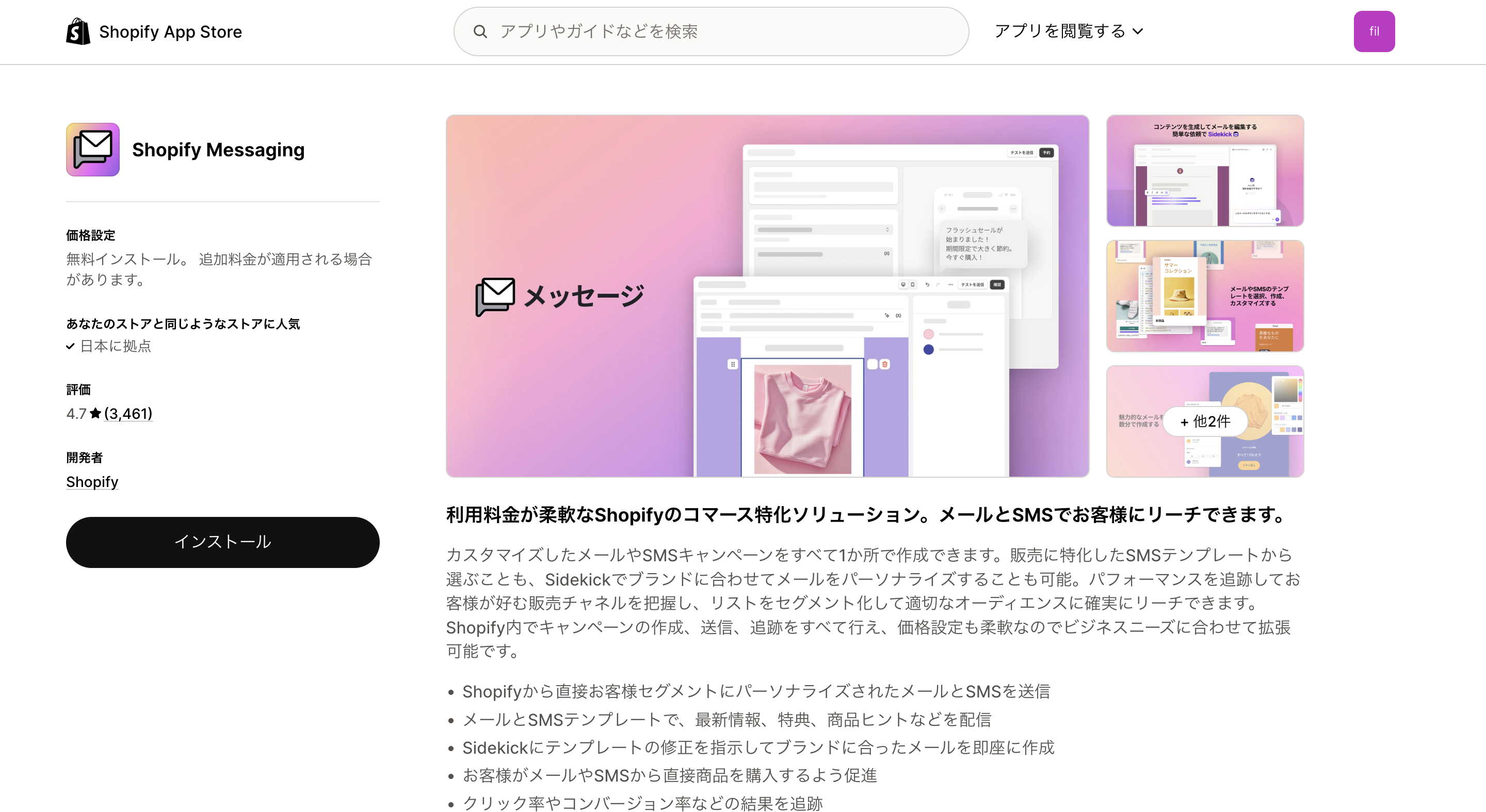
Shopify Messagingは、Shopifyが提供している公式のメールマーケティングアプリです。かつては「Shopifyメール」という名称で親しまれていました。
最大の特徴は、外部の配信サービスと連携する手間がなく、Shopifyの管理画面内で作成・送信・分析の全てが完結する点にあります。
専門的なデザインスキルやプログラミング知識がなくても、簡単な操作でプロ仕様のHTMLメールを配信できるため、ECサイト運営の初心者から中規模ストアまで幅広く活用されています。
「Shopify Messaging」と「通知メール」の違い
Shopifyには、注文確認や発送完了などを自動で送る通知メールがありますが、Shopify Messagingはそれとは別の機能です。
通知メールは、注文完了や発送連絡、支払いエラーなど、取引に必要な案内を届けるためのものであるのに対し、Shopify Messagingは新商品のお知らせやセール告知、ニュースレター、再購入の促進など、マーケティング目的で配信するメールに使われます。
また、通知メールは標準搭載されていますが、Shopify Messagingはアプリのインストールが必要です。
Shopify Messagingの特徴
ここでは、Shopify Messagingの主な特徴を解説します。
豊富なテンプレートで容易なカスタマイズ
Shopify Messagingの最大の特徴は、専門知識がなくてもプロ級のメールを作成できる操作性にあります。
セール告知や新商品案内など、目的に応じたデザインテンプレートが豊富に用意されており、短時間でクオリティの高いメールが完成します。ドラッグ&ドロップ形式のエディタを採用しているため、テキストや画像、ボタンの配置変更も簡単に行えます。
また、ストアのロゴやブランドカラーをあらかじめ設定しておけば、全てのメールに自動で反映されます。これにより、ユーザーに一貫したブランド体験を提供しながら、視認性の高いメールを効率よく配信できます。
顧客に合わせたパーソナライズ機能
受信者の属性に合わせて内容を最適化するパーソナライズ機能が充実しています。例えば、メールの件名や本文、プレビューテキストに顧客の名前の自動挿入(例:「〇〇様、限定クーポンをお届けします」)が可能です。
自分宛てに届いたという特別感を演出することで、メールの開封率を高める効果があります。さらに、顧客が過去にチェックした商品情報などを動的に表示させることで、より親和性の高いアプローチが実現します。
Shopify顧客データとの連動
ShopifyのECサイト内に蓄積された購入履歴や行動データと、リアルタイムで連動します。これにより、「過去3カ月以内に購入した顧客」や「特定のコレクションを購入した顧客」といった条件で配信先を柔軟に選定できます。
外部ツールのように顧客リストを書き出してインポートする手間が一切なく、常に最新のデータを基にターゲットを絞り込めるため、精度の高いメールマーケティングを最小限の工数で実施できます。
自動送信や予約送信機能
あらかじめ作成したメールを、指定した日時で予約配信したり、特定の条件を満たした際に自動送信したりできます。
特に、Shopify Messagingの「オートメーション機能」を活用すれば、初めて購入した顧客へのフォローメールや、商品をカートに入れたまま離脱した顧客への「カゴ落ちメール」などを、最適なタイミングで自動的に届けられます。
オートメーション機能の詳細は後述します。
結果の追跡と分析
配信したメールがどのような結果をもたらしたかを、詳細に追跡・分析できます。開封率やクリック率はもちろん、配信停止数や、そのメールをきっかけに発生した「注文数・売上金額」まで管理画面上で一目で把握できます。
「どの件名が最も開封されたか」「どのボタンがクリックされたか」といったユーザー行動を正確に把握することで、次回の配信内容の改善に役立て、より高い投資対効果(ROI)を目指せます。
Shopify Messagingの料金体系
ここでは、Shopify Messagingの料金体系について、無料枠の内容や課金の仕組みを含めて詳しく解説します。
月10,000通まで無料で利用可能
Shopify Messagingでは、毎月10,000通までのメール配信が無料で利用できます。ニュースレターやセール告知などの基本的な施策であれば、追加費用なしで運用できるケースも少なくありません。
特に、配信対象をセグメントで絞ることで無駄な配信を減らせば、無料枠内でも効果的なメールマーケティングが実施しやすいです。
無料枠を超えた分は従量課金
無料枠の10,000通を超えて配信する場合、料金は送信数に応じた従量課金制となります。
料金は次のとおりです。
| 月間送信数(追加分) | 1,000通当たりの追加費用 |
| 〜300,000通まで | 1ドル |
| 300,001通〜750,000通まで | 0.65ドル |
| 750,001通以上〜 | 0.55ドル |
請求は「送信したメール」に対してのみ行われ、未使用の無料枠を翌月に繰り越すことはできません。
Shopify Messagingの事前設定
Shopify Messagingを活用するためには、メール配信を始める前の初期設定が重要です。ここでは、配信品質や成果に直結する基本的な設定項目を解説します。
差出人メールアドレスとドメインの設定
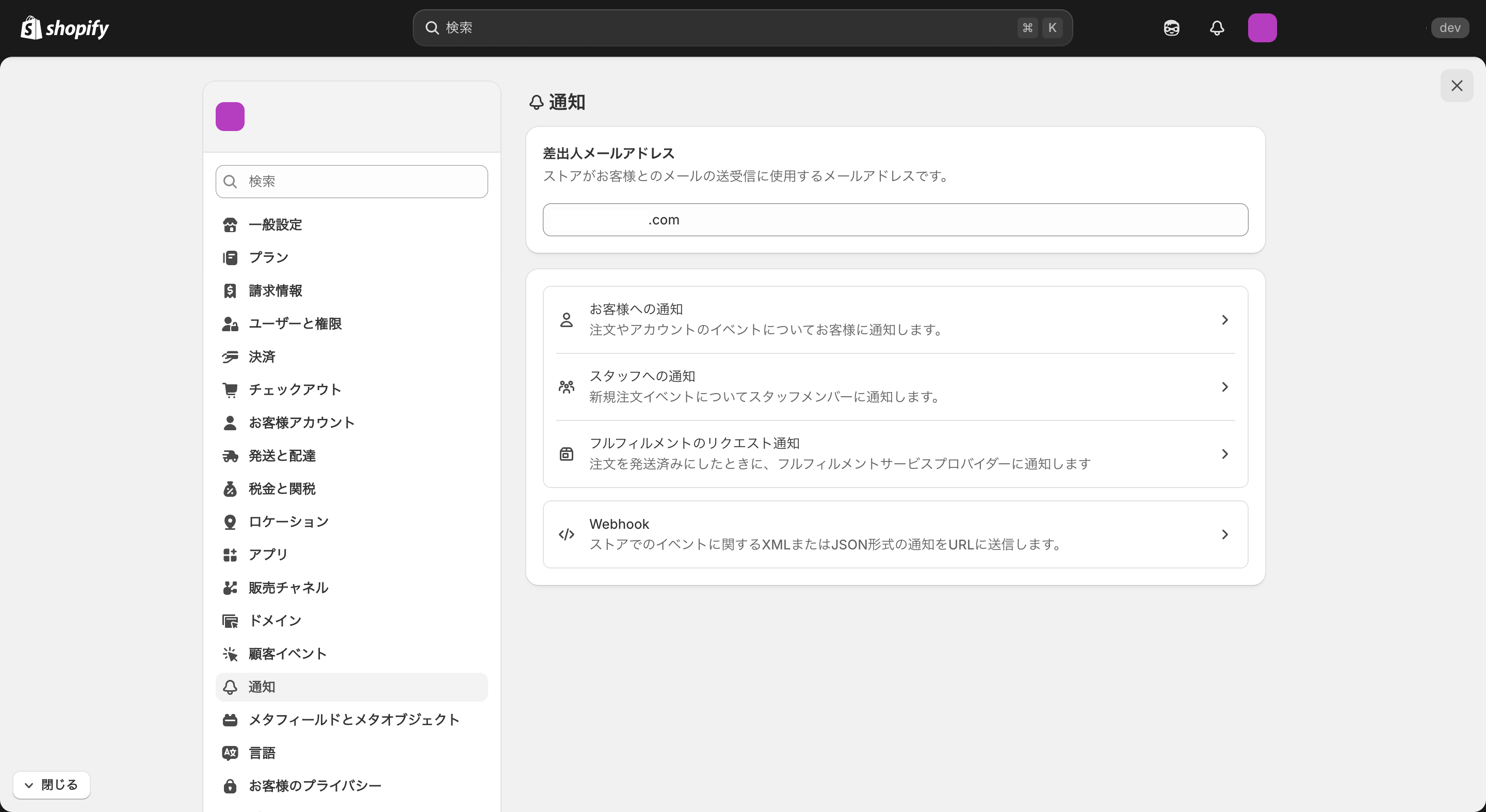
まずは、メールの差出人となるアドレスを適切に設定することが重要です。フリーメールではなく、ストアの独自ドメインにひもづいたメールアドレスを使用することで、顧客に安心感を与えられるだけでなく、迷惑メール判定のリスクも抑えられます。
具体的な設定手順は、次のとおりです。
1. Shopify管理画面の「設定」を開く
2. 「通知」をクリックする
3. 「差出人メールアドレス」の項目に任意のメールアドレスを入力する
4. 保存をクリックして設定を反映させる
独自ドメインのメールアドレスを利用する場合は、あらかじめGoogle WorkspaceやMicrosoft 365などのメールホスティングサービスでアドレスを作成しておきます。
その上で、ドメイン認証(CNAMEやDMARCなど)を行うことで、メールの到達率を高められます。DNS設定は利用しているドメイン管理サービス側で行い、Shopifyの案内に従ってレコードを追加します。
これらの設定は見落とされがちですが、配信品質に大きく影響するため、事前に対応しておくことが重要です。
顧客セグメントの準備
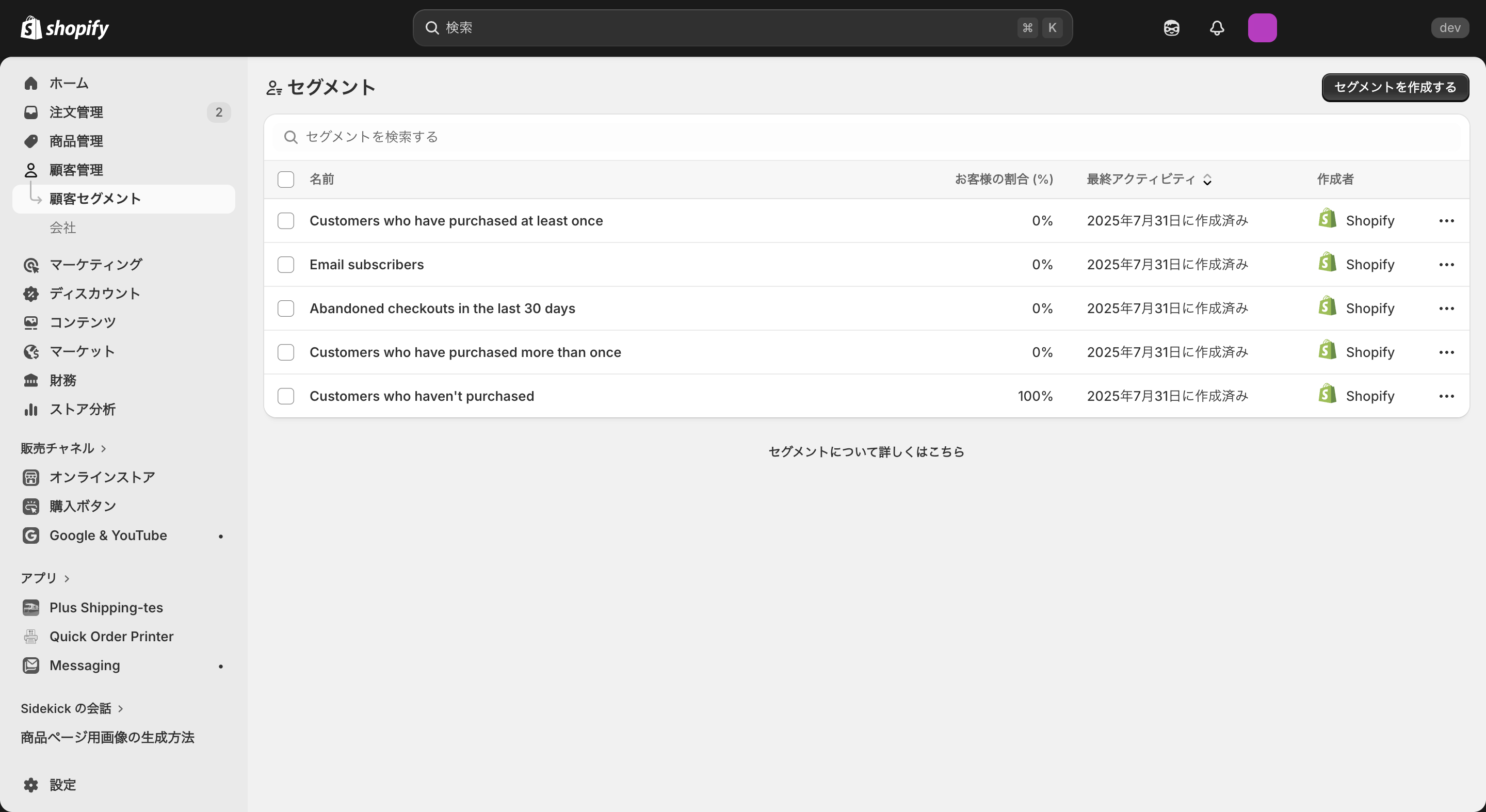
メール配信の効果を高めるためには、配信対象となる顧客をあらかじめ整理しておく必要があります。Shopifyの顧客管理機能を活用すれば、購入履歴や登録時期、地域などの条件を基にセグメントを作成できます。
具体的な設定手順は、次のとおりです。
1. Shopify管理画面の「顧客管理」を開く
2. 「顧客セグメント」をクリックする
3. 「セグメントを作成する」を選択する
4. 条件(購入履歴、地域、タグなど)を設定する
5. 対象顧客を確認し、セグメントを保存する
例えば、最近購入した顧客や一定期間購入していない顧客、特定の商品を購入した顧客など、目的に応じたグループ分けを行うことで、配信内容とのマッチ度が高まり、開封率やクリック率の向上につながります。
キャンペーンメールの作成・送信方法
事前設定が完了したら、実際にキャンペーンメールを作成してみましょう。
次の6ステップで簡単に配信できます。
ステップ①キャンペーンの新規作成
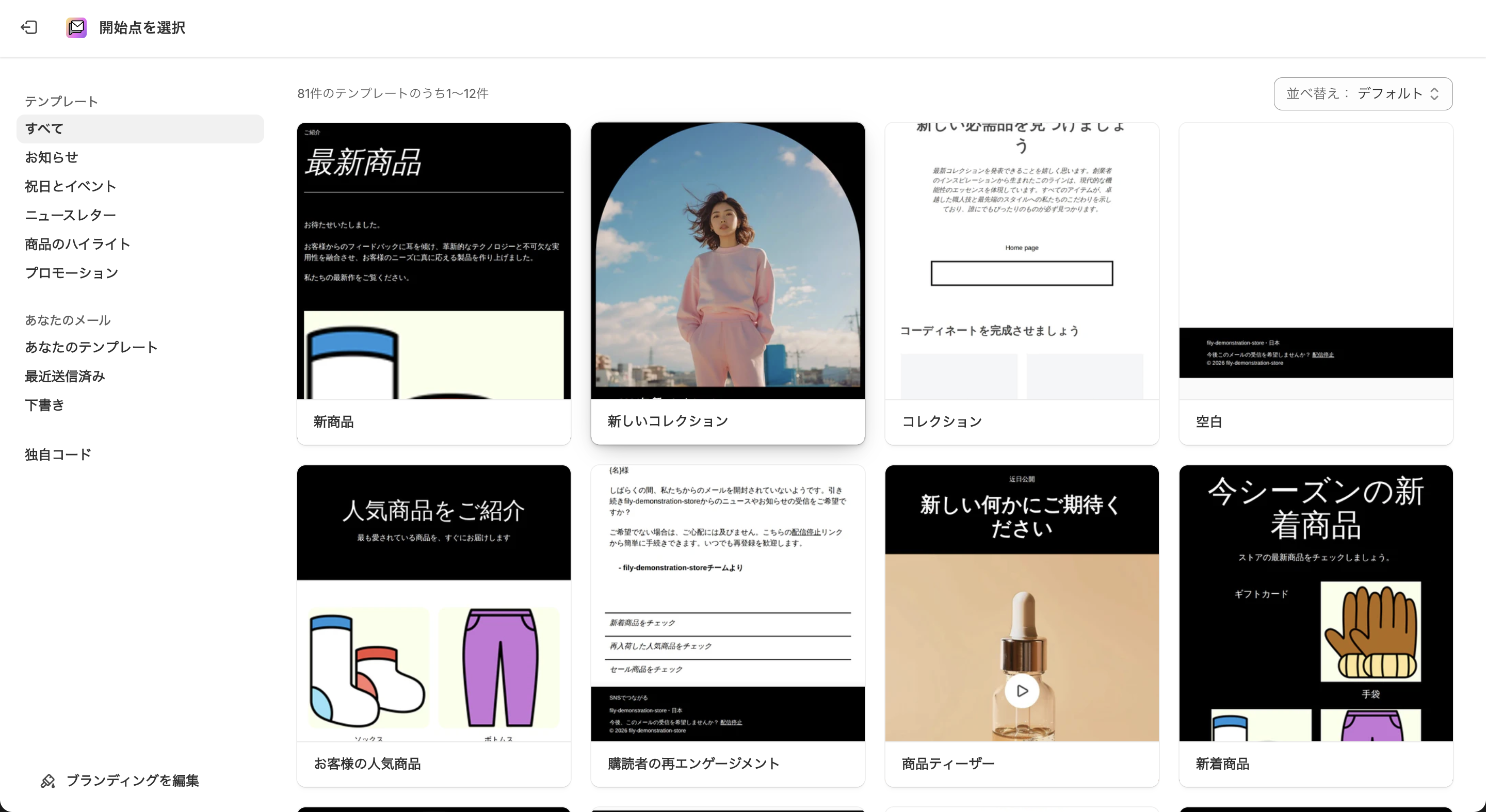
Shopify管理画面の左メニューにある「アプリ」をクリックし、Messagingのアプリを開きます。右上の「キャンペーンを作成」ボタンをクリックし、テンプレート一覧から目的に合うものを選択します。
ステップ②ブランディング設定
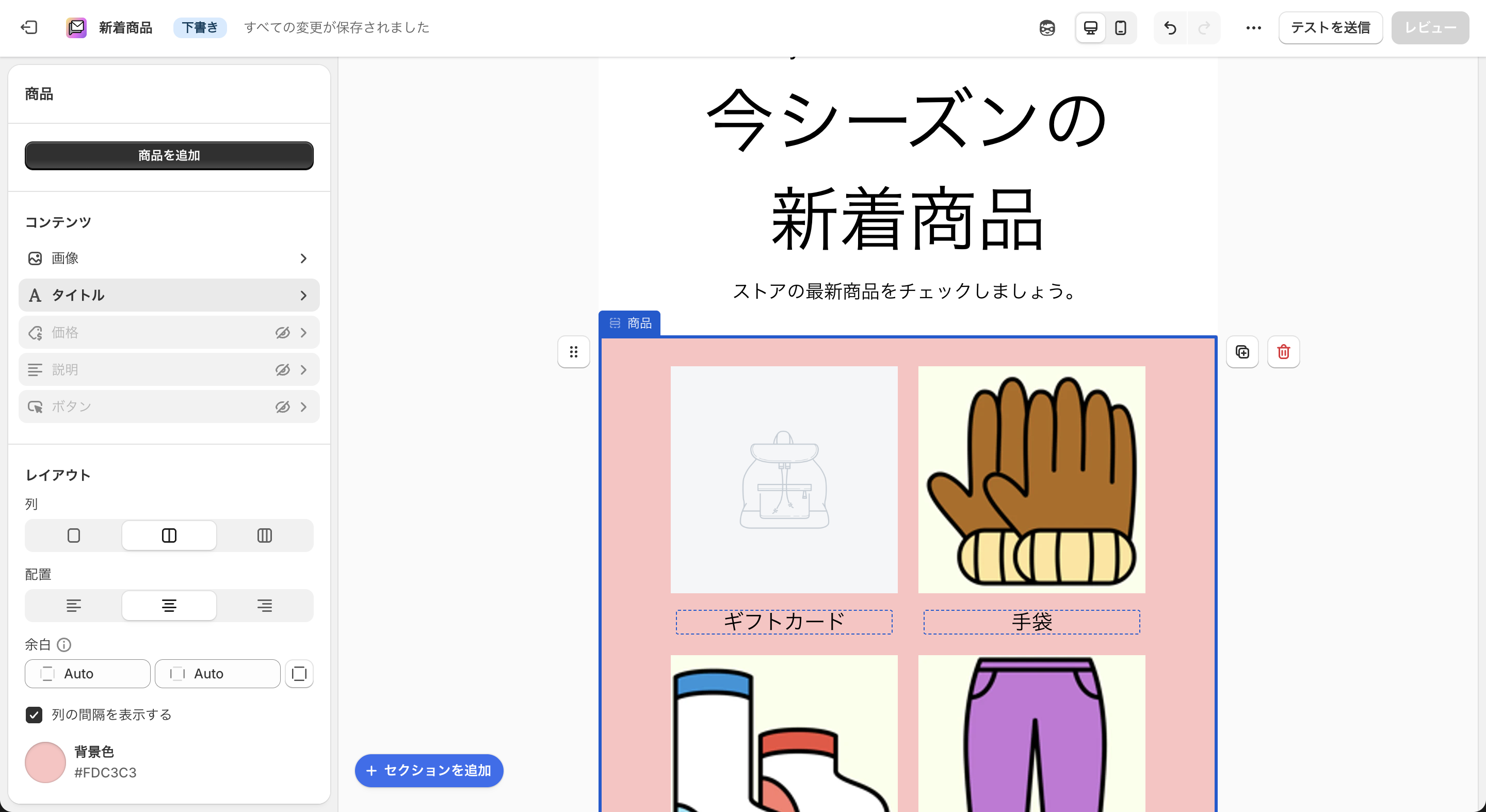
テンプレートを選んだら、ロゴや背景色、フォントなどのブランディング設定を行います。一度設定すれば、今後のキャンペーンにも一貫して適用されます。
ステップ③宛先(セグメント)の設定
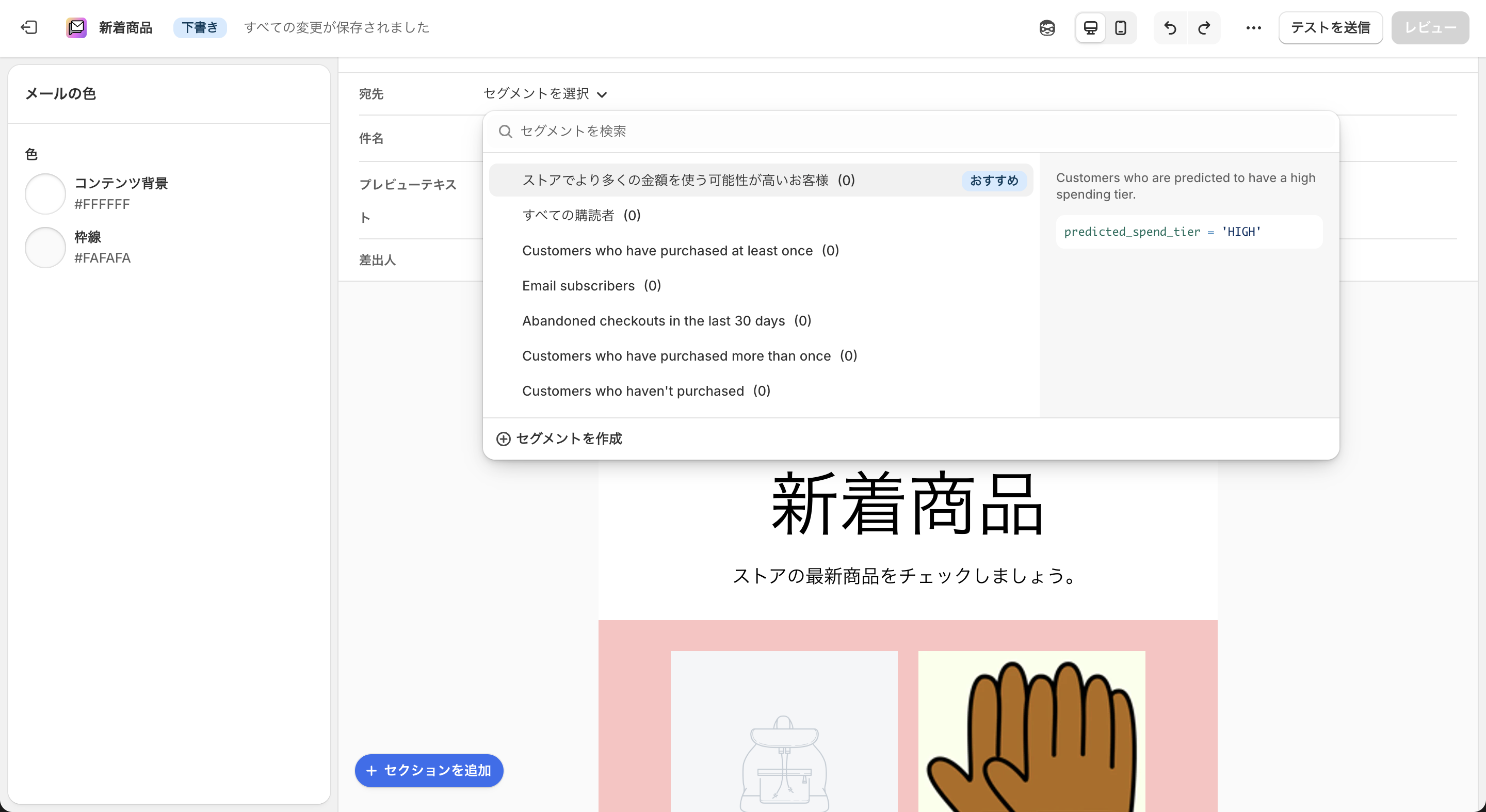
「宛先」の項目で、配信対象を選びます。
「すべての購読者」に送ることもできますが、「リピーターのみ」や「過去30日以内に閲覧した人」など、あらかじめ作成した顧客セグメントを指定することで、より精度の高いアプローチが可能です。
なお、セグメントは宛先選択画面からも作成可能です。
ステップ④件名とプレビューテキストの入力
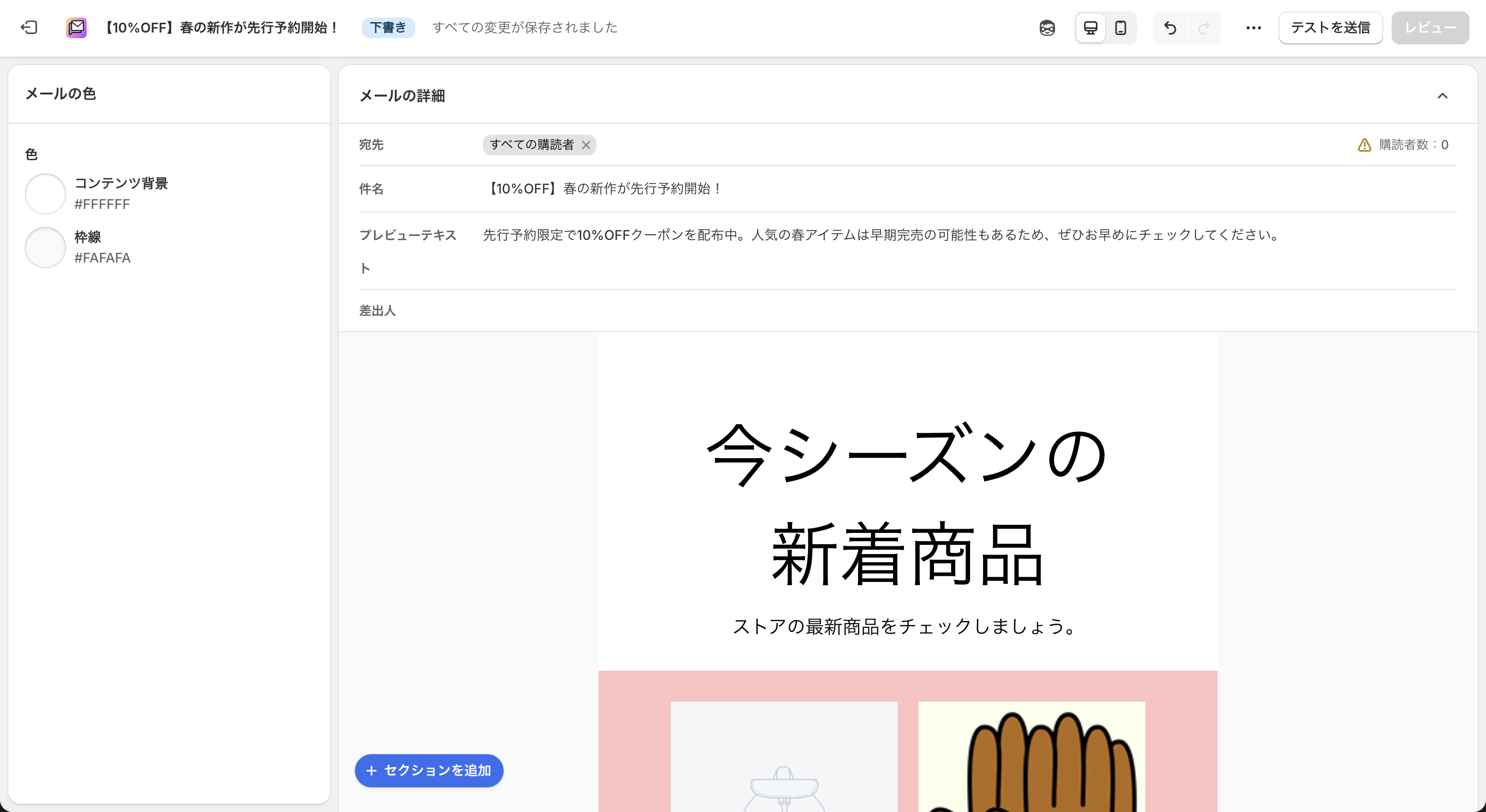
メールの開封率を左右する最も重要なステップです。
件名には、思わずクリックしたくなる具体的なメリットを記載します(例:【10%OFF】春の新作が先行予約開始!)。
プレビューテキストには、件名の補足情報を入れ、スマホの通知画面などで続きを読みたくなるように工夫します。
ステップ⑤コンテンツの編集と商品追加
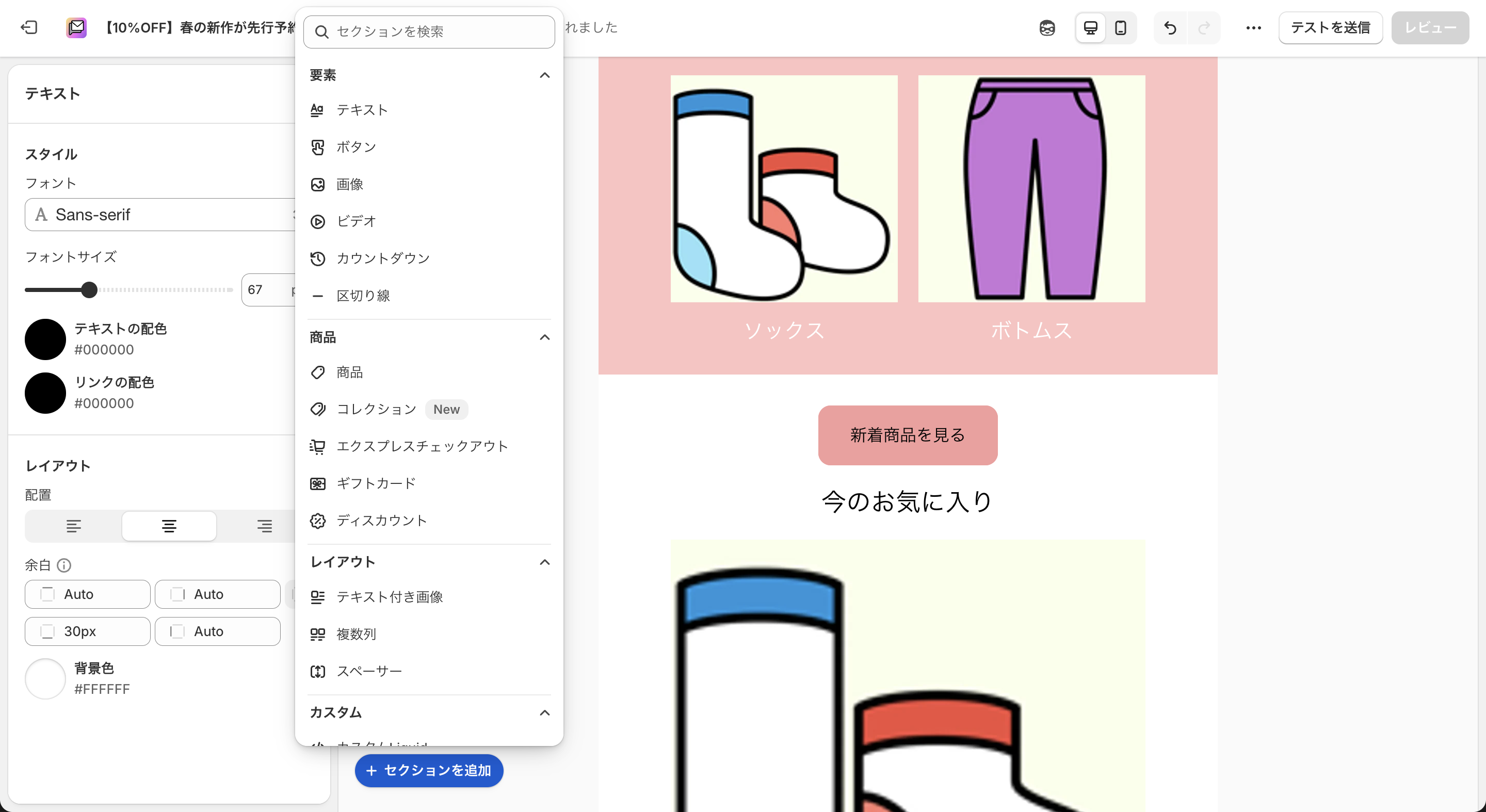
エディタ上で本文を作成します。
本文はブロック形式で編集でき、商品やボタンを追加することで、購入につながる導線を設計できます。
ステップ⑥テスト送信と予約・送信
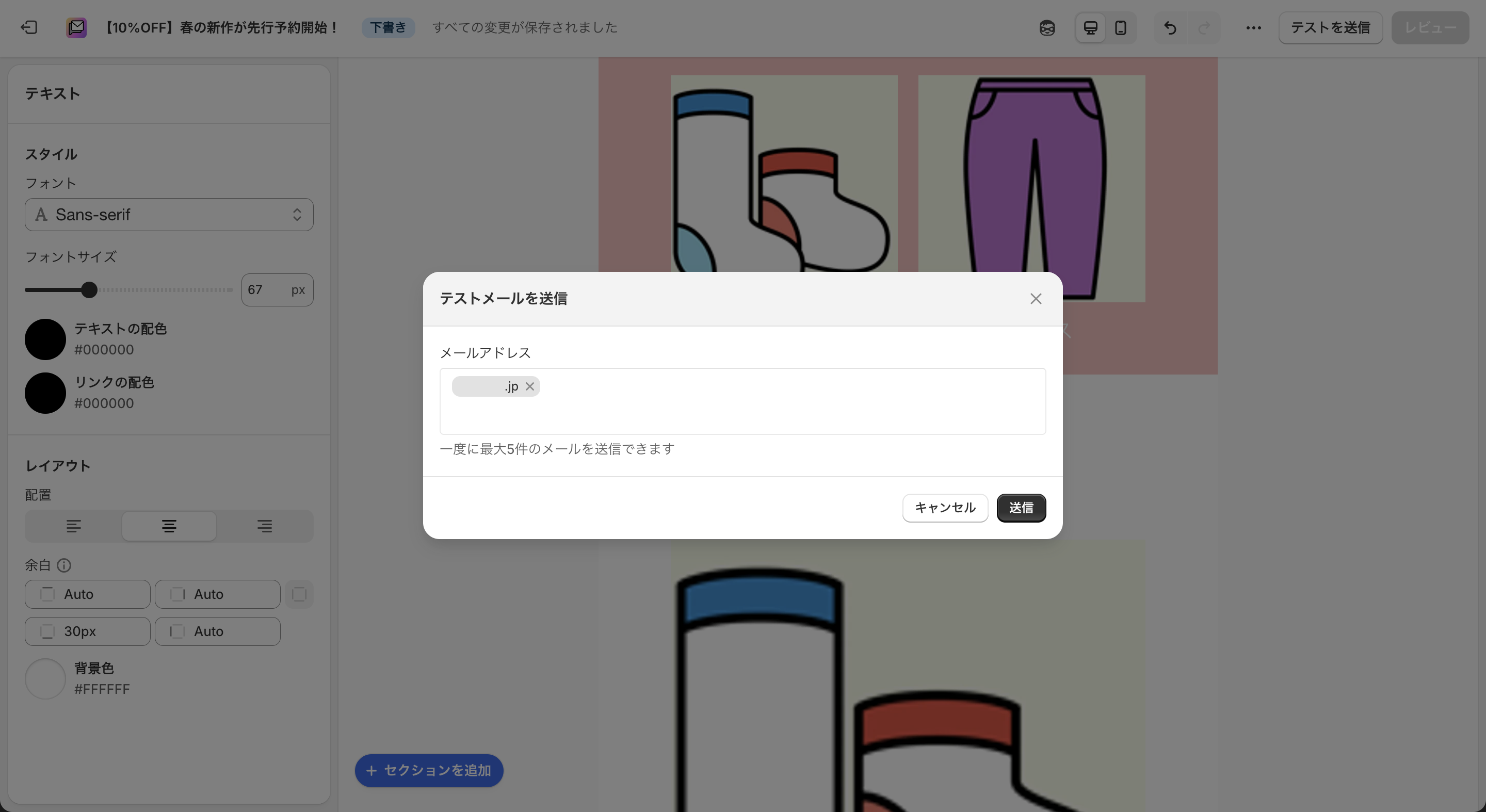
最後に、画面右上の「テストを送信」をクリックし、自分のメールアドレス宛にテストメールを送ります。PCとスマホの両方で見え方を確認し、リンク先が正しいかチェックしましょう。
問題がなければ、「確認」から配信スケジュールを設定し、予約または即時送信を行います。
オートメーションメールの設定方法
Shopify Messagingでは、顧客の行動に応じて自動でメールを配信する「オートメーション機能」を利用できます。ここでは、基本的な設定方法と活用の流れを解説します。
オートメーションの作成手順
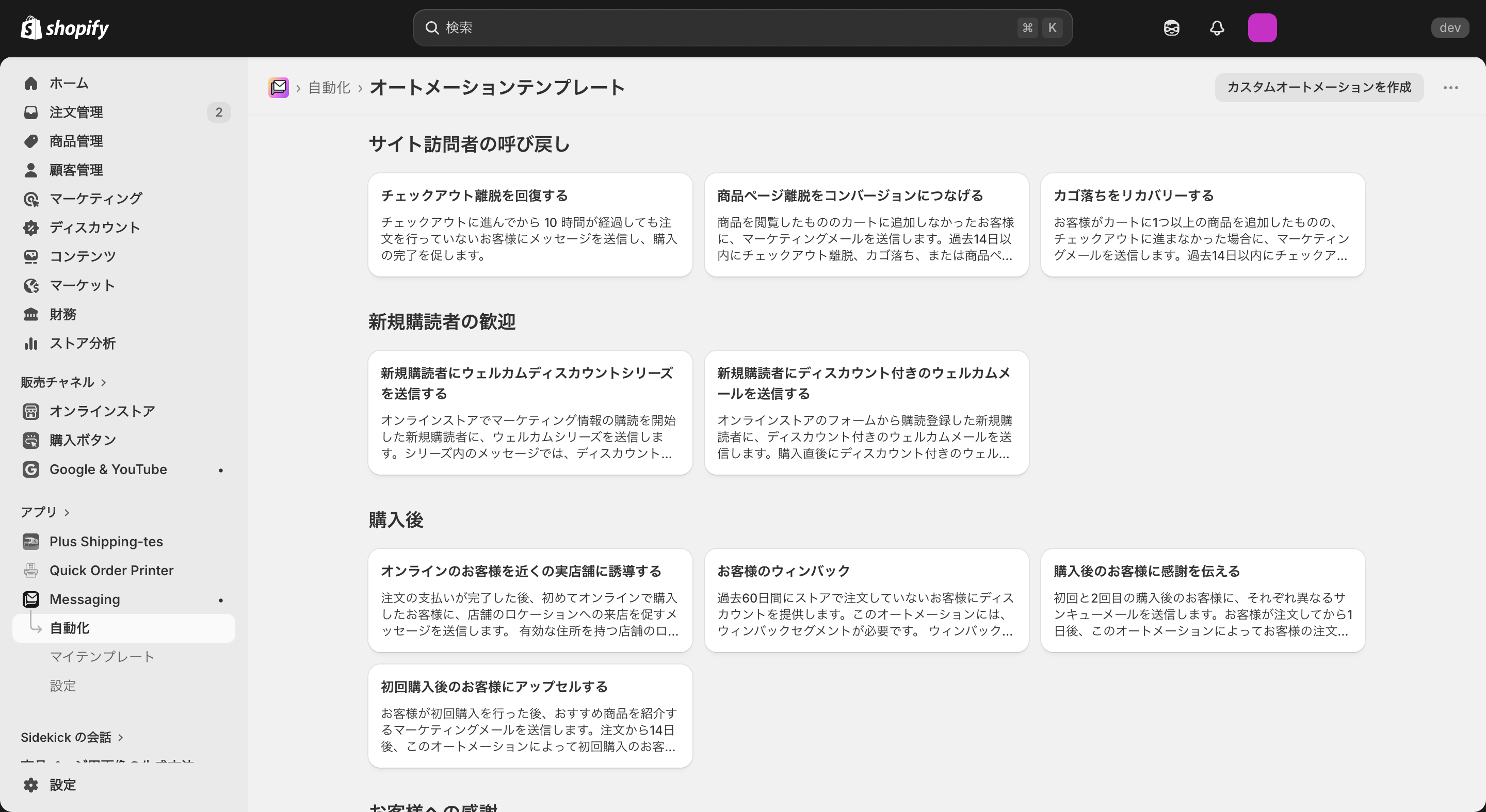
まずは、Shopify管理画面からオートメーションを作成します。
具体的な手順は次のとおりです。
1. Shopify管理画面の「アプリ」をクリックする
2. 「Messaging」を選択し、「オートメーションを作成する」をクリックする
3. テンプレート一覧から目的に合うものを選択する
トリガーと配信内容の設定
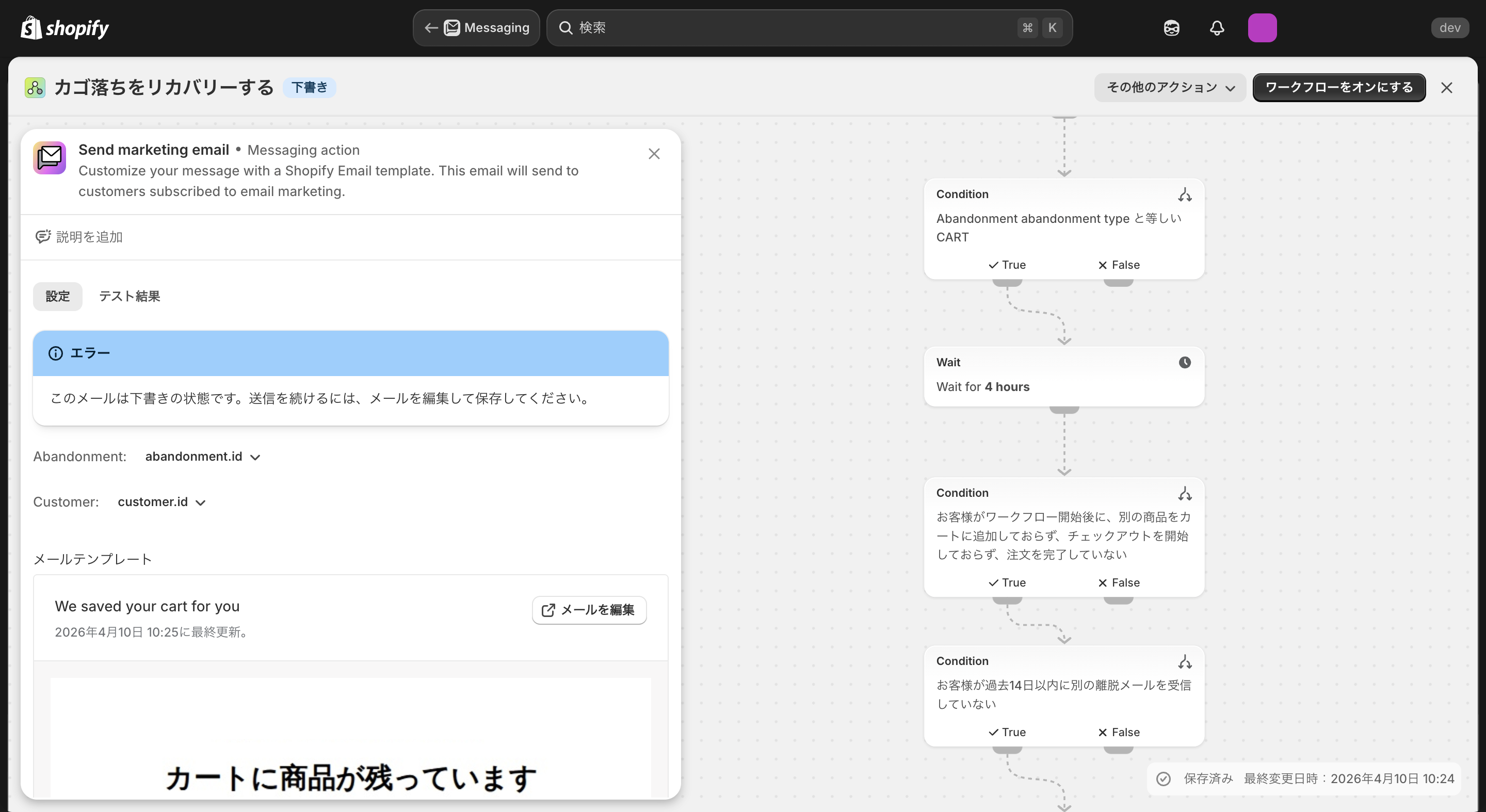
次に、どのタイミングでメールを送るか(トリガー)と、配信内容を設定します。
主な設定内容は次のとおりです。
-
トリガー条件(例:カート放棄、購入完了など)
-
送信タイミング(例:◯時間後に送信)
-
メール内容(件名・本文・CTAなど)
例えば、カートに商品を入れたまま離脱した顧客に対して、数時間後にリマインドメールを送る設定が可能です。適切なタイミングでアプローチすることで、購入率の向上につながります。
有効化と動作確認
設定が完了したら、オートメーションを有効化し、正しく動作するかを確認します。
テスト条件で動作確認を行い、実際の配信前に、条件どおりにメールが送信されるかを確認しておくことが重要です。
また、運用開始後も配信結果(開封率・クリック率など)を定期的に確認し、件名や内容、送信タイミングを調整することで、より効果的なオートメーションへと改善できます。
メールマーケティングの効果を高めるポイント
Shopify Messagingは、設定するだけで成果が出るものではなく、運用の工夫によって効果が大きく変わります。ここでは、メールの到達率や成果を高めるための基本的な運用ポイントを解説します。
配信ペースと送信量を最適化する
配信開始直後に大量送信を行うと、スパム判定のリスクが高まり到達率が低下します。最初は少数の配信からスタートし、徐々に配信量を増やすことが重要です。
また、配信頻度が不規則だとユーザーの信頼を損なう原因になります。週1回など一定のリズムで配信することで、ユーザーとの関係性を維持しやすくなります。
質の高い顧客リストとセグメント配信を徹底する
メールの成果は、配信リストの質に大きく依存します。オプトイン(配信同意)済みの顧客に限定し、非アクティブなアドレスは定期的に整理することが重要です。
さらに、購入履歴や行動データに基づいたセグメント配信を行うことで、開封率やクリック率の向上につながります。
到達性と配信指標を改善する
メールを確実に届けるためには、DMARCなどの認証設定やバウンス率の管理が重要です。
併せて開封率やクリック率、スパム報告率を確認し、件名や内容を改善することで、継続的に成果を高められます。
Shopifyの通知メールについて
Shopifyでは、注文や発送などのタイミングで自動送信される通知メールも設定できます。ここでは、Shopify Messagingとは別機能である通知メールの概要と設定ポイントを簡潔に解説します。
通知メールの役割と設定場所
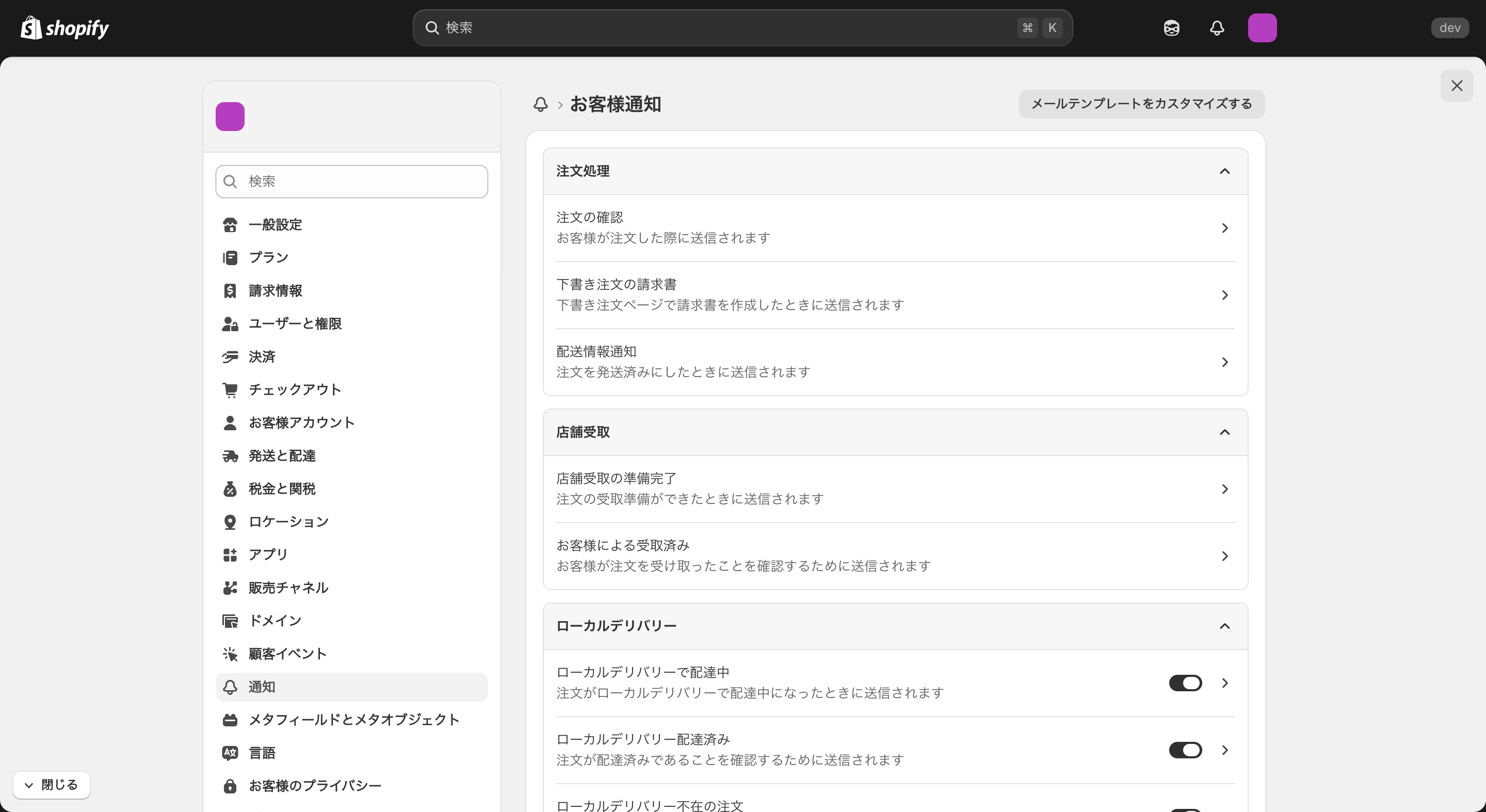
通知メールは、注文完了時や商品発送時など、特定のイベントが発生した際にシステムから自動で送信されるメールです。これらの設定は、Shopify Messagingアプリ内ではなく、Shopify管理画面左下の「設定」→「通知」から確認・編集できます。
設定できる通知メールの種類
Shopifyの通知メールは、主に以下のようなカテゴリーに分かれています。
-
注文関連(注文確認、キャンセル、決済エラーなど)
-
配送関連(発送通知、配送情報の案内など)
-
顧客アカウント関連(アカウント招待、登録完了など)
-
返品・返金関連(返品手順、返金完了など)
これらは全て自動送信されるメールであり、特に注文確認や発送通知などは顧客が必ず目にする重要なメールです。金銭や配送に関わる内容は、より丁寧で分かりやすい表現に調整しておくと安心感につながります。
通知メールを編集する際のポイント
通知メールの編集画面では、件名や本文のカスタマイズが可能です。編集の際は、次の三点を意識すると効果的です。
-
「変数」を活用する: 本文内にあるShopify Messaging(旧Shopifyメール)とは?使い方・料金は?などの記号は、注文番号や顧客名を自動反映させる変数です。これらを生かしつつ、前後のご挨拶文を自社らしい言葉に書き換えます。
-
件名を分かりやすくする: デフォルトの件名に店舗名を追記したり、一目で内容が伝わるタイトルに変更したりすることで、開封時の安心感を高めます。
-
プレビューで確認する: HTMLの構成を崩さないよう、編集後は必ず「プレビュー」から実際の送信イメージを確認しましょう。
Shopify配送注文アプリ
月額利用料無料
最短3クリックで送り状を発行
この記事をシェア


