


- TOP
- ブログ
- Shopifyガイド
- Shopifyでサンクスページを編集する方法!おすすめアプリは?
Shopifyでサンクスページを編集する方法!おすすめアプリは?
2026-01-30 15:33:51
Shopifyのサンクスページ(注文状況ページ)は、注文完了を伝えるだけのページだと思っていませんか?実は、購入直後のタイミングは「次の購入」や「ファン化」につなげやすい貴重な接点であり、活用次第で売り上げや顧客満足度を大きく伸ばせます。
一方で、「どこまで編集できるの?」「Plusがないと難しい?」「アプリを入れるべき?」と迷う方も多いでしょう。
本記事では、サンクスページの役割やメリットを整理した上で、標準機能・Shopify Plusのチェックアウト拡張機能・アプリ導入の三つの方法と、おすすめアプリを分かりやすく紹介します。
Shopifyの配送料を安くしたい方へ
国内三大宅配会社と個別契約なしで、特別価格で利用できる!
目次
Shopifyのサンクスページとは
サンクスページ(Thank You Page)とは、ユーザーが購入などのアクションを完了した直後に表示されるページのことです。
ECにおいては「注文完了ページ」や「購入完了ページ」と呼ばれることもあり、注文番号や購入内容、配送情報などを提示して「きちんと注文できている」ことを明確に伝える役割があります。
Shopifyではこのサンクスページに該当するものが「注文状況ページ」で、決済完了後に自動的に表示されます。購入直後の不安を減らし、配送目安や問い合わせ導線など購入後に必要な情報へスムーズにつなげることで、顧客体験の向上にもつながります。
サンクスページを活用するメリット
サンクスページは「購入完了を知らせるだけのページ」ではなく、購入直後のタイミングを生かして売り上げ・顧客満足・運用効率まで改善できる重要な接点です。サンクスページを活用するメリットは次のとおりです。
- 売り上げを伸ばせる
- 顧客との関係を深められる
- 運用を効率化できる
それぞれのメリットを詳しく解説します。
売り上げを伸ばせる
購入直後のお客様は、既にストアへの信頼感や購買意欲が高まっている状態です。このタイミングで関連商品や人気商品を提案できれば、クロスセル(関連商品の追加購入)やアップセル(上位商品の提案)につながりやすくなります。例えば、購入した商品に合わせて「一緒に買われやすい商品」や「消耗品の買い足し」を提示するだけでも、客単価アップを狙えます。
また、次回購入に使えるクーポンの配布や、会員登録の促進によってリピート購入の動機付けをできる点もメリットです。新規顧客の獲得コストが高い昨今では、購入後の導線設計により「もう一度買ってもらう仕組み」を作ることが売り上げの安定につながります。
顧客との関係を深められる
サンクスページは「購入後の余韻」が残る場でもあるため、ブランドとの関係性を深める施策と相性が良いページです。
例えば、レビュー投稿を依頼すると、購入体験が新鮮な内に行動してもらいやすく、レビュー数の増加が期待できます。レビューは新規顧客にとって重要な判断材料になるため、中長期的にはCVR向上にも寄与します。
併せて、SNSフォローやLINE登録など、継続接点につながる導線を置けることもポイントです。購入をきっかけにブランドのファンになってもらえるよう、世界観の伝わるメッセージや画像を掲載し、「買って終わり」ではなく関係が続く設計にすると効果が出やすくなります。
運用を効率化できる
サンクスページの工夫は、売り上げだけでなく運用面の負担軽減にもつながります。注文内容や配送目安、追跡情報、よくある質問(FAQ)への導線などを分かりやすく提示すれば、「いつ届く?」「注文できてる?」といった問い合わせを減らせる可能性があります。
さらに、購入後アンケートを設置して「購入の決め手」や「分かりにくかった点」などを回収できれば、改善のヒントを継続的に蓄積できます。加えて、サンクスページに計測タグや分析ツール(GA4やヒートマップ等)を連携し、クリック率や導線の効果を可視化すれば、施策を感覚ではなくデータで改善できます。
サンクスページを導入する方法①標準機能で設定する
Shopifyのサンクスページ(注文状況ページ)は、標準状態のままでも利用できますが、目的に応じて要素を整えることで購入後体験の質を高められます。まずは、管理画面から設定できる標準機能を使った方法を解説します。
標準機能ではデザイン調整(ロゴ・配色など)が設定可能
まず取り組みやすい方法が、Shopify管理画面に用意されているチェックアウト・アカウントエディタを使う方法です。専門知識がなくても編集でき、導入ハードルが低い点がメリットです。
ただし、カスタマイズできる範囲は限定的で、ロゴの挿入や配色の調整など、デザイン面の最小限の調整がメインです。「まずはブランド感を整えたい」「最低限の見た目を改善したい」といったケースに適しています。
標準機能でサンクスページを編集する手順
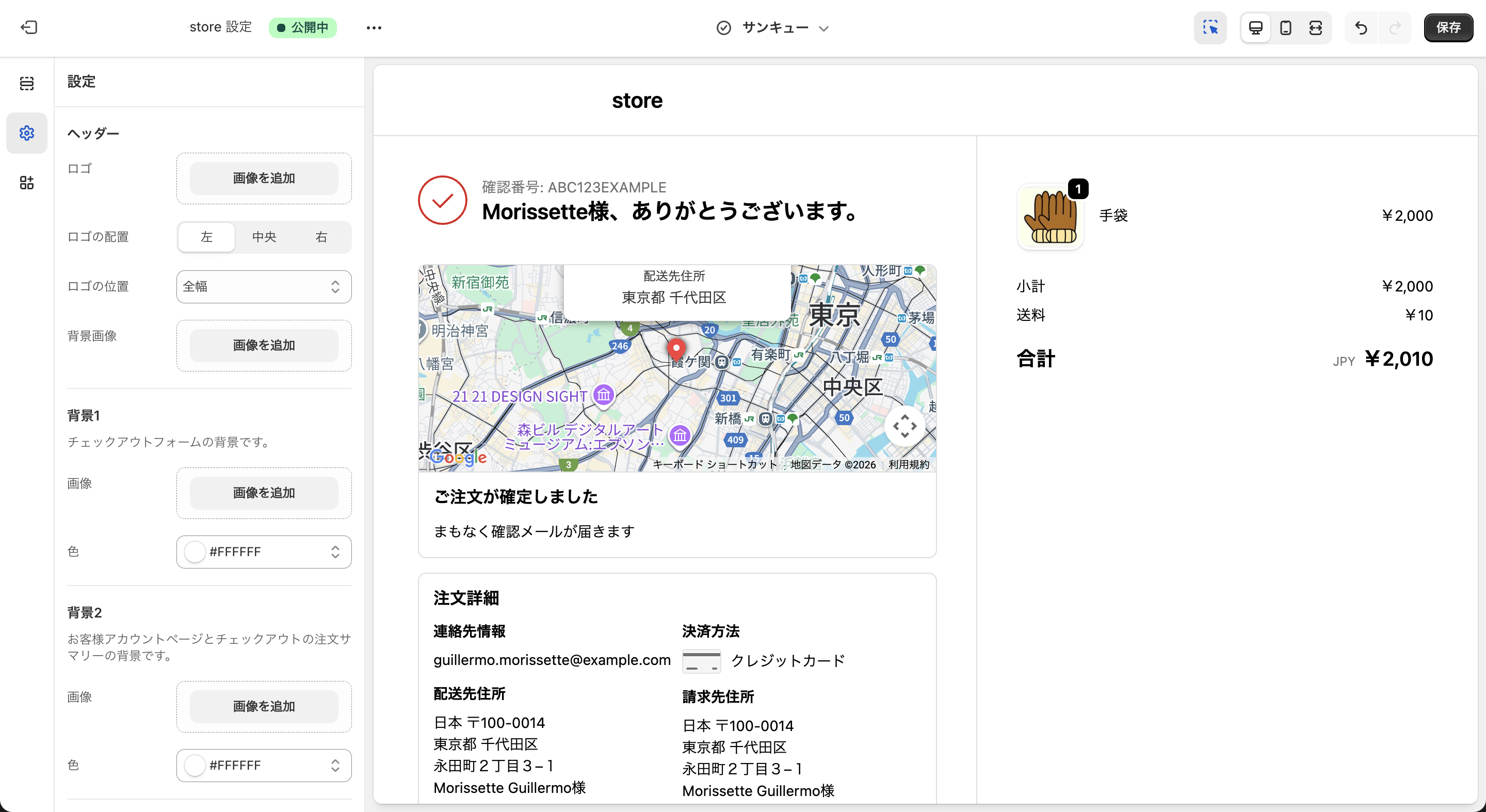
標準機能でサンクスページを設定する手順は次のとおりです。
1. Shopify管理画面を開く
2. 「設定 > チェックアウト」に進む
3. 「設定」内の[カスタマイズ]をクリックする
4. 「サンキュー」ページ内でロゴやカラーなど必要な項目を編集する
5. 変更内容を保存して反映を確認する
サンクスページを導入する方法②チェックアウト拡張機能で編集する【Shopify Plusのみ】
チェックアウト画面やサンクスページを含む購入導線を、より自由度高く設計したい場合はShopify Plusが選択肢になります。Plusではカスタマイズ領域が広がるため、購入後体験の改善や計測精度の向上にこだわるストアほど導入メリットが大きくなります。
なお、以前はテーマコード内の「checkout.liquid」を編集してカスタマイズする方法が一般的でしたが、現在は廃止されており、従来のような編集はできません。Shopify Plusでサンクスページを拡張する場合は、チェックアウト拡張機能(Checkout Extensibility) を前提に設計する必要があります。
チェックアウト拡張機能(Checkout Extensibility)は、アプリ(拡張機能)を介してチェックアウト周辺をカスタマイズする仕組みです。サンクスページ(注文状況ページ)にもコンテンツを追加できるため、例えばクーポンの提示や次回購入を促すバナー、FAQや問い合わせ導線などを組み込み、購入後の離脱を抑えた設計が可能です。
サンクスページを導入する方法③アプリを使用する
実務上最も現実的で、対応範囲が広い方法がShopifyアプリを利用する方法です。コードを書かずに改善を回せるため、スピード重視で購入後体験を強化したい場合に有効です。
バナー表示・クーポン配布・レコメンド表示等が設定可能
サンクスページ対応アプリを導入すれば、バナーの表示やクーポンの提示、関連商品のレコメンドなどを比較的簡単に実装できます。購入後に追加提案を出せるため、離脱を抑えつつ次の行動につなげる導線も作りやすいです。
また、アプリによっては顧客情報や購入商品に応じて内容を出し分けられるため、「誰に・何を見せるか」を設計しながら運用できる点も強みです。
Shopifyアプリでサンクスページを導入する方法
アプリで導入する一般的な手順は次のとおりです。
1. Shopify App Storeでサンクスページ対応アプリを選ぶ
2. アプリをインストールする
3. 表示したい要素(バナー・クーポン・レコメンド等)を設定する
4, 出し分け条件や表示位置を調整する
5. サンクスページで表示・動作を確認して公開する
なお、おすすめのアプリはこの後の章で紹介します。
購入者のサンクスページを確認する方法
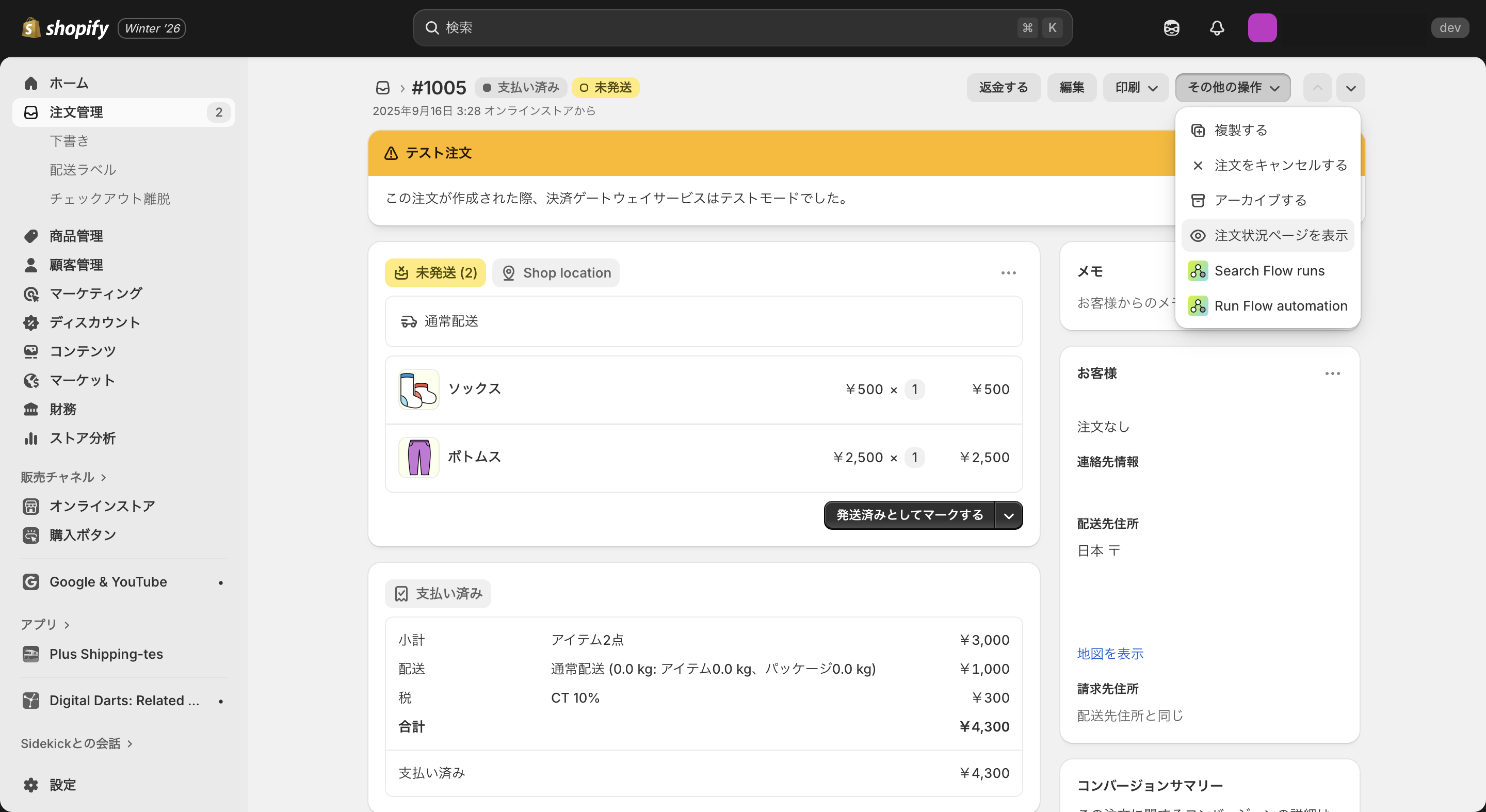
サンクスページを編集した後は、購入者にどのように表示されているかを管理画面から確認しておくと安心です。Shopifyでは注文情報から注文状況ページ(サンクスページ)へアクセスできるため、表示内容のチェックや導線の確認をスムーズに行えます。
確認手順は次のとおりです。
1. Shopify管理画面で「注文」へ移動する
2. 一覧から確認したい注文を選択する
3. 注文詳細画面右上のメニュー(その他の操作)を開く
4. 「注文状況ページを表示」をクリックする
サンクスページの導入におすすめのアプリ5選
サンクスページは購入直後の貴重な接点のため、アプリを活用してバナー表示やクーポン配布、レビュー・SNS誘導などを手軽に実装することがおすすめです。サンクスページの導入におすすめのアプリは次のとおりです。
- Checkout Plus
- さんクス
- シンプルサンクスページ編集
- 商品レコメンド & アップセル • ES
- Upsell.com(旧 ReConvert)
それぞれのアプリの特徴を詳しく紹介します。
Checkout Plus
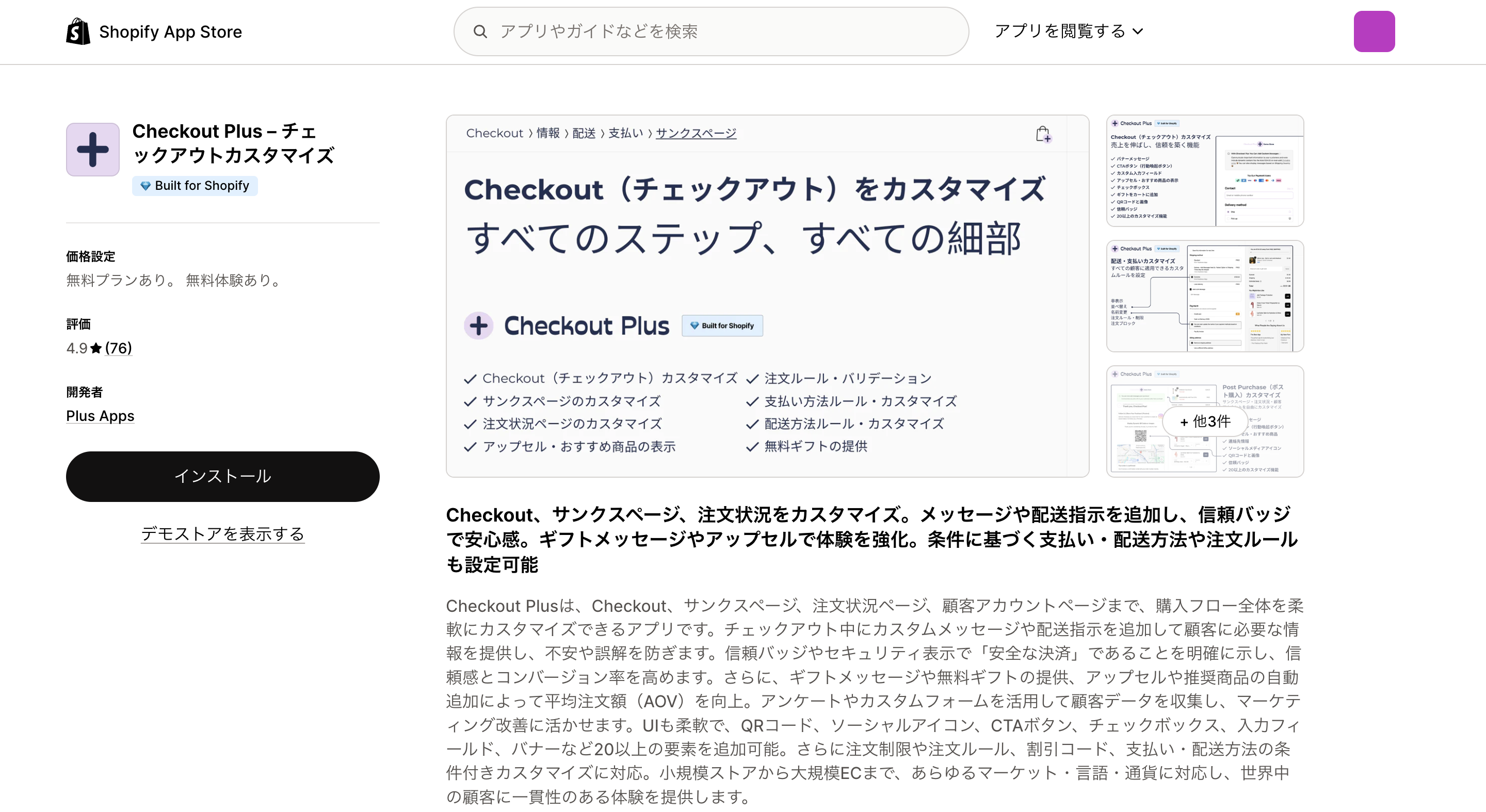
Checkout Plusは、チェックアウト・サンクスページ・注文状況ページ・顧客アカウントページまで、購入フロー全体を柔軟にカスタマイズできるアプリです。チェックアウト中にメッセージや配送指示を追加でき、購入者の不安や誤解を防げます。
また、信頼バッジやセキュリティ表示で安心感を高め、CV改善にもつなげられる点が特徴です。さらに、アップセルや推奨商品の追加によるAOV向上やギフトメッセージ・アンケートによる体験強化やデータ収集にも対応しています。
バナーやCTA、入力フォームなど20以上の要素を追加できる他、支払い・配送方法の条件分岐、注文ルールの設定も可能です。ストア規模を問わず導入しやすい拡張アプリです。
Checkout Plusの料金プランは、月額29ドルの「ベーシックプラン」と月額49ドルの「プラスプラン
」、月額89ドルの「アドバンスドプラン」があります。全てのプランで7日間の無料体験が利用可能です。
さんクス
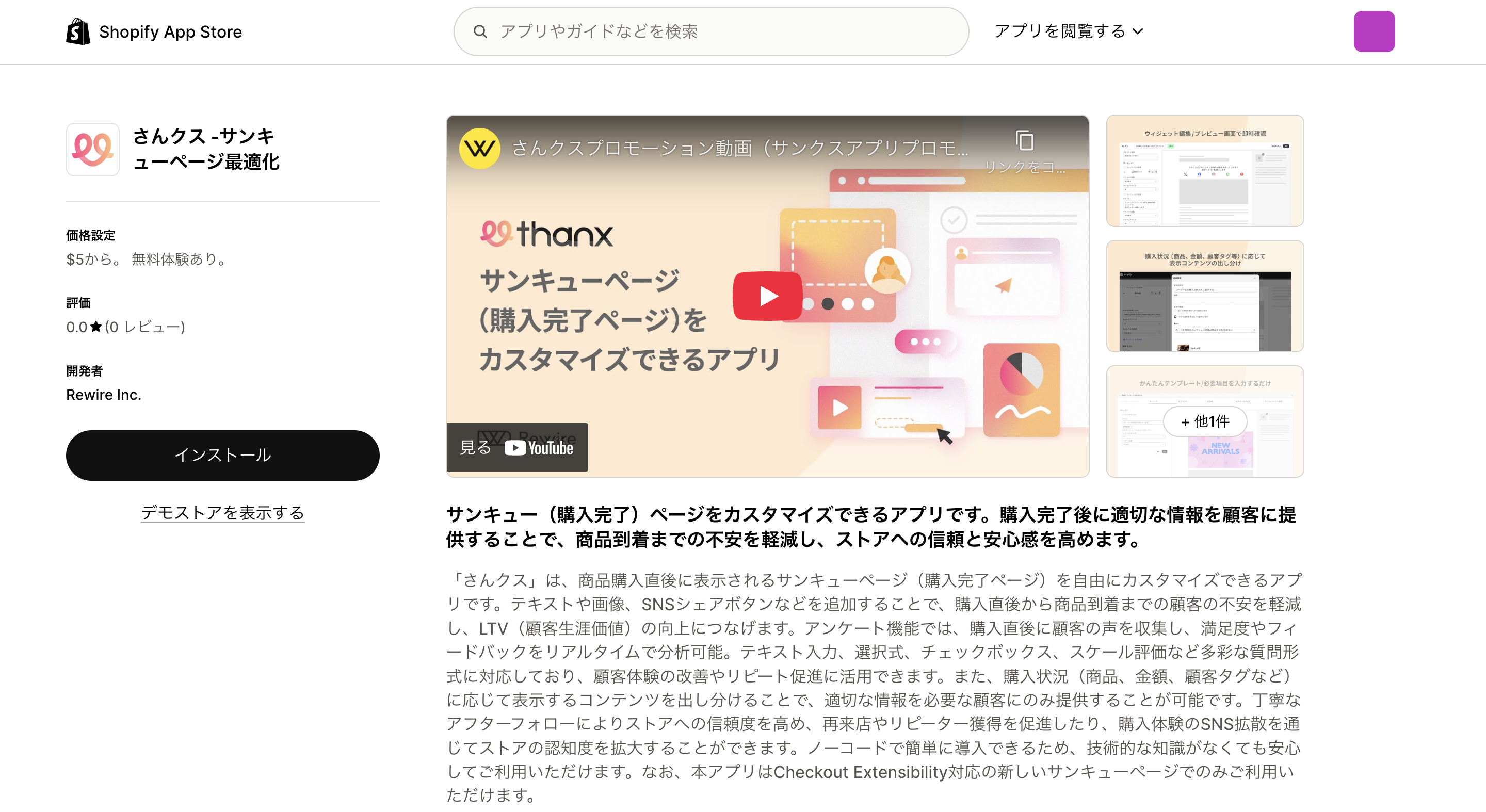
さんクスは、サンキューページ(購入完了ページ)を自由にカスタマイズできるアプリです。購入直後に必要な情報を提示できるため、商品到着までの不安を軽減し、ストアへの信頼感・安心感を高められます。
テキスト・画像の追加に加え、SNSシェアボタンやフォローリンクの設置、関連商品の表示による追加購入の提案にも対応しています。さらに、購入金額・購入回数・顧客タグ・商品・決済方法などの条件に応じてコンテンツを出し分けでき、顧客に合わせたフォローを実現できます。
Checkout Extensibility対応の新しいサンキューページでのみご利用可能です。
さんクスの料金プランは、月額5ドルの「Basic」と、200ドルの買い切りプランがあります。「Basic」では7日間の無料体験が利用可能です。
シンプルサンクスページ編集
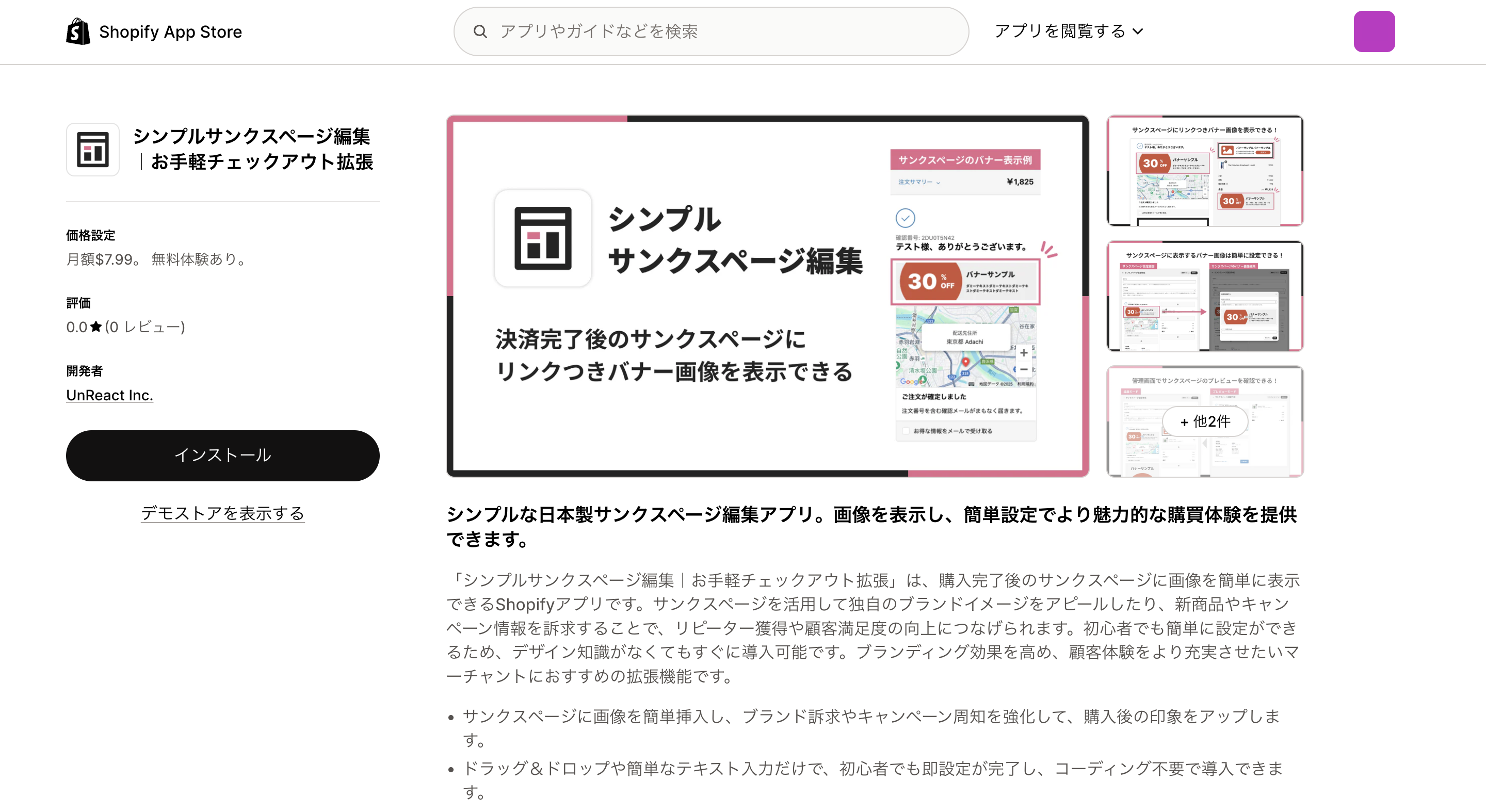
シンプルサンクスページ編集は、購入完了後に表示されるサンクスページへ画像を簡単に挿入できる日本製Shopifyアプリです。デザインに慣れていない方でもスムーズに導入できます。
サンクスページに画像を表示することで、ストアのブランドイメージを訴求したり、新商品・キャンペーン情報を周知したりと、購入後の体験をより魅力的に演出可能です。購入後の印象を高めることで、顧客満足度の向上やリピーター獲得にもつなげられます。
また、日本製アプリのため管理画面が全て日本語で、安心して運用できる点も特徴です。
シンプルサンクスページ編集の料金プランは、月額7.99ドルの「Basic Plan」のみです。7日間の無料体験が利用可能です。
商品レコメンド & アップセル • ES
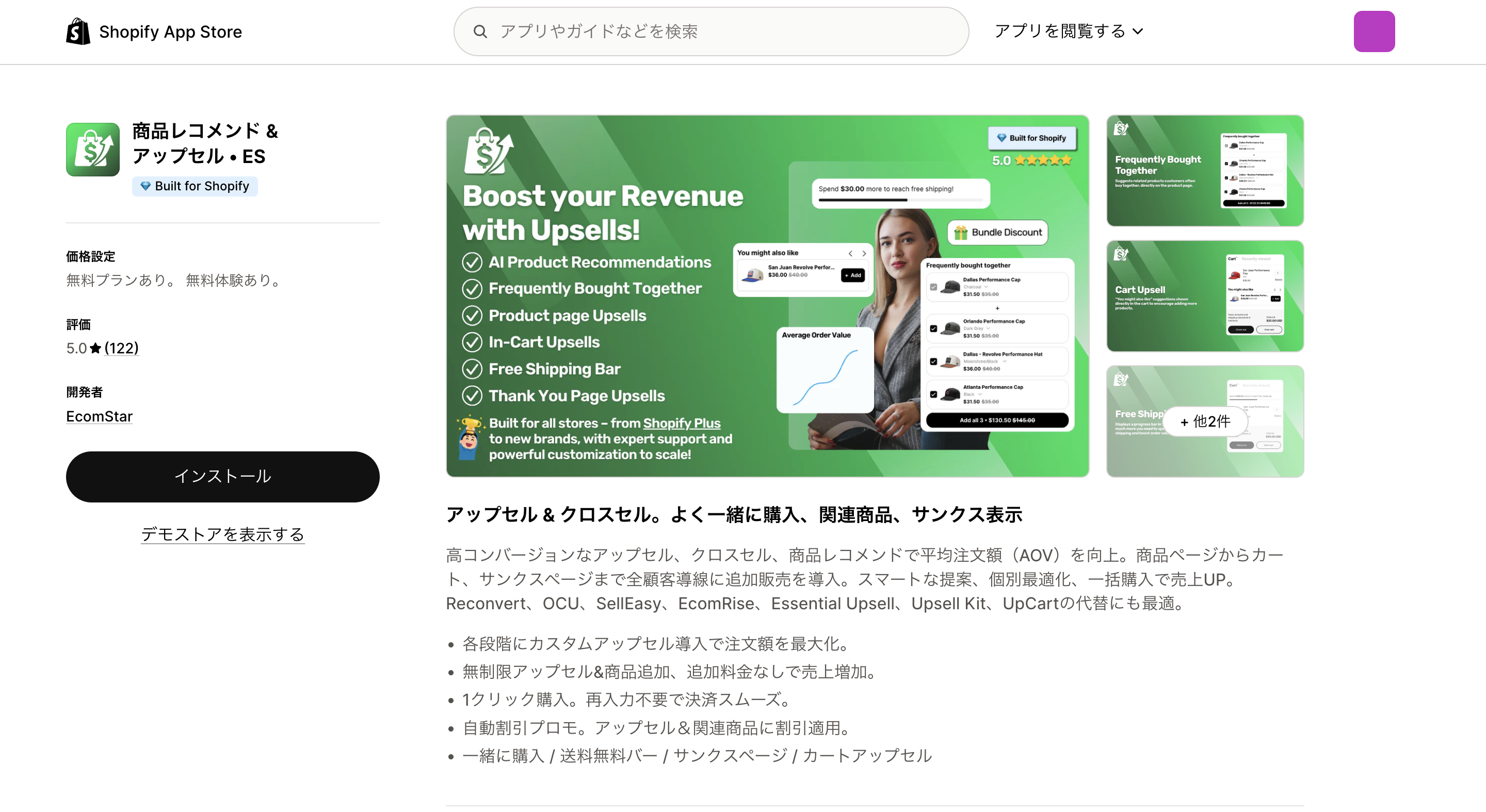
商品レコメンド & アップセル • ESは、AIによるおすすめ商品や「よく一緒に購入」提案を活用し、アップセル/クロスセルで平均注文額(AOV)を引き上げられるアプリです。商品ページ・カート・サンクスページまで購入導線の各所に追加提案を表示でき、スマートな提案と個別最適化によって売り上げアップを狙えます。
また、カートアップセルやサンクスページアップセルにも対応しており、購入のタイミングに合わせた自然な追加購入を促進可能です。送料無料バーの表示やバンドル割引なども組み合わせられるため、注文単価とCVRの両面から改善したいストアに向いています。Shopify Plusから新規ブランドまで幅広いストアで使える点も特徴です。
商品レコメンド & アップセル • ESの料金プランは無料プランの他、月額9.99ドルの「ベーシック」があります。有料プランでは20日間の無料体験が利用可能です。
Upsell.com(旧 ReConvert)
.png?width=2880&height=1574&name=Upsell.com(%E6%97%A7ReConvert).png)
Upsell.com(旧 ReConvert)は、ワンクリックのアップセル・クロスセル・バンドルオファーを活用し、AOV(平均注文額)とコンバージョンの向上を狙える収益最大化アプリです。チェックアウト直前の最適なタイミングでオファーを提示できるため、追加購入を自然に促しながら売り上げアップにつなげられます。
また、チェックアウトアップセル/カートアップセル/サンクスページアップセルまで購入フロー全体をカバーしており、購入後体験の強化によってリピート購入や顧客維持率の向上も期待できます。さらに分析レポートと柔軟なターゲティングで、成果を見ながら最適化できるため、ストアに合った効果的なアップセルファネルを構築できます。
Upsell.comの料金プランは、月額4.99ドルの「アップセル ベーシック」と、月額9.99ドルの「アップセル グロース」、月額19.99ドルの「アップセル ビジネス」があります。全ての有料プランで14日間の無料体験が利用可能です。
Shopify配送注文アプリ
月額利用料無料
最短3クリックで送り状を発行
この記事をシェア


