


- TOP
- ブログ
- Shopifyガイド
- Shopifyのリダイレクトの設定方法とは?おすすめアプリも紹介
Shopifyのリダイレクトの設定方法とは?おすすめアプリも紹介
2026-04-28 21:06:16
Shopifyストアを運営していると、商品ページのURL変更やページ削除、サイト移行、ドメイン変更などによりURLが変わる場面が少なくありません。このとき適切にリダイレクトを設定していないと、旧URLにアクセスしたユーザーが目的のページにたどり着けず、404エラーによる離脱や売り上げ機会の損失につながる可能性があります。
また、検索エンジンはURL単位でページを評価するため、リダイレクトはSEO評価を新しいページへ引き継ぐ上でも重要な設定です。
本記事では、リダイレクトの基本知識から301・302リダイレクトの違い、Shopifyでの具体的な設定方法、注意すべき仕様や制限、さらにリダイレクト管理を効率化できるおすすめアプリまでを分かりやすく解説します。
Shopifyの配送料を安くしたい方へ
国内三大宅配会社と個別契約なしで、特別価格で利用できる!
目次
リダイレクトとは?Shopifyで押さえたい基本知識
ここでは、リダイレクトの基本的な意味や役割、Shopifyで理解しておきたいリダイレクトの考え方を解説します。
リダイレクトの意味と役割
リダイレクトとは、あるURLにアクセスしたユーザーを、自動的に別のURLへ転送する仕組みのことです。ウェブサイトのURL変更やページ削除が発生した際に、古いURLへ訪れたユーザーを適切な新しいページへ案内するために利用されます。
例えば、商品ページのURLを変更した場合や、販売終了した商品ページを別の商品ページへ案内したい場合、何も設定していなければユーザーには「404エラー」が表示されます。一方でリダイレクトを設定しておけば、訪問者は途中で行き止まりになることなく、引き続きストア内の別ページを閲覧できます。
ECサイトにおいては、単にページを移動させる技術的な設定ではなく、ユーザーを迷わせず、購入機会の損失を防ぐための重要な導線設計の一つとして捉えることが大切です。
Shopifyでリダイレクトが重要な理由
Shopifyでリダイレクトが重要な理由は、ユーザーの利便性を保ちつつ、SEO評価を引き継ぐためです。
ECサイトでは、商品入れ替えやカテゴリ再編、ストア移行、ドメイン変更などによりURLが変更されることがあります。このときリダイレクトを設定していないと、旧URLにアクセスしたユーザーは目的のページに到達できません。ブックマークやSNS、広告、外部サイトのリンクなどからの流入も404ページで止まり、売り上げ機会の損失につながる可能性があります。
また、検索エンジンはURL単位でページを評価します。URL変更時にリダイレクトを設定しないと、旧URLの評価が新URLに引き継がれず、検索順位や自然検索流入に影響することがあります。そのため、URL変更時はリダイレクトをセットで考えることが重要です。
301リダイレクトと302リダイレクトの違い
リダイレクトにはいくつか種類がありますが、代表的なものが301リダイレクトと302リダイレクトです。違いは、URL変更が恒久的か一時的かにあります。
301リダイレクトは恒久的な移転を示すもので、URL変更やドメイン変更など今後も継続して使用するページに設定します。検索エンジンにもページ移転を伝えやすく、SEO評価を引き継ぎやすい点が特徴です。
一方、302リダイレクトは一時的な転送です。キャンペーンやメンテナンスなど、後で元のURLに戻す場合に使用されます。
なお、Shopifyの管理画面で設定するURLリダイレクトは、基本的に301リダイレクトとして処理されます。
404ページとの違い
404ページは、アクセスしたURLに対応するページが存在しない場合に表示されるエラーページです。リダイレクトが別ページへ転送する仕組みであるのに対し、404はページが存在しないことを知らせる状態です。
Shopifyでは、流入のある旧URLや価値のあるページは、関連性の高いページへリダイレクトすることが重要です。例えば、販売終了した商品ページを後継商品や同カテゴリページへ誘導すると、ユーザーの離脱を防げます。
ただし、代替ページがない場合は無理に転送せず、404のままにする方が適切なケースもあります。状況に応じて使い分けることが大切です。
Shopifyでリダイレクトが必要になるケースと設定方法
Shopifyストアの運用で実際にリダイレクト設定が必要になる代表的なケースは次のとおりです。
-
ページURLを変更した場合
- ページを削除した場合
- ドメインを変更した場合
- 別サイトからShopifyへ移行した場合
それぞれのケースの詳細とリダイレクト設定方法を詳しく解説します。
ページURLを変更した場合
商品ページや固定ページのURLを変更した場合、旧URLにアクセスしたユーザーはページを見つけられなくなります。そのため、旧URLから新URLへのリダイレクトを設定しておくことが重要です。
例えば、SEO対策や商品カテゴリ整理のためにURLを変更するケースがあります。Shopifyでは、商品ページ・コレクションページ・ブログ記事・固定ページなどのURLをハンドルによって自由に変更できます。しかし、URL変更だけでは、検索結果やSNSなどに残っている旧URLは更新されません。
そのため、URL変更時にはリダイレクトを設定して、旧URLへアクセスしたユーザーを新しいページへ自動的に転送する必要があります。
設定手順は次のとおりです。
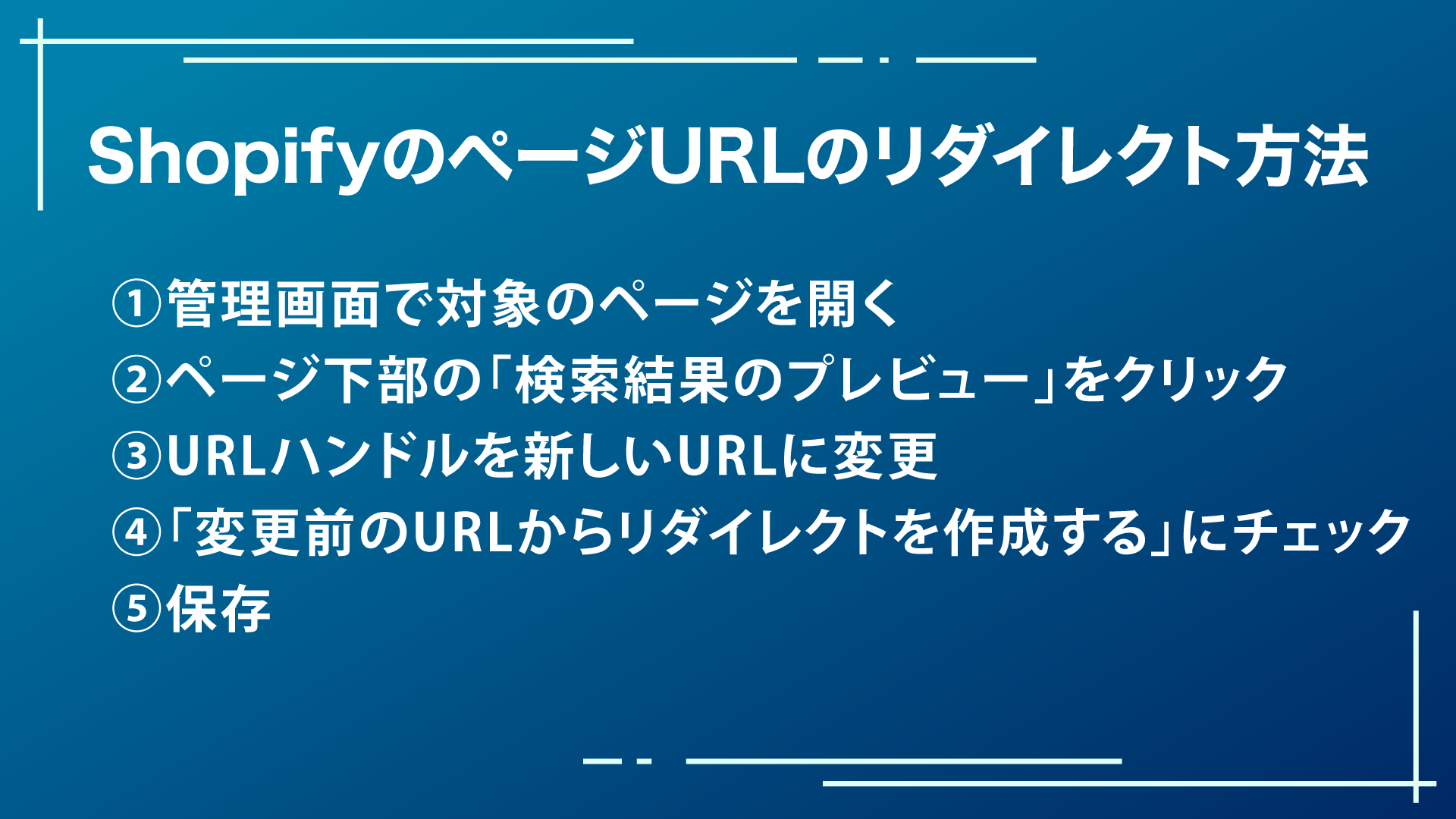
1. Shopify管理画面で対象のページ(商品・コレクション・ブログ記事など)を開く
2. ページ下部の「検索結果のプレビュー」をクリックする
3. URLハンドルを新しいURLに変更する
4. 「変更前のURLからリダイレクトを作成する」にチェックを入れる
5. 保存する
ページを削除した場合
商品販売の終了やキャンペーン終了などによりページを削除すると、そのURLは404ページになります。リダイレクトを設定していない場合、ユーザーはそのままサイトを離脱する可能性が高くなります。
例えば、販売終了した商品ページにアクセスしたユーザーを、同カテゴリの商品一覧や後継商品ページへ案内すれば、サイト内回遊を維持できます。そのため、アクセスが多かったページや外部リンクが存在するページを削除する場合は、リダイレクト設定を行うことが望ましいです。
設定手順は次のとおりです。
1. Shopify管理画面で「オンラインストア」をクリック
2. 「メニュー」を選択
3. 画面右上の「URLリダイレクトを表示」をクリック
4. 「URLリダイレクトを作成」をクリック
5. 「リダイレクト元」に削除したページのURLを入力
6. 「リダイレクト先」に転送したいページのURLを入力
7. 保存する
ドメインを変更した場合
ブランドリニューアルやサイト統合などでドメインを変更する場合は、旧ドメインから新ドメインへリダイレクトを設定する必要があります。設定を行わないと、検索結果や外部リンクから旧ドメインにアクセスしたユーザーがサイトへ到達できなくなります。
Shopifyでは、ドメイン設定から簡単にリダイレクトを設定できます。
設定手順は次のとおりです。
1. Shopify管理画面の「設定」をクリック
2. 「ドメイン」を選択
3. 「既存のドメインを接続する」または「新しいドメインを購入」を選択
4. 新しいドメインを接続する
5. 新しいドメインを「プライマリードメイン」に設定する
別サイトからShopifyへ移行した場合
他のECシステムやCMSからShopifyへ移行する場合、URL構造が変わることが多いためリダイレクト設定が必要になります。例えば、旧サイトのURLが「/products/detail/123」であっても、Shopifyでは「/products/product-name」のような形式になります。
そのため、旧URLと新URLを対応付けてリダイレクトを設定する必要があります。ページ数が少ない場合は個別設定でも対応できますが、商品数やページ数が多い場合はCSVによる一括設定が効率的です。
設定方法は次のとおりです。
1. Shopify管理画面で「オンラインストア」→「メニュー」を開く
2. 「URLリダイレクトを表示」をクリック
3. 「インポート」をクリックしてCSVテンプレートをダウンロード
4. CSVの「Redirect from」に旧URLを入力
5. 「Redirect to」に新URLを入力
6. CSVファイルをアップロードする
Shopifyでリダイレクトを設定する際のルールと制限
ここでは、Shopifyでリダイレクトを設定する際に知っておくべき主な仕様や制限について解説します。
リダイレクト元にできるのは404になるURLのみ
Shopifyでは、リダイレクト元として指定できるのは404エラーになるURLのみです。つまり、現在も公開されているページのURLをリダイレクト元として設定することはできません。
例えば、商品ページが公開されたままの状態で、そのURLから別ページへリダイレクトすることはできません。リダイレクトを設定したい場合は、次のいずれかの対応が必要です。
-
商品ページを削除する
-
商品ページを非公開にする
-
URLハンドルを変更する
特定のURLはリダイレクトできない
Shopifyでは、特定のプレフィックスで始まるURLをリダイレクトすることはできません。これらはShopifyのシステム機能に関連するURLであり、ストア運営の基本機能として内部的に使用されているためです。
具体的には、次のプレフィックスで始まるURLはリダイレクト元として指定できません。
-
/apps
-
/application
-
/cart
-
/carts
-
/orders
-
/services
-
/shop
また、Shopifyのストア構造に関わる次のURLもリダイレクトできません。
-
/products
-
/collections
-
/collections/all
さらに、次のようなURLパスもShopifyによって予約されており、リダイレクトには使用できません。
-
/collections/vendors
-
/collections/types
-
/collections/all
-
/apps/
-
/a/
-
/community/
-
/tools/ など
リダイレクトの作成数には上限がある
Shopifyでは、作成できるURLリダイレクトの数に上限があります。
通常のShopifyプランでは最大100,000件までURLリダイレクトを作成できます。一方、Shopify Plusプランを利用している場合は最大20,000,000件まで作成可能です。
また、301リダイレクトはブラウザや検索エンジンによってキャッシュされる場合があります。そのため、リダイレクト設定を変更しても、ブラウザによっては旧設定の転送がしばらく続くことがあります。
このような場合は次の方法で確認すると良いでしょう。
-
シークレットモードで確認する
-
別のブラウザで確認する
-
ブラウザのキャッシュを削除する
リダイレクト管理を効率化できるShopifyアプリ
Shopify上のリダイレクト管理に役立つ主なアプリは次のとおりです。
- SEOAnt ‑ 404 Link Redirect
- SC Easy Redirects
- SearchPie: SEO最適化とウェブサイト高速化
それぞれのアプリの特徴を詳しく解説します。
SEOAnt ‑ 404 Link Redirect
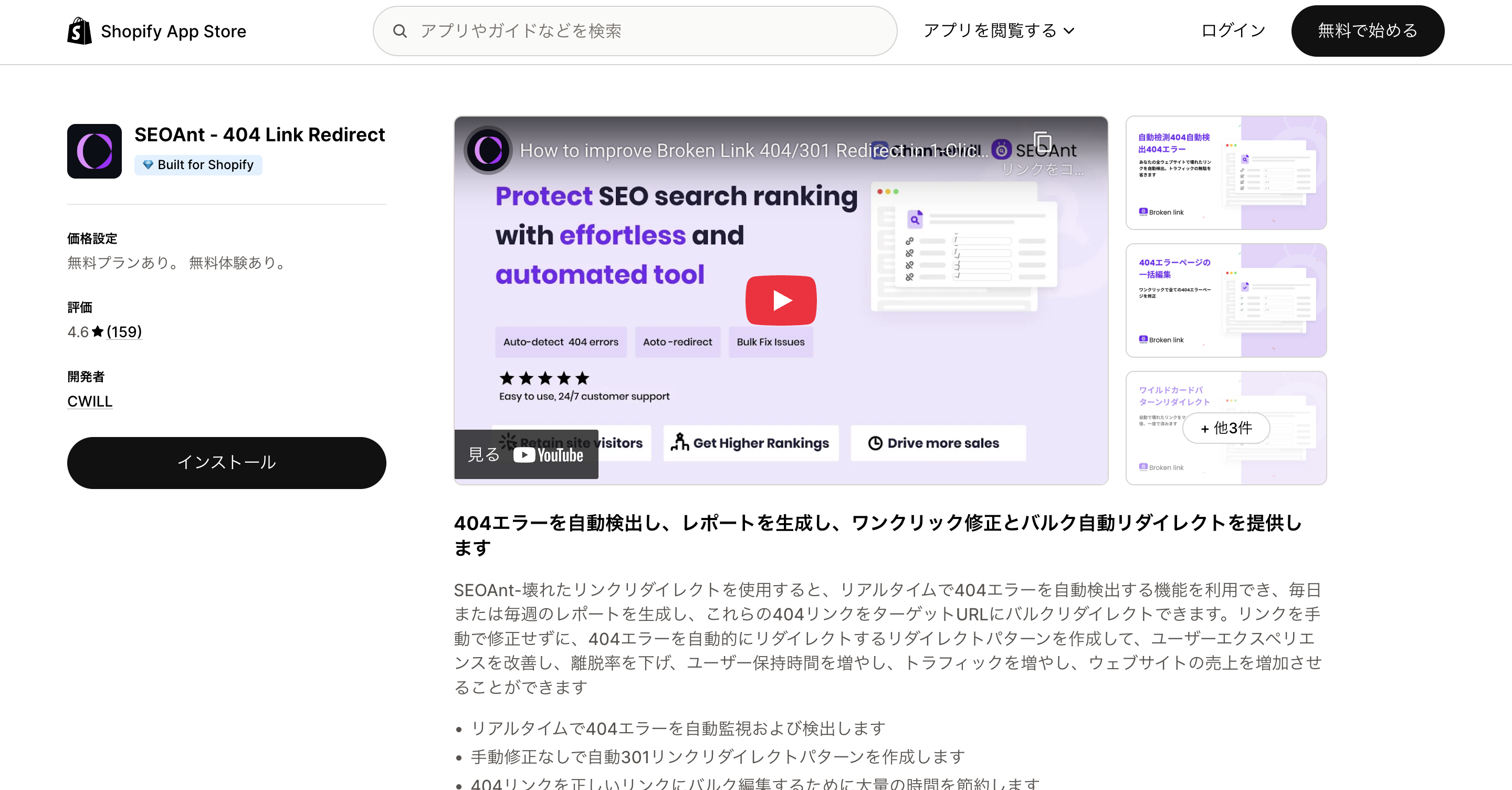
SEOAnt ‑ 404 Link Redirectは、ストア内の404エラーを自動検出し、リダイレクト設定を効率化できるShopifyアプリです。サイト内で発生している壊れたリンクをリアルタイムで監視し、404エラーを検出すると、対象URLのレポートを自動で生成します。
検出された404リンクは、管理画面からワンクリックで修正できる他、複数のURLをまとめてリダイレクトするバルク編集にも対応しています。また、リダイレクトパターンを設定することで、手動でリンクを修正しなくても404エラーを自動的に301リダイレクトが可能です。404エラーの発生状況は日次または週次のレポートとして確認できます。
料金プランは無料プランの他、月額7.99ドルの「プレミアム版」があります。有料プランでは7日間の無料体験が利用可能です。
SC Easy Redirects
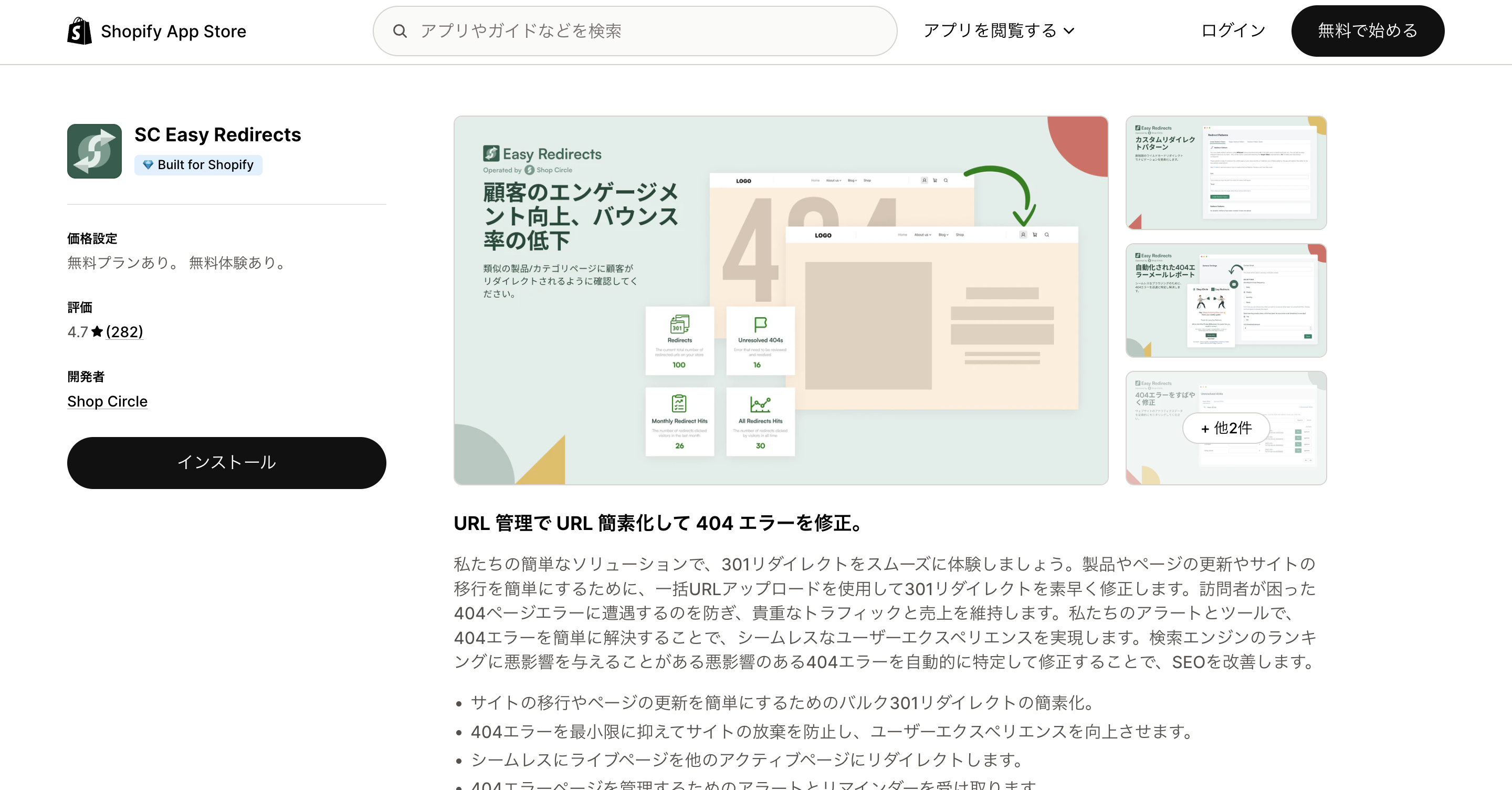
SC Easy Redirectsは、ShopifyストアのURLリダイレクト管理を効率化できるアプリです。301リダイレクトの設定や404エラーの管理を簡単に行うことができ、ページ更新やサイト移行時のURL管理をスムーズに行えます。
CSVなどを利用したバルク設定にも対応しており、大量のURLリダイレクトをまとめて作成が可能です。また、リダイレクトパターンを設定することで、古いURLから新しいページへの転送を自動化できます。
さらに、404エラーの発生を検知するアラート機能も備えており、壊れたリンクを早期に把握できます。
料金プランは無料プランの他、月額14.99ドルの「プロ」と月額39.99ドルの「プロプラス」があります。有料プランでは7日間の無料体験が利用可能です。
SearchPie: SEO最適化とウェブサイト高速化
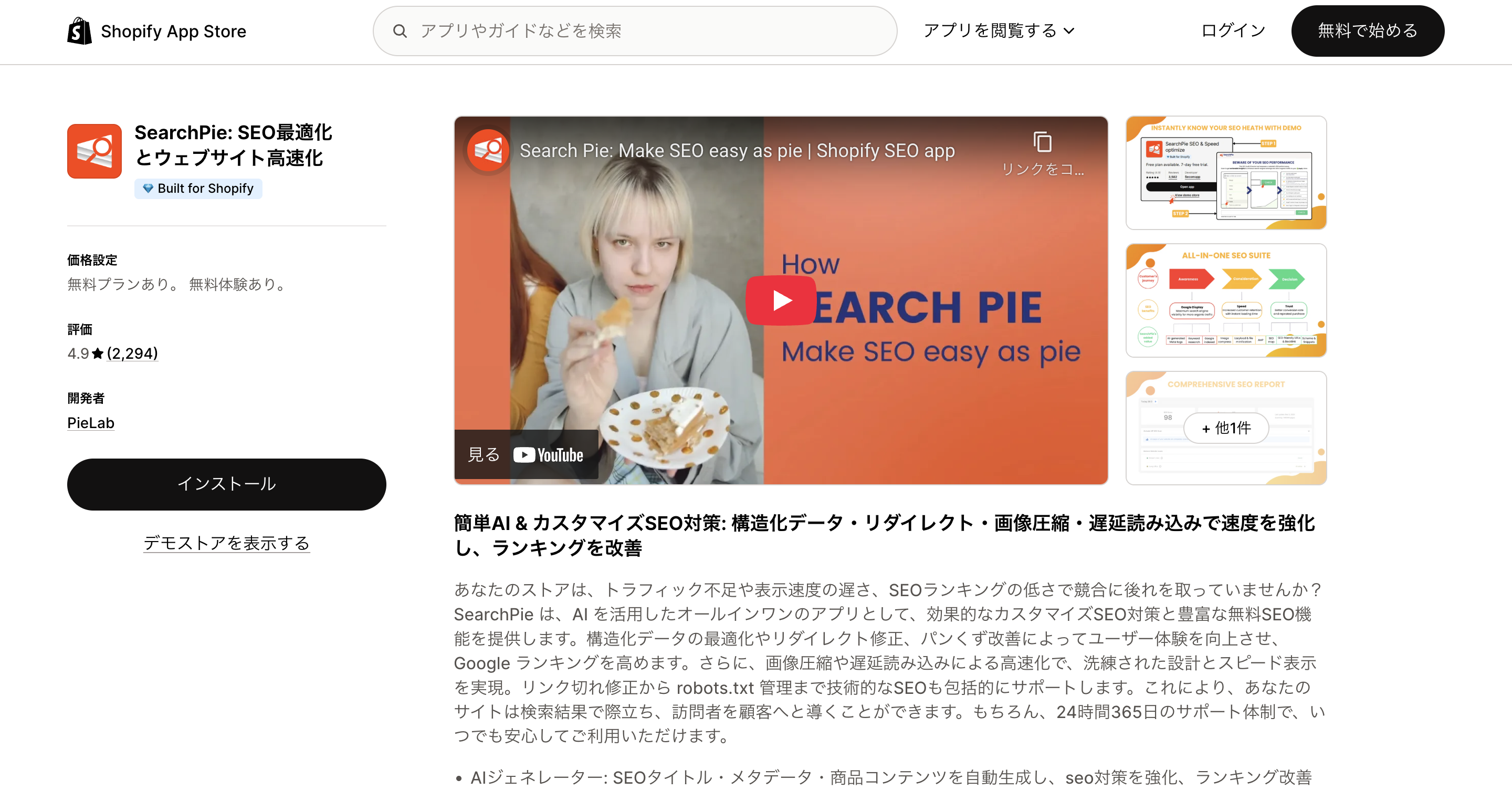
SearchPieは、ShopifyストアのSEO対策とサイト高速化をまとめて行えるオールインワンアプリです。リダイレクト管理や404エラーの修正、構造化データの最適化など、技術的なSEOを幅広くサポートします。
AI機能を活用してSEOタイトルやメタデータ、商品コンテンツの作成を支援できる他、画像圧縮や遅延読み込みによる表示速度の改善にも対応しています。また、SEOスコアの分析やインデックス状況の確認、robots.txtの管理なども行えるため、ストア全体のSEOを効率的に管理できます。
料金は無料プランの他、月額39ドルの「プレミアム」と月額99ドルの「企業」があります。有料プランでは7日間の無料体験が利用可能です。
Shopify配送注文アプリ
月額利用料無料
最短3クリックで送り状を発行
この記事をシェア


